
Guarda cualquier página web como imagen PNG o JPG, entera
No una captura de la pantalla, sino una imagen de la página: FullPage Capture, una extensión gratuita para guardar una página web como imagen, desplaza la página de arriba abajo y la guarda en un solo PNG o JPG, exactamente como se ve en tu navegador. Gratis, con un clic, y el archivo nunca sale de tu computadora. (¿Buscas pasar de WebP a PNG? Es otra tarea; mira las preguntas de abajo).
Guarda esta página como imagen. Gratis, sin cuenta y sin subir nada.
 Agregar a Chrome
Cómo guardar una página web como imagen PNG o JPG
Instala FullPage Capture. Desde Chrome Web Store o desde Complementos de Microsoft Edge (Edge Add-ons). Gratis, sin cuenta y sin marca de agua.
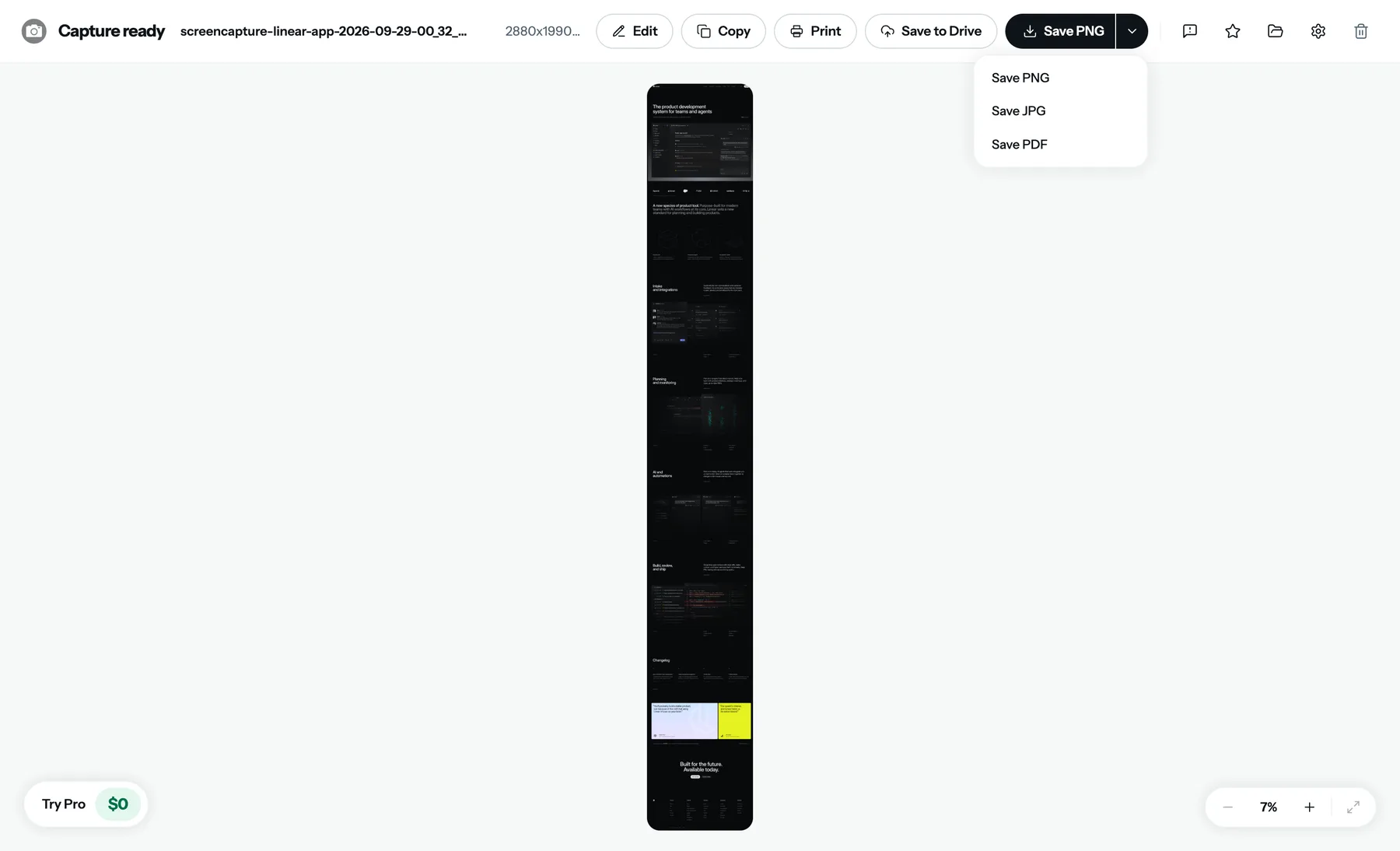
Abre la página y haz clic en el icono. O presiona Ctrl+Shift+K (⇧⌘K). La página se desplaza y se captura sola, de arriba abajo, con los paneles interiores y los encabezados fijos.
Guárdala en PNG o JPG. La pestaña del resultado tiene un botón para guardar en PNG; el formato de imagen predeterminado, PNG o JPG, se elige en la configuración. También puedes copiar la imagen al portapapeles y pegarla en un documento, un chat o un correo.

Qué obtienes
- Toda la página en una sola imagen, por larga que sea, con los encabezados fijos una sola vez y con tiempo para que aparezcan las imágenes que se cargan tarde.
- Exactamente como en pantalla: fuentes web, fondos, temas oscuros y la página en el estado en que la ves, con sesión iniciada o no.
- PNG o JPG, como prefieras, guardado directamente en Descargas o donde indiques.
- O al portapapeles: copia la imagen y pégala en Documentos de Google, en Slack o en un correo.
- Anota primero, si quieres: flechas, texto, resaltado, difuminado, marcas numeradas, recorte. Guardar una imagen editada es Pro.
- Sello con la dirección y la fecha, opcional, en cinco estilos, entre ellos marcos de navegador.
- Una copia guardada en el navegador, en "Archivos", para que puedas encontrarla y volver a exportarla más tarde.

Conversores en línea frente a una extensión
Los servicios en línea de "URL a imagen" abren la dirección en su servidor y fotografían lo que recibe un visitante anónimo. Eso sirve para una página de inicio pública. Pero no pueden ver una página que pide tu inicio de sesión, una página en el estado en que tú la tienes ni una aplicación web; y la dirección, y a veces la imagen, pasa por su servidor.
| Conversor en línea de URL a imagen | FullPage Capture | |
|---|---|---|
| Páginas públicas | Sí | Sí |
| Páginas con inicio de sesión, aplicaciones web, intranets | No | Sí |
| La página tal como la ves (filtros aplicados, menús abiertos, modo oscuro) | NoLo que ve su servidor, no tú | Sí |
| Paneles que se desplazan dentro de la página | No | Sí |
| No se envía nada a un servidor | No | SíSalvo la dirección de una página de Chrome Web Store |
| Anotar y difuminar antes de guardar | No | SíGuardar una imagen editada es Pro |
| También PDF con saltos de página | A veces | Sí |
| Sin nada que instalar | Sí | NoExtensión gratuita, sin cuenta |
Preguntas frecuentes
PNG o JPG: ¿cuál elijo?
PNG no pierde calidad: el texto queda nítido y el archivo es exactamente lo que había en la pantalla, que es lo que quieres para documentación, informes de errores y pruebas. JPG pesa menos y basta para una imagen que solo vas a mirar o a mandar por chat. El formato predeterminado es PNG; cámbialo a JPG en la configuración.
¿La imagen es de la página completa o solo de la pantalla?
De la página completa. La extensión baja hasta el final y une cada pantalla en una sola imagen, incluidos los paneles que se desplazan dentro de la página (Gmail, Notion, dashboards). Una página que cabe en la pantalla se captura tal cual.
¿Hasta qué tamaño puede llegar la imagen?
Tan alta como la página, hasta el propio límite del lienzo de Chrome: 28.800 píxeles por lado. Una página más alta se guarda en partes numeradas, y el editor puede volver a juntarlas siempre que la imagen entera quepa.
¿Puedo obtener una imagen de mayor resolución?
La imagen se captura con la densidad de píxeles de tu pantalla: en una pantalla Retina u otra de alta densidad sale al doble del tamaño CSS. Si acercas la página con el zoom antes de capturarla, también obtienes más píxeles por elemento.
¿Puedo capturar solo una parte de la página?
Captura la página y luego recórtala en el editor a un tamaño exacto en píxeles. Recortar se puede usar gratis; guardar una imagen recortada es parte de Pro. Qué agrega Pro (en inglés)
¿La imagen pasa por un servidor?
No. La captura se hace en tu navegador y el archivo se guarda en tu computadora; la extensión no sube nada de lo que capturas. La única excepción es una página de Chrome Web Store, que Chrome no deja desplazar a ninguna extensión: su dirección pública va a nuestro servidor, que genera la imagen de la página y la devuelve.
¿Puedo agregar a la imagen la dirección de la página y la fecha?
Sí. Si activas el sello, la URL y la hora de la captura quedan escritas en la imagen, en uno de cinco estilos, entre ellos un marco de navegador de Mac o de Windows alrededor de la página.
Quería convertir un archivo WebP a PNG. ¿Es esto?
No. Pasar de WebP a PNG es cambiar el formato de una imagen que ya tienes; esta página trata de convertir en imagen una página web abierta. Chrome puede guardar un WebP como PNG si lo abres y usas "Guardar imagen como", y la mayoría de los editores de imágenes también lo convierten.
¿Es una API de capturas de sitios web o un servicio de URL a captura?
No. Esos son servidores que abren una dirección y devuelven una imagen, pensados para desarrolladores y para monitoreo. Esto es una extensión en tu propio navegador: captura la página que tienes abierta, tal como la ves, y no se sube nada. Para muchas direcciones a la vez está la captura por lotes de Pro, hasta 200 páginas por tanda, pero no hay API.
¿Puedo guardar la página como PDF en lugar de imagen?
Sí, desde la misma pestaña del resultado: una sola página PDF larga, o Letter, Legal y A4 con saltos de página entre líneas y enlaces activos. Guardar una página web como PDF
Pruébalo en la página que estás leyendo. Gratis, sin cuenta y sin marca de agua. No se sube nada.
Agregar a Chrome¿La necesitas como documento y no como imagen? Guarda la página web como PDF con saltos de página entre líneas.
Páginas relacionadas
 Convierte cualquier página web a PDF sin que se corteDe página web a PDF tal como se ve en pantalla: una sola página larga o A4, Letter y Legal con saltos de página entre líneas y enlaces activos.
 Captura de pantalla larga, o con desplazamiento, de cualquier página en un clicUna captura de pantalla larga de toda la página en Chrome o Edge, en Windows, Mac, Linux y ChromeOS: encabezados fijos una sola vez, paneles interiores desplegados y tiempo para que carguen las imágenes.
- Centro de ayuda (en inglés)Capturas, páginas muy largas, paneles con su propio desplazamiento, tamaños de papel del PDF, atajos y pagos de Pro.