
Captura la página completa.
Una imagen o un PDF. FullPage Capture es una extensión gratuita de captura de pantalla completa para Chrome y Edge.
 Edge
 Brave
 Opera
 Arc
 Vivaldi
Qué hace FullPage Capture
Toda la página. Una imagen.
Desplaza la página, une las pantallas y te entrega todo como una sola captura de pantalla completa, exacta hasta el último píxel.
Marcos y paneles interiores incluidos.
También se despliegan editores, dashboards y clientes de correo, no solo la página.
Anota. Difumina. Numera. Recorta.
Un editor completo con flechas, texto, marcador, pixelado y pasos numerados.
PDF que cortan entre líneas. Nunca por la mitad.
Imagen completa, o Letter, Legal y A4 con saltos de página inteligentes y enlaces activos.
Tus capturas se quedan en este navegador.
La extensión no tiene analíticas ni anuncios. Cada captura se procesa y se guarda en este dispositivo.
Cómo hacer una captura de pantalla completa
Haz clic en el icono
La página se captura sola
Anota y exporta
Estos son los tres pasos para hacer una captura de pantalla completa con FullPage Capture:
- 01
Haz clic en el icono de FullPage Capture o presiona Ctrl+Shift+K (⇧⌘K).
- 02
La página se desplaza y se captura sola. Se fotografía cada pantalla, los encabezados fijos salen una sola vez, las imágenes que se cargan al desplazarte tienen tiempo de aparecer y las pantallas se unen en una captura de pantalla larga.
- 03
Se abre una pestaña con el resultado: toda la página en una sola imagen. Anótala, cópiala o expórtala en PNG, JPEG o PDF.
¿Por qué no usar lo que trae el navegador?
Chrome puede hacer una captura de tamaño completo desde las herramientas para desarrolladores (Cmd/Ctrl+Shift+P, "Capture full size screenshot"), y Edge tiene Captura web. Las dos se quedan en lo que desplaza la propia página: un hilo de Gmail, una página de Notion o un dashboard que se desplaza dentro de un panel sale cortado, los encabezados fijos se repiten y no hay editor, ni PDF con saltos de página, ni historial.
FullPage Capture, una extensión de captura de pantalla gratis para Chrome y Edge, encuentra el elemento que de verdad se desplaza, lo despliega y guarda todo en este dispositivo: sin cuenta, sin subir nada, sin marca de agua y sin límite de capturas. El centro de ayuda (en inglés) explica los detalles, desde las páginas muy largas hasta los tamaños de papel del PDF.
FullPage Capture frente a la captura de pantalla del navegador
| Comparar funciones | Del navegadorDevTools, Captura web |  FullPage CaptureInstalar gratis |
|---|---|---|
| Lo básico | ||
| Captura del área visible | ||
| Guardar en PNG o JPEG | ||
| Copiar la imagen al portapapeles | ||
| Atajo de teclado | ||
| Solo en FullPage Capture | ||
| Captura de la página completa con desplazamiento, unida en una sola imagen | — | |
| Encabezados fijos capturados una vez, no en cada pantalla | — | |
| Paneles con desplazamiento propio e iframes incrustados | — | |
| Páginas muy largas divididas en partes numeradas | — | |
| Editor de anotaciones integrado, con capas y deshacer | — | |
| Difuminar o pixelar datos privados antes de compartir | — | |
| PDF en Letter, Legal o A4 con saltos de página inteligentes | — | |
| Los enlaces del PDF siguen funcionando | — | |
| Dirección y fecha de la captura impresas en la imagen | — | |
| Nada de lo que capturas sale de tu navegador | — | |


Pruébalo en la página que estás leyendo.
Un clic, diez segundos, y la captura de pantalla completa está lista: toda la página en una sola imagen. Nada que configurar, ninguna cuenta que crear.
 Pruébalo ahora

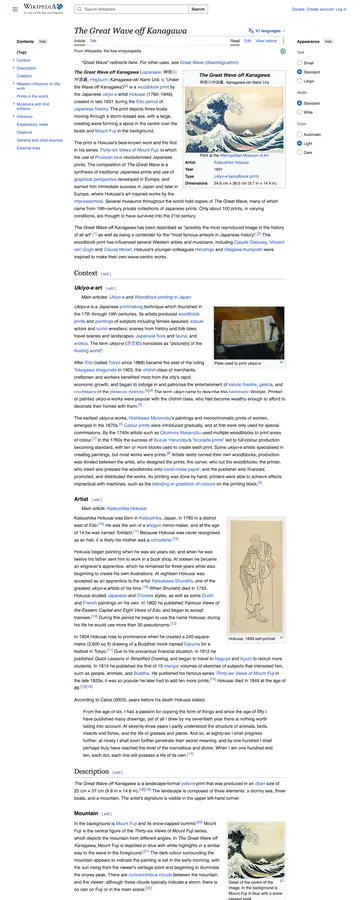
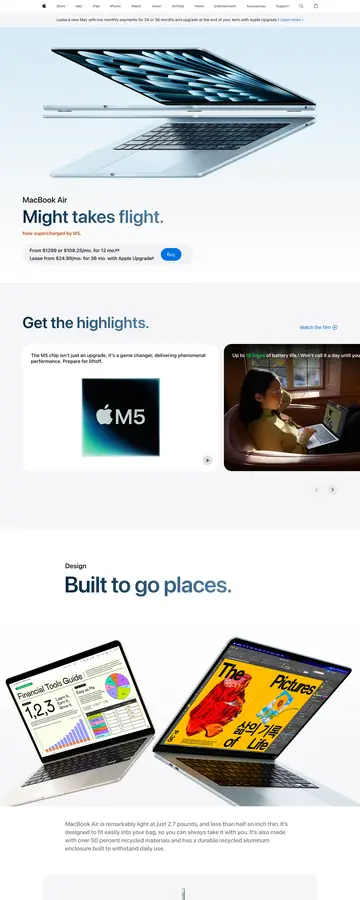

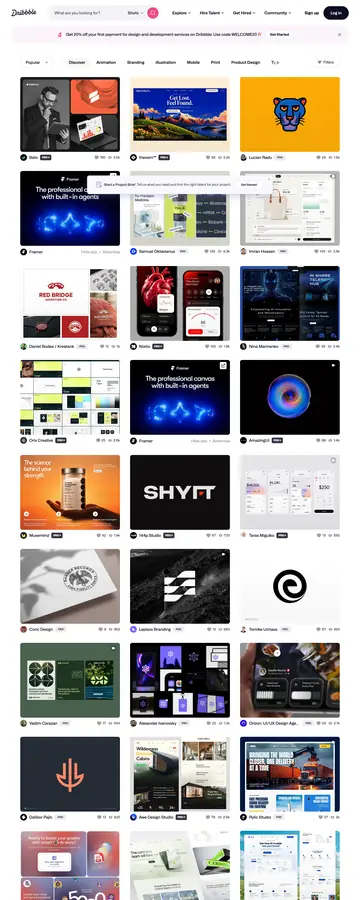
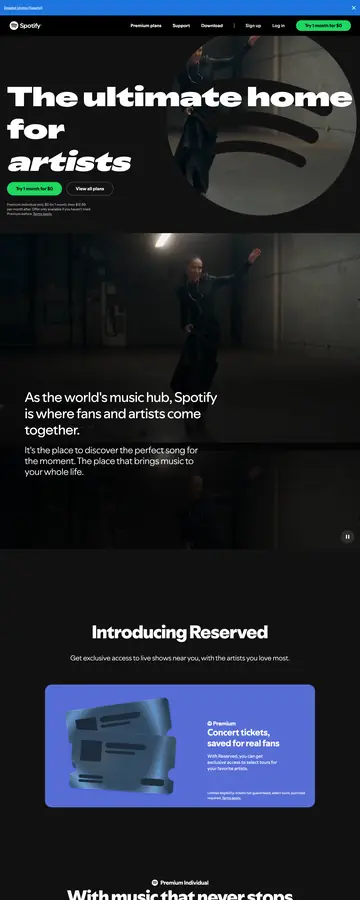

Lo que dicen los usuarios


“Love this extension! So easy to get the whole page, crop it, and output the file type I need, PDF or image.”Preguntas frecuentes sobre la captura de pantalla completa
¿De verdad es gratis? ¿Dónde está la trampa?
Capturar una página completa es gratis, sin marca de agua ni límites de uso, y también lo es guardarla, copiarla e imprimirla. Los saltos de página inteligentes del PDF, que en otras herramientas se pagan, aquí también son gratis. El editor se usa gratis; guardar una captura en la que dibujaste, difuminaste o recortaste algo es parte de Pro.
¿Cómo hago una captura de pantalla completa en Chrome sin extensión?
Abre las herramientas para desarrolladores (F12), presiona Cmd/Ctrl+Shift+P, escribe "full size" y elige "Capture full size screenshot". Sirve para un artículo sencillo, pero solo fotografía lo que desplaza la propia página: un hilo de Gmail, una página de Notion o un dashboard que se desplaza dentro de un panel sale cortado, los encabezados fijos pueden repetirse, pueden faltar las imágenes que se cargan al desplazarte, y no hay editor ni PDF. FullPage Capture resuelve esos casos con el mismo clic. Guía completa: tres métodos, paso a paso
¿Mis capturas salen del navegador?
No. La captura se hace en tu pestaña y se guarda en la base de datos local del navegador, en tu dispositivo; la extensión no sube nada de lo que capturas. La única excepción es una página de Chrome Web Store, que Chrome no deja desplazar a ninguna extensión: su dirección pública va a nuestro servidor, que genera la imagen de la página y la devuelve.
¿Funciona en páginas que piden iniciar sesión?
Sí. La captura ocurre dentro de tu propia pestaña, así que puedes capturar todo lo que ves: aplicaciones web, dashboards, páginas de la intranet.
¿Puedo hacer una captura de Gmail, de Notion o de un dashboard que se desplaza dentro de un panel?
Sí. Muchas aplicaciones web desplazan un contenedor interior y no la página. FullPage Capture encuentra el elemento que de verdad se desplaza, captura una vez toda la ventana, con las barras laterales y el encabezado, y después despliega solo el panel interior. El resultado se ve como la aplicación, solo que completo. Aplicaciones que se desplazan dentro de un panel (en inglés)
¿Puedo guardar una página web completa como PDF con enlaces activos?
Sí. Exporta la captura como una sola página PDF larga, o en US Letter (carta), Legal o A4 con saltos de página inteligentes que nunca parten una línea de texto. Los enlaces de la página siguen funcionando en el PDF, y puedes poner en él la dirección y la fecha de la captura.
¿Por qué los encabezados fijos no se repiten en la captura?
Un encabezado fijo o una barra de cookies se fotografía una sola vez, arriba, y se oculta mientras pasa el resto de la página. Las herramientas que solo pegan pantallas una tras otra lo muestran en cada pantalla.
¿Y las páginas muy largas?
Una captura sigue siendo una sola imagen hasta que supera los límites del lienzo de Chrome (28.800 px por lado). A partir de ahí se divide en partes numeradas, y el editor puede volver a juntarlas en un solo lienzo.
¿Puedo capturar un PDF abierto en Chrome?
Sí. Un PDF abierto en el visor de Chrome se captura entero, en una sola imagen, con cada página ajustada al ancho de la pestaña. La propia extensión dibuja el archivo, así que no se desplaza nada ni se envía nada a ninguna parte. Un archivo protegido con contraseña no se puede capturar.
¿Hay un atajo de teclado?
Ctrl+Shift+K (⇧⌘K) inicia la captura de la pestaña actual. Puedes cambiarlo en chrome://extensions/shortcuts (edge://extensions/shortcuts en Edge).
¿Con qué navegadores funciona?
Chrome y Microsoft Edge tienen cada uno su propia ficha en su tienda, con las mismas funciones en los dos. Brave, Opera, Vivaldi y otros navegadores basados en Chromium instalan la versión de Chrome. No hay versión para Firefox ni para Safari. Descárgala en Complementos de Microsoft Edge
¿Qué agrega Pro?
PDF con texto buscable, modo de evidencia, captura por lotes, subida a Google Drive y soporte prioritario. Prueba Pro: US$ 0 durante 7 días; después, US$ 19 al año. Cancela cuando quieras desde tu cuenta y no se te cobrará el año. Qué agrega Pro (en inglés)
Guías, herramientas y comparaciones
 HerramientaConvierte cualquier página web a PDF sin que se corte
 HerramientaCaptura de pantalla larga, o con desplazamiento, de cualquier página en un clic
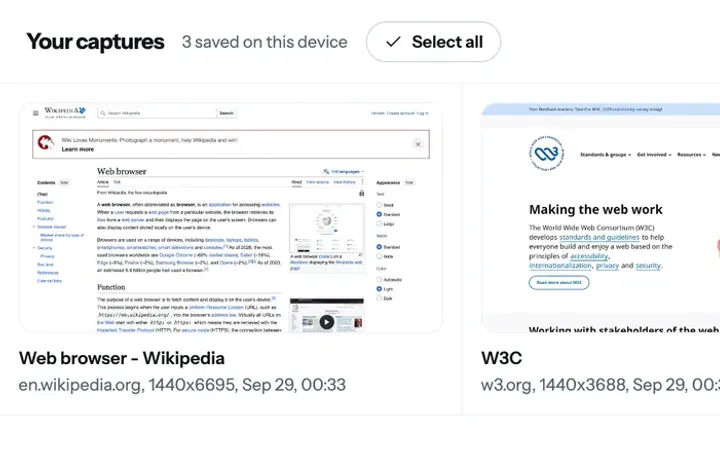 HerramientaExtensión de captura de pantalla para la página entera, no solo la pantalla
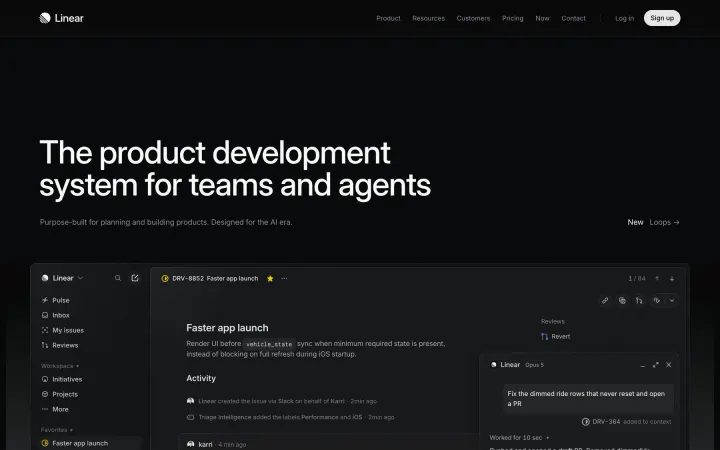 HerramientaGuarda cualquier página web como imagen PNG o JPG, entera
 HerramientaConversor de HTML a PNG y JPG
 HerramientaPDF a imagen larga: todas las páginas en un solo PNG o JPG
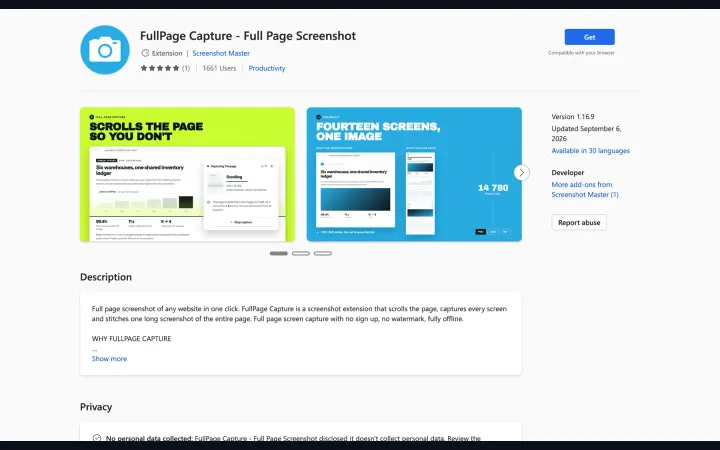 HerramientaCaptura de pantalla completa en Microsoft Edge
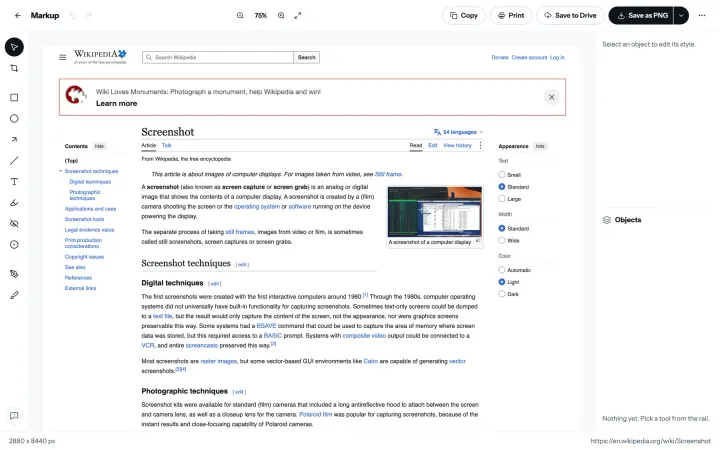 GuíaCómo hacer una captura de pantalla completa en Chrome
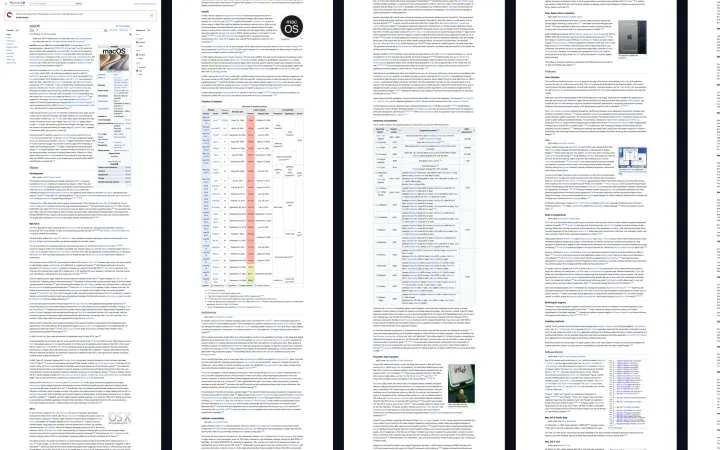 GuíaCómo hacer una captura de pantalla completa en Mac
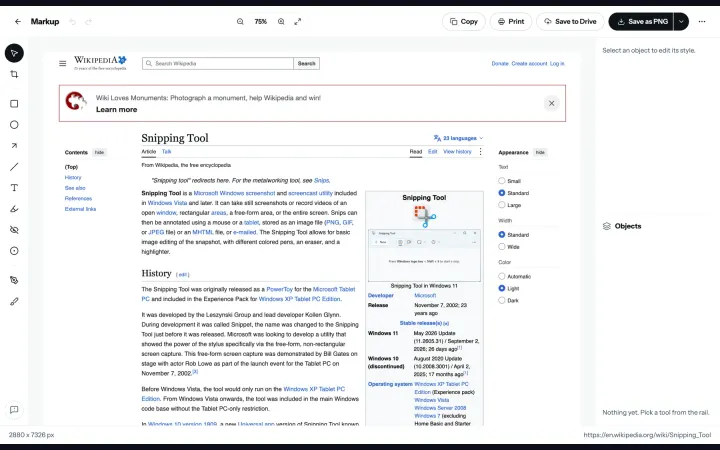 GuíaCómo hacer una captura de pantalla larga en PC (Windows)
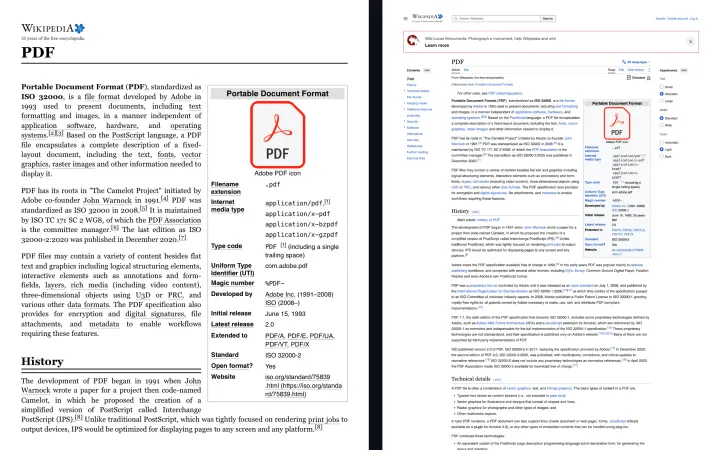 GuíaCómo guardar una página web en PDF sin que se corte
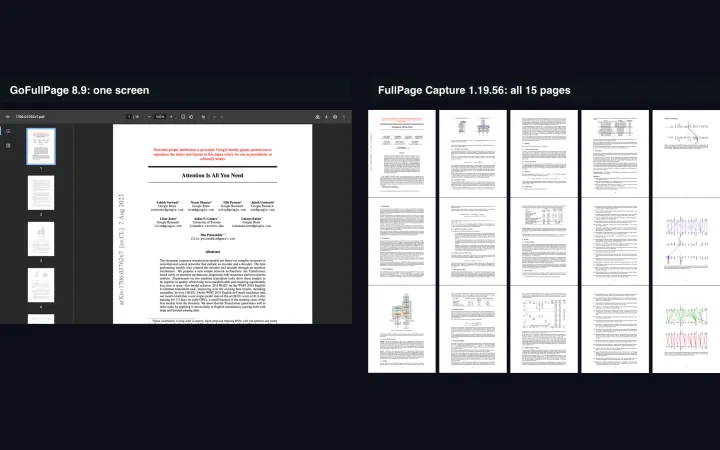 ComparaciónFullPage Capture vs GoFullPage
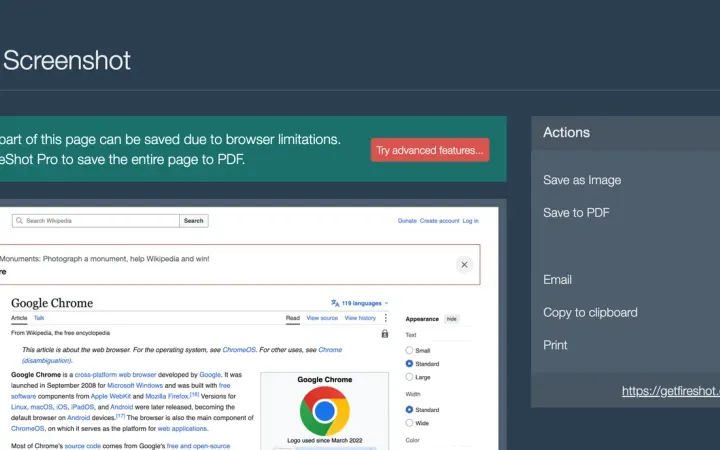 ComparaciónFullPage Capture vs FireShot
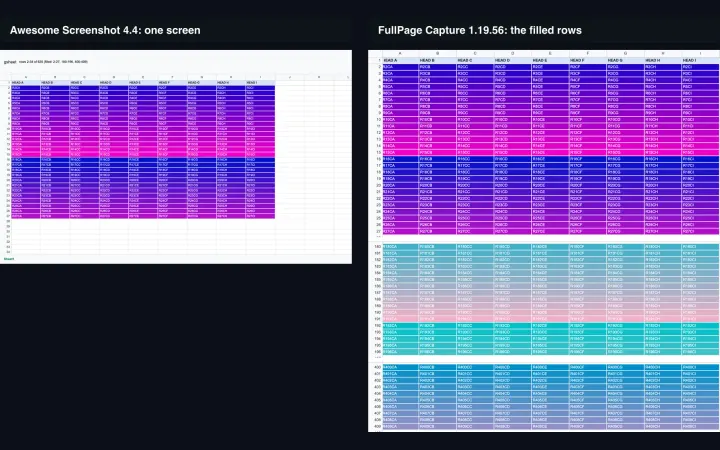 ComparaciónFullPage Capture vs Awesome Screenshot
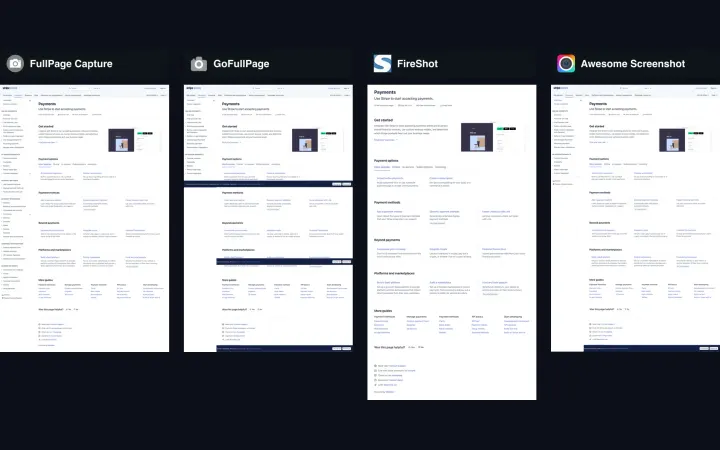 ComparaciónLas mejores extensiones de captura de pantalla completa para Chrome en 2026
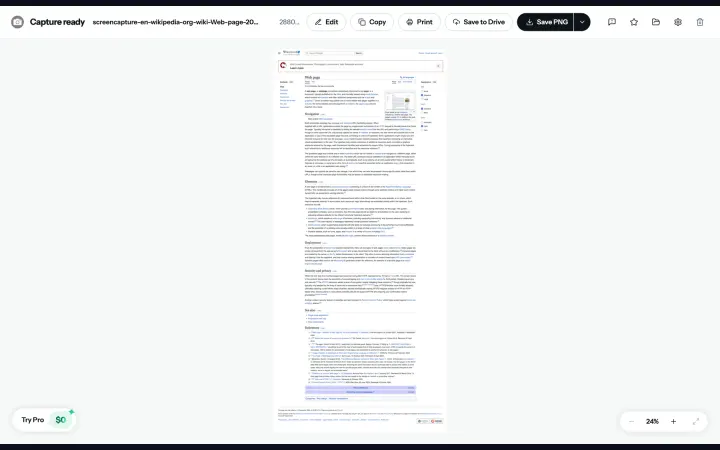 GuíaCómo hacer una captura de pantalla de una página web completa
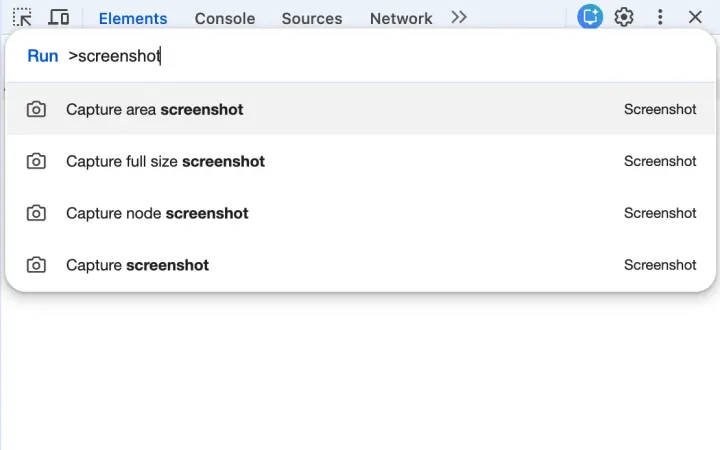 GuíaCómo hacer una captura de pantalla en Google Chrome
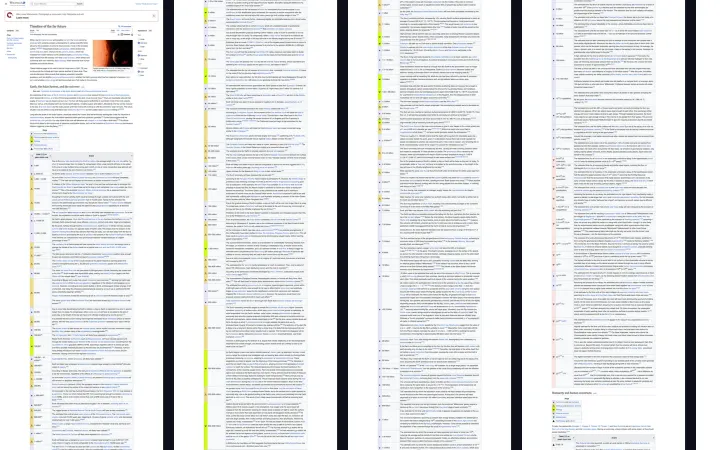 GuíaCómo hacer una captura de pantalla larga
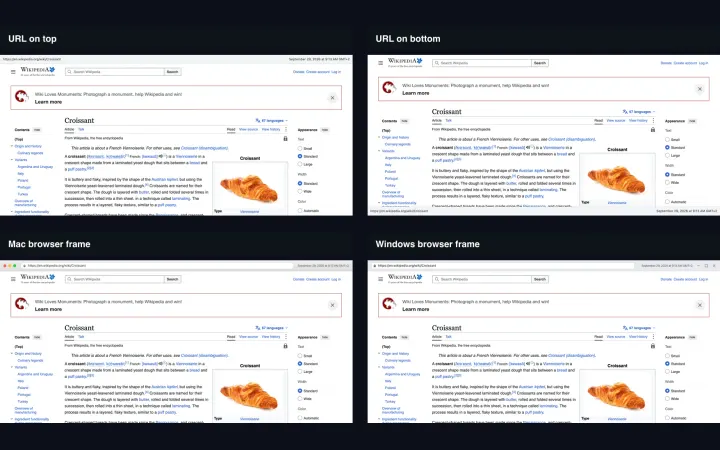 FunciónExportar a PDF
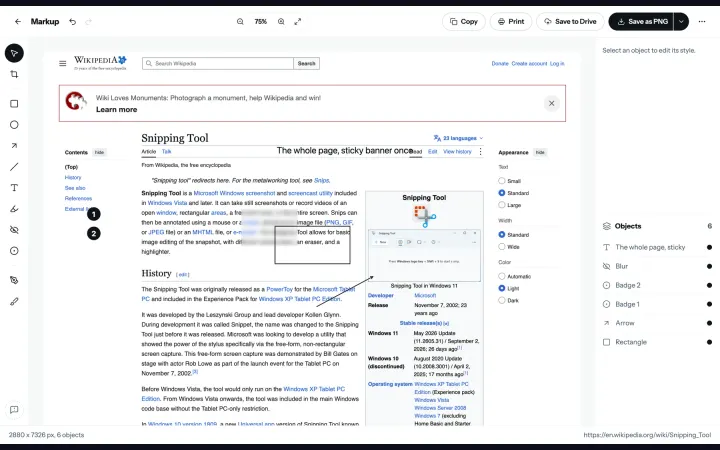 FunciónEditar capturas de pantalla: anotar, difuminar y recortar
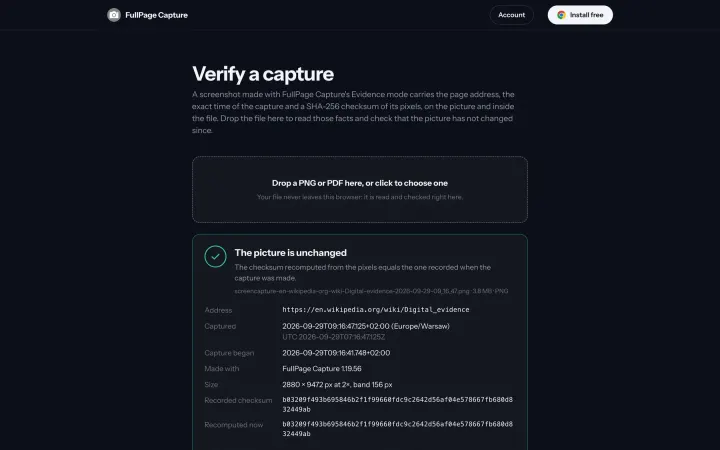 FunciónModo de evidencia: capturas de pantalla como prueba
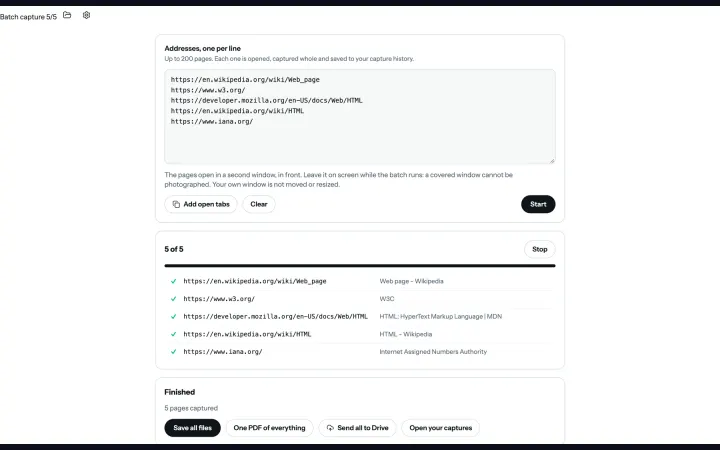 FunciónCaptura por lotes: varias páginas web a la vez
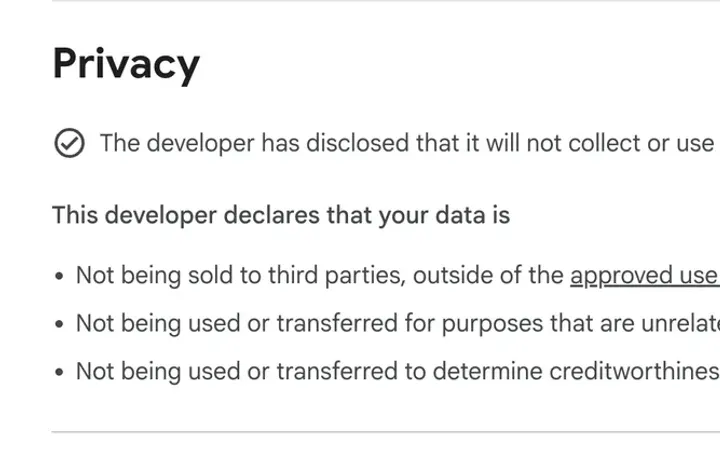 FunciónExtensión de captura de pantalla privada: lo que capturas no sale del navegador
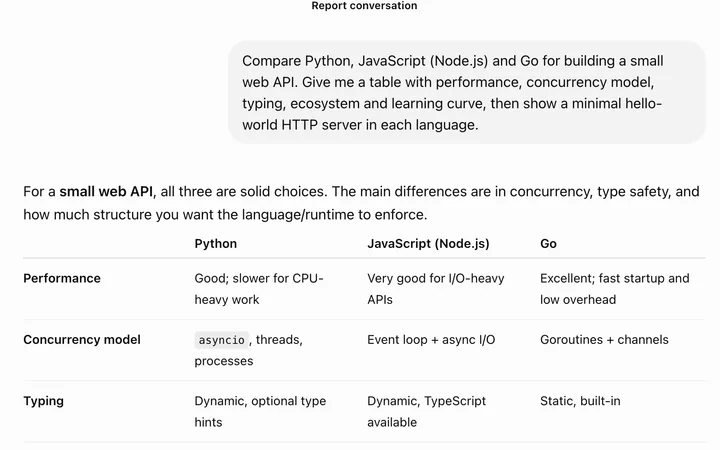 GuíaCómo exportar una conversación de ChatGPT a PDF
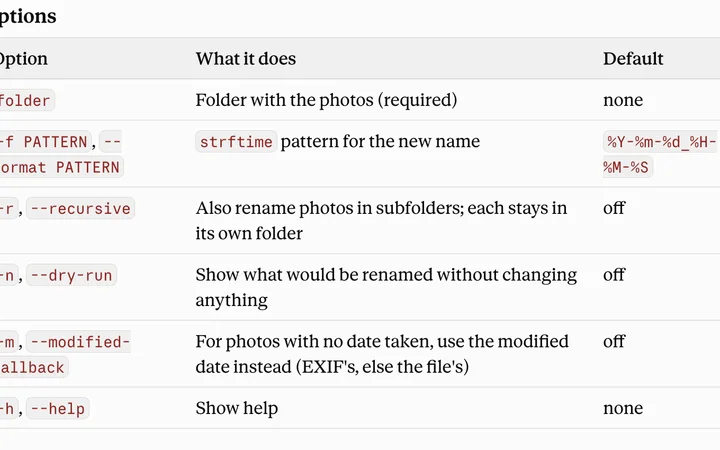 GuíaCómo exportar un chat de Claude a PDF
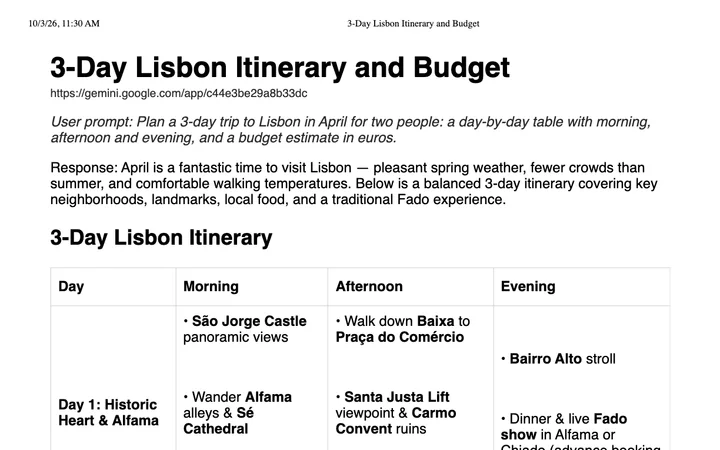 GuíaCómo exportar un chat de Gemini a PDF
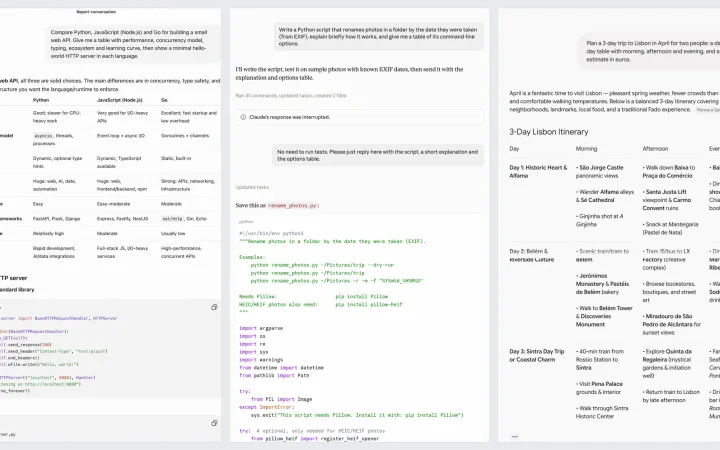 GuíaCómo guardar un chat de IA en PDF: ChatGPT, Claude y Gemini
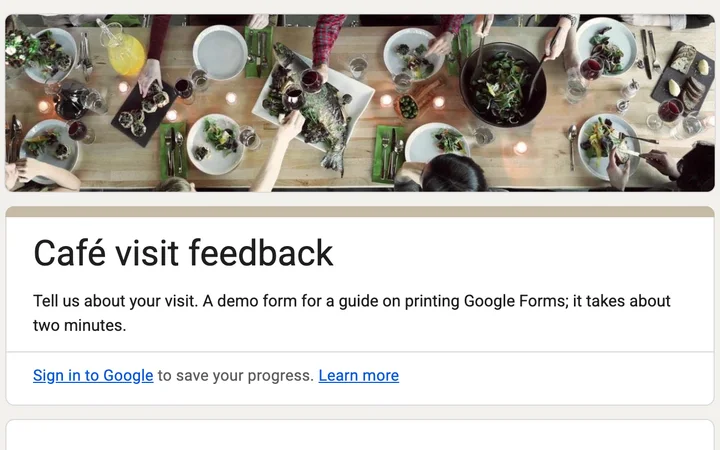 GuíaCómo descargar un formulario de Google en PDF o imprimirlo
 GuíaCómo imprimir una hoja de cálculo de Google, definir un área de impresión y guardarla en PDF
 GuíaCómo exportar un dashboard a PDF: informes de Google Analytics, Google Ads y Search Console
 GuíaCómo exportar una página de Notion a PDF
 GuíaCómo descargar tu CV o perfil de LinkedIn en PDF
 GuíaCómo guardar un correo de Gmail en PDF
 GuíaCómo exportar un chat de WhatsApp Web a PDF
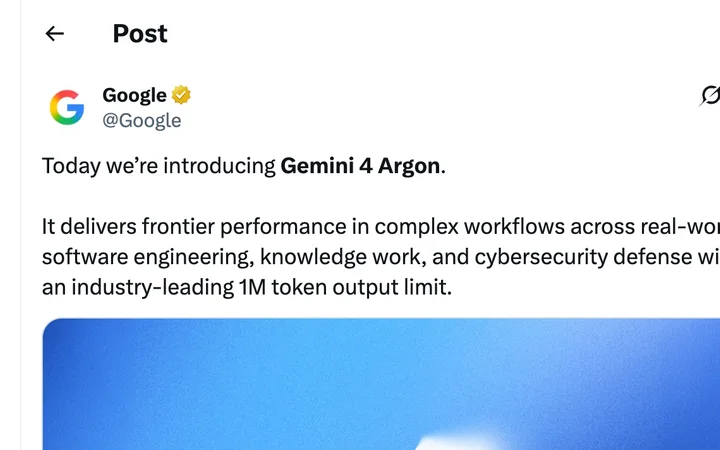 GuíaCómo guardar un hilo de X (Twitter) en PDF
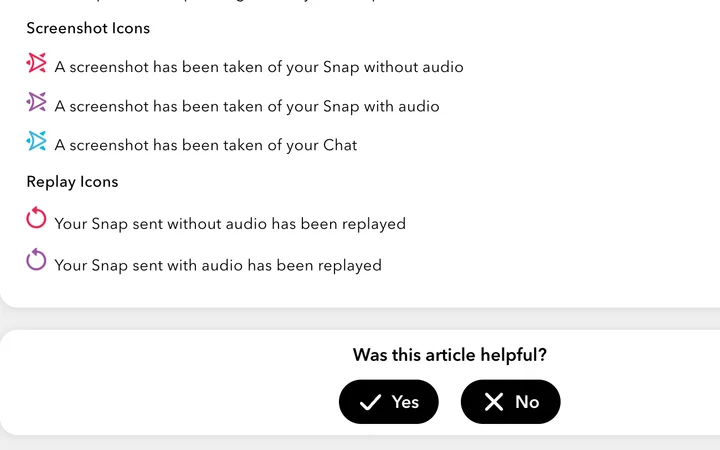 Guía¿Facebook o Instagram notifican cuando haces una captura de pantalla?
Todas, con sus fechas, en el índice de guías.
Instálala gratis, ahora mismo.
- 01Agrégala a Chrome o Edge
- 02Haz clic en el icono en cualquier página
- 03Obtén la página completa
Sin límites. Sin marca de agua. Sin pagos ocultos.