
Cómo guardar un correo de Gmail en PDF
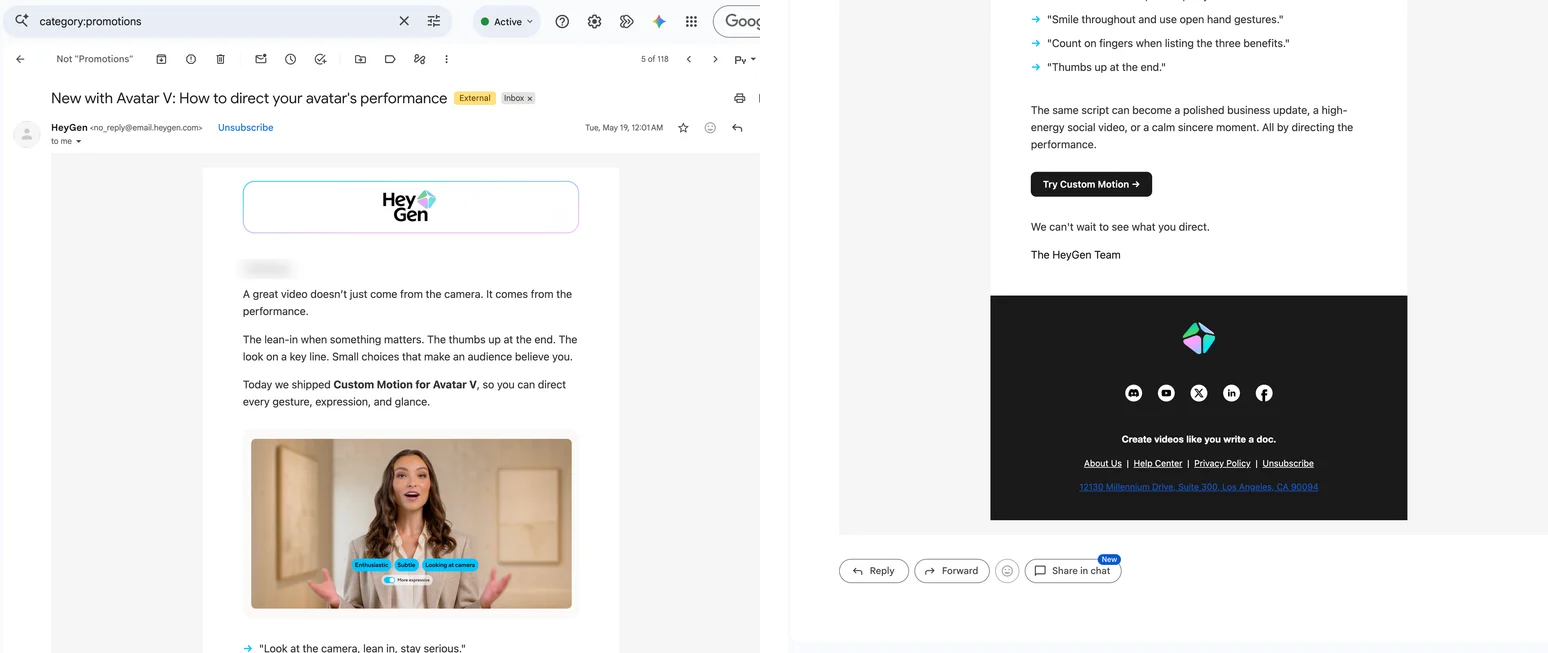
Gmail puede guardar un correo como PDF desde "Imprimir": va bien para un mensaje sencillo, pero trata mal los boletines (newsletters), los recibos y todo lo que sea más ancho que el papel, que pueden perder imágenes, colores y el lado derecho. Aquí verás cómo guardar un correo de Gmail en PDF, o una conversación entera, qué te da en cambio "Descargar mensaje" y cómo conservar un correo tal como se ve.
En resumen
Para un correo sencillo: Más → Imprimir y luego Guardar como PDF en el cuadro de impresión; Imprimir todo para toda la conversación. Para un boletín, un recibo o cualquier cosa que deba verse tal como se veía: captura el correo y guarda la captura en PDF.
Método 1: imprimir el correo desde Gmail y guardarlo como PDF
Abre el correo. En Gmail, en una computadora.
Imprime un mensaje o toda la conversación. Para un solo mensaje, haz clic en "Más" (los tres puntos), arriba a la derecha de ese mensaje, y luego en "Imprimir". Para toda la conversación, haz clic en el icono "Imprimir todo", arriba a la derecha de la conversación.
Guarda en PDF. Gmail abre una vista de impresión y el cuadro de diálogo del navegador. En "Destino", elige "Guardar como PDF". En "Más opciones de configuración" ("Más ajustes" en España), activa "Gráficos en segundo plano" ("Gráficos de fondo" en España) y, si el correo es ancho, prueba con los márgenes en "Mínimo".
La vista de impresión quita la interfaz de Gmail y organiza el mensaje para el papel. Para los correos de texto es justo lo que quieres: texto seleccionable, enlaces en los que se puede hacer clic y un encabezado con el remitente y la fecha. Con los correos con diseño es una lotería. Los diseños anchos se cortan por el borde derecho, los colores de fondo y algunas imágenes desaparecen si no está activado "Gráficos en segundo plano", y las respuestas largas con texto citado pueden dejar páginas en blanco. En Firefox, un error que sigue sin corregirse desde hace tiempo corta los correos de Gmail en la vista previa de impresión.
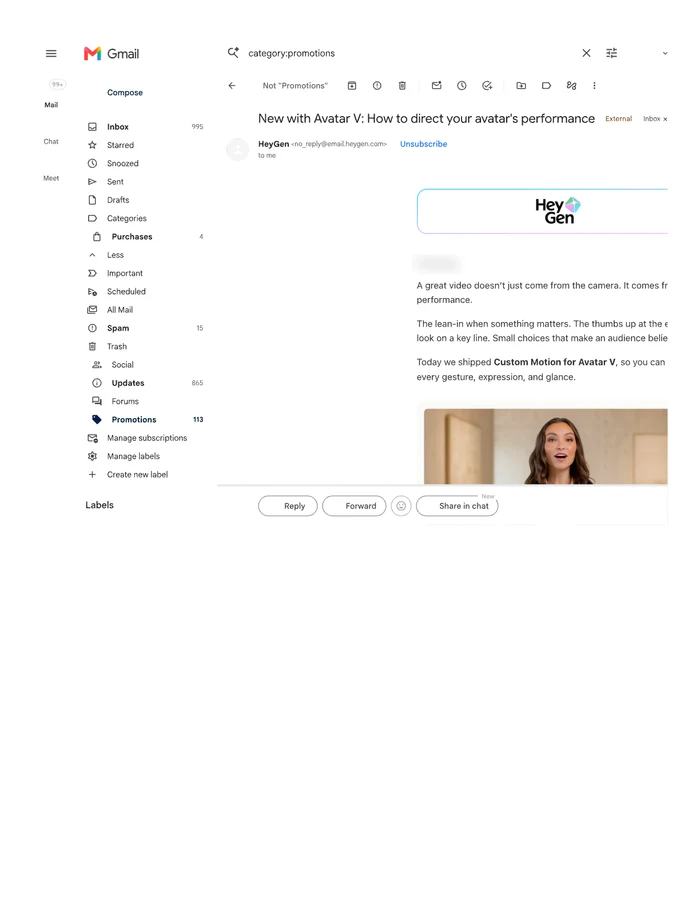
Usa la opción Imprimir de Gmail, no Ctrl+P. Al presionar Cmd+P con el mismo boletín abierto en Gmail obtuvimos una sola página: la barra lateral de Gmail, la primera pantalla del correo cortada por el borde derecho y nada después de la imagen del producto, porque el mensaje se desplaza dentro de un panel que el navegador no despliega.
Método 2: "Descargar mensaje" (.eml)
Abre el correo y haz clic en Más → Descargar mensaje. Obtienes el correo original como archivo .eml, con todos los encabezados y adjuntos, que pueden abrir Outlook, Apple Mail o Thunderbird. Es la copia más completa que existe y lo indicado para reenviar al equipo de informática o a un abogado, pero no es un documento que cualquiera pueda abrir y leer.
Método 3: capturar el correo y guardarlo en PDF
Una captura conserva el correo tal como lo muestra Gmail: el diseño del boletín, sus colores e imágenes, todo el ancho y cada mensaje de la conversación que hayas desplegado. Estos pasos son para FullPage Capture, una extensión para guardar correos de Gmail en PDF. Es gratis y la hacemos nosotros.
Instala FullPage Capture. Desde Chrome Web Store o desde Complementos de Microsoft Edge (Edge Add-ons). Gratis, sin cuenta y sin marca de agua.
Abre el correo o la conversación. Despliega los mensajes que quieras: en una conversación larga, Gmail contrae los más antiguos y oculta el texto citado tras tres puntos.
Haz clic en el icono de la extensión. O presiona Ctrl+Shift+K (⇧⌘K). Gmail desplaza el mensaje dentro de su propio panel, y la extensión despliega ese panel hasta el final y lo une en una sola imagen.
Guarda en PDF. Letter (carta) o A4 con saltos entre líneas, o una sola página larga. Si el correo es una prueba, activa la opción de poner la dirección y la fecha arriba.
Guarda correos que se vean como en pantalla. Gratis, sin cuenta y sin subir nada.
 Agregar a Chrome
Qué método usar en cada caso
| Imprimir en PDF desde Gmail | Captura con FullPage Capture | |
|---|---|---|
| Correo de solo texto | Sí | Sí |
| Boletines y recibos con su diseño | No | Sí |
| Todo el ancho, sin cortes | A veces, ajustando los márgenes | Sí |
| Fondos e imágenes | Con "Gráficos en segundo plano" | Sí |
| Conversación entera | "Imprimir todo" | Desplegar y luego capturar |
| Texto seleccionable | Sí | Pro |
| Dirección y hora en la página | Fecha en el encabezado | Sí |
| En el teléfono | Sí | No |
Preguntas frecuentes
¿Gmail tiene un botón para guardar como PDF?
No. En Gmail, "Imprimir" abre una vista de impresión, y "Guardar como PDF" es un destino del cuadro de impresión de tu navegador. Gmail no tiene una función propia para guardar en PDF ni en Drive.
¿Por qué mi correo sale cortado a la derecha en el PDF?
Muchos boletines y recibos están hechos con un ancho fijo mayor que el del papel. Prueba con los márgenes en "Mínimo", la orientación horizontal o la escala. Si sigue cortado, captura el correo: una captura conserva todo el ancho y ajusta la página a él.
¿Por qué faltan imágenes o colores?
Al imprimir, Chrome omite los fondos si no está activado "Gráficos en segundo plano", y algunas imágenes solo se cargan cuando llegas a ellas al desplazarte. Una captura registra lo que hay en pantalla, así que conserva las dos cosas.
¿Se incluyen los archivos adjuntos?
No, ni al imprimir desde Gmail ni en una captura. Descarga los adjuntos por separado, o abre cada uno y guárdalo.
¿Qué es "Descargar mensaje"?
"Más" → "Descargar mensaje" guarda el correo original como archivo .eml, con los encabezados y los adjuntos, que puede abrir un programa de correo de escritorio. Es la copia más completa, pero no un documento que puedas mandar a alguien que no use una aplicación de correo.
¿Puedo guardar un correo de Gmail en PDF desde el teléfono?
Sí: en la app de Gmail, "Más" → "Imprimir" (o "Imprimir todo") y luego guarda en PDF desde la pantalla de impresión del sistema. Las extensiones no funcionan en los teléfonos.
¿Un correo capturado sirve como prueba?
Una captura de pantalla con la dirección y la hora exacta es un buen registro. FullPage Capture Pro agrega el modo de evidencia: una suma de comprobación SHA-256 del archivo y una forma de que cualquiera lo verifique más adelante. Modo de evidencia
Pruébalo en la página que estás leyendo. Gratis, sin cuenta y sin marca de agua. No se sube nada.
Agregar a ChromePáginas relacionadas
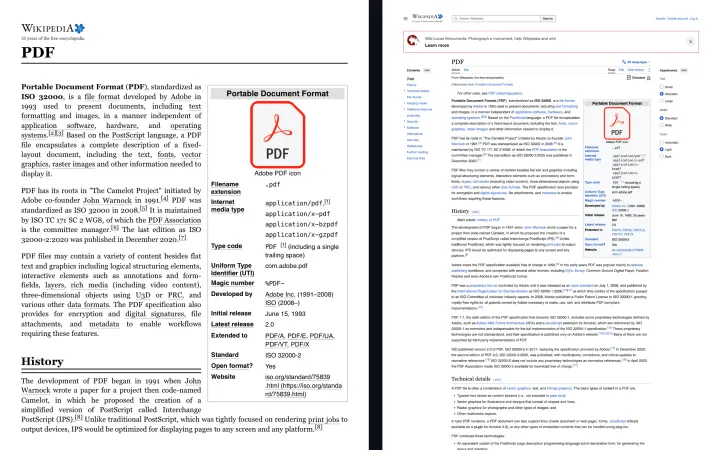 Cómo guardar una página web en PDF sin que se cortePor qué Guardar como PDF de Chrome corta líneas y pierde paneles, los ajustes de impresión que ayudan y cómo obtener un PDF idéntico a la página, con enlaces activos.
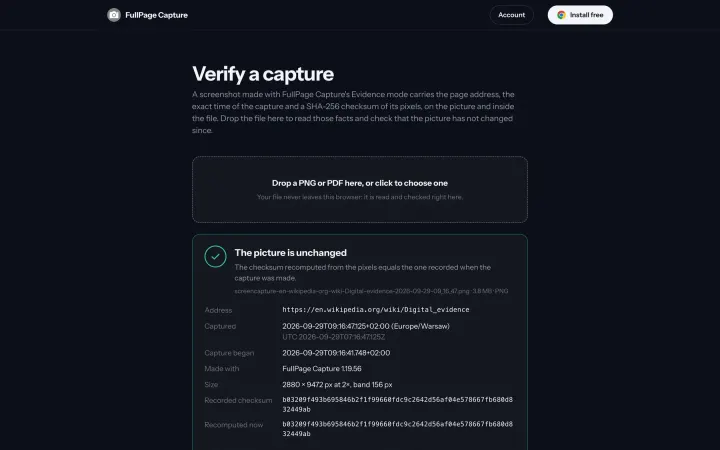 Modo de evidencia: capturas de pantalla como pruebaDirección, hora exacta y una suma de verificación SHA-256 en cada exportación y dentro del archivo, verificable por cualquiera en /verify/. Qué prueba y qué no. Pro.
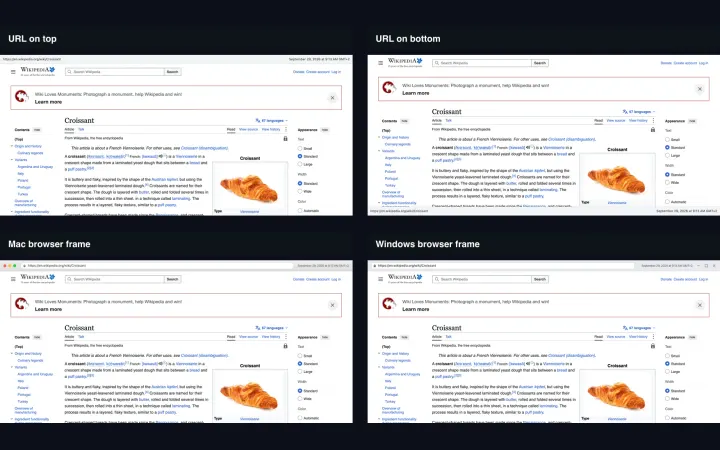 Exportar a PDFUna sola página larga o Letter, Legal y A4, saltos de página entre líneas, enlaces activos y sello con la URL y la fecha; texto buscable con Pro.