
Exportar a PDF
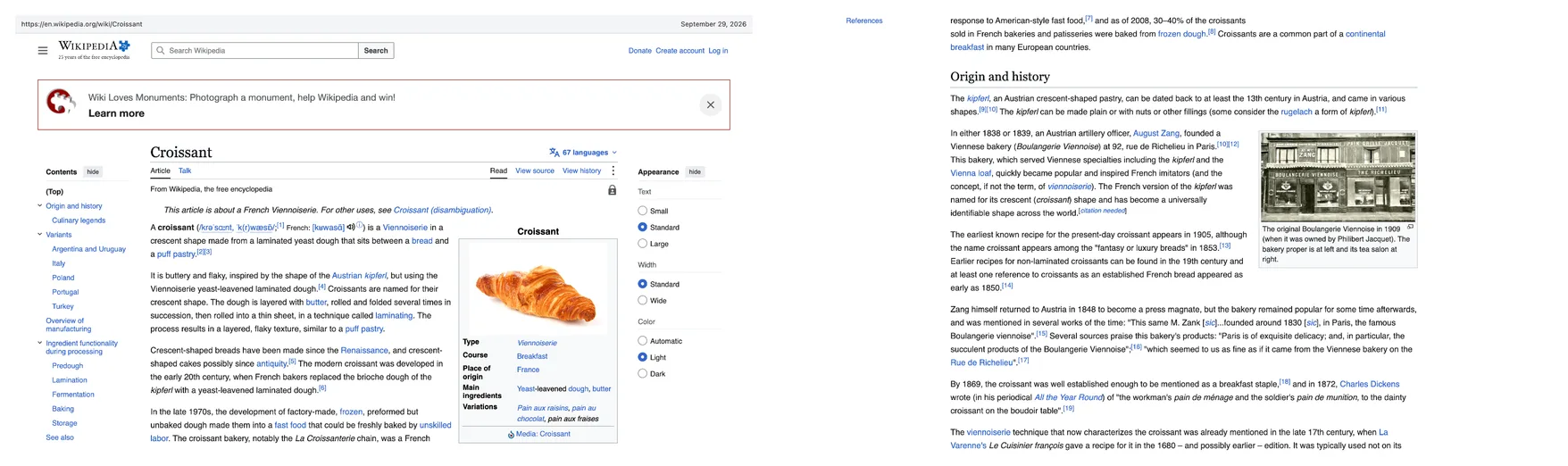
El PDF de FullPage Capture, una extensión de Chrome para exportar a PDF, parte de la captura de pantalla y no de la hoja de estilos de impresión de la página, así que se ve como la página se veía en pantalla. A partir de ahí eliges la forma: una sola página larga, o Letter (tamaño carta), Legal y A4 con saltos de página que caen entre líneas. Los enlaces siguen funcionando, puedes poner la dirección y la fecha y, con Pro, las palabras de la página viajan dentro del archivo para que se pueda buscar en él.
Qué puedes exportar
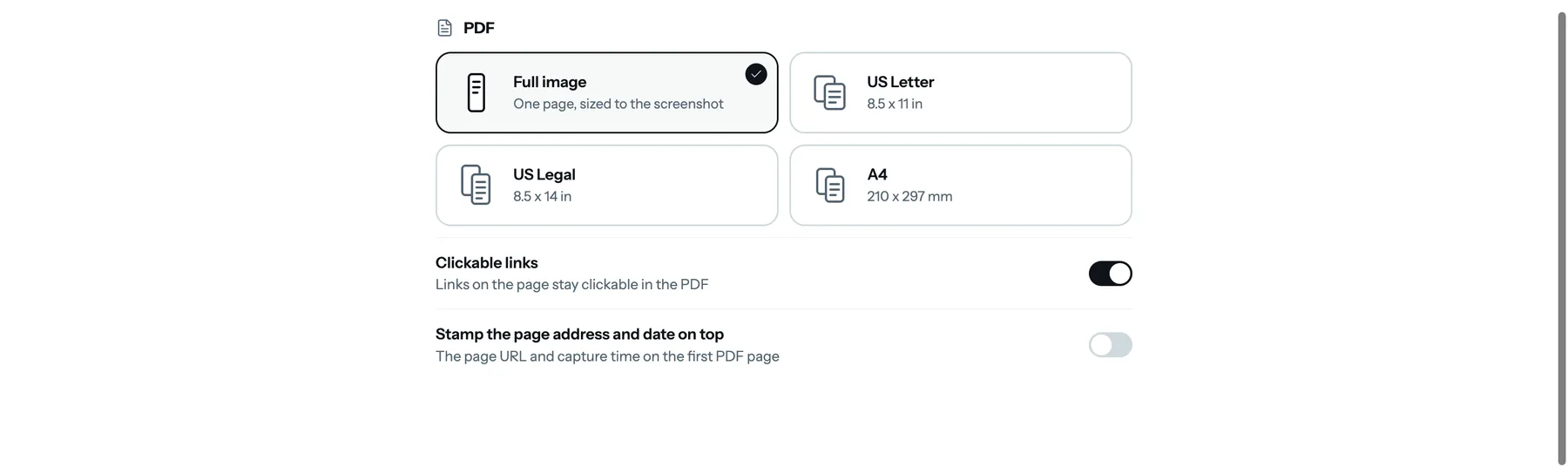
- Una sola página larga. Toda la captura en una única página PDF, tal como es la página en realidad.
- US Letter (carta), Legal o A4, en vertical u horizontal, con márgenes pensados para imprimir.
- Saltos de página inteligentes. Cada salto se coloca en una fila de píxeles vacía, así que una línea de texto, una fila de una tabla o una imagen nunca se cortan en dos. Gratis.
- Enlaces activos. Cada enlace de la página es un enlace en el PDF, en el mismo lugar.
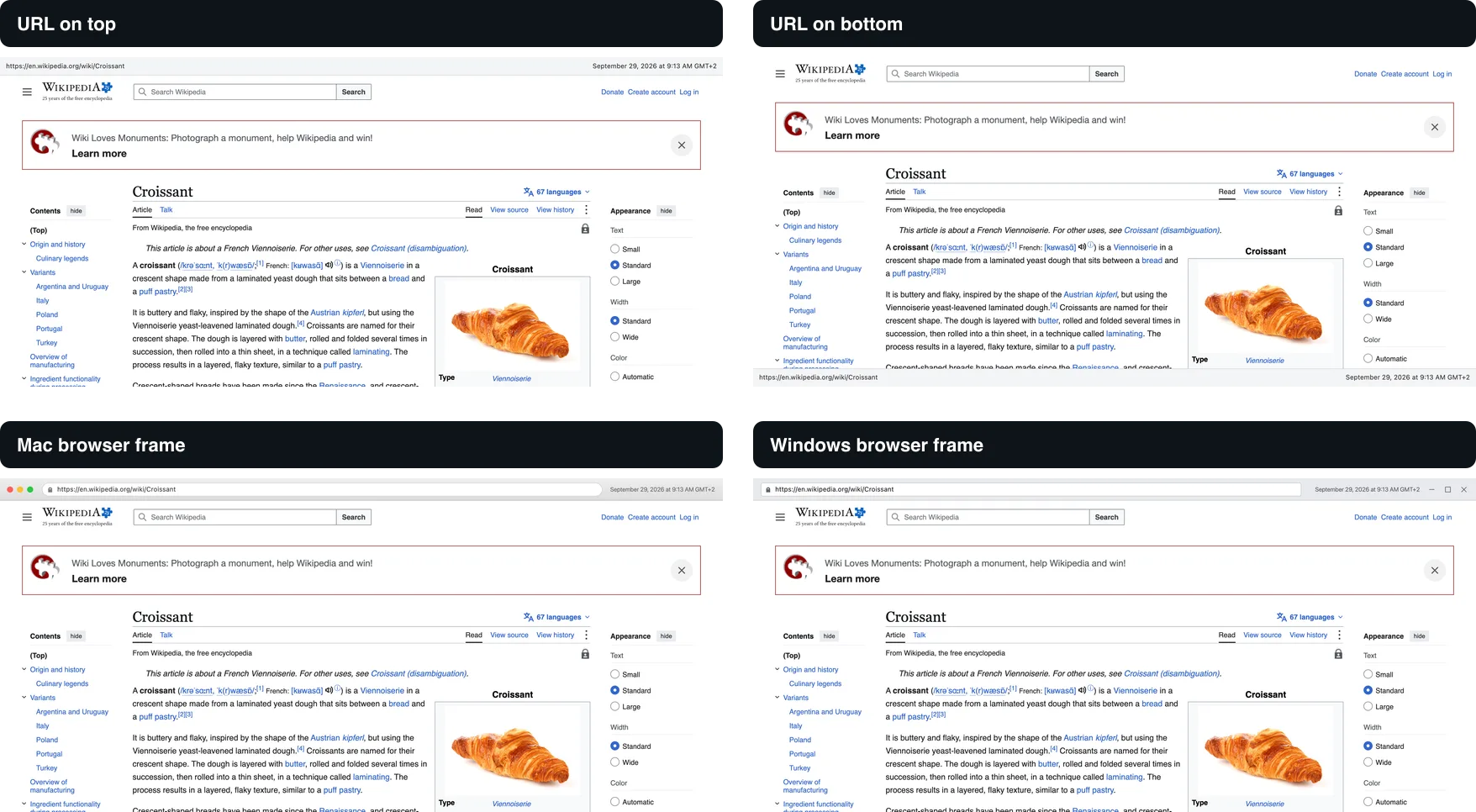
- Sello con la URL y la fecha, opcional, en cinco estilos, entre ellos un marco de navegador de Mac o de Windows.
- Texto buscable.Pro Las palabras de la propia página, exactas en cualquier escritura, como una capa invisible que se puede seleccionar, buscar y copiar en cualquier lector de PDF. No es OCR.
- Franja de evidencia.Pro La dirección, la hora exacta con su zona horaria y una suma de verificación SHA-256, en las páginas y en los metadatos del archivo. Modo de evidencia.
- Los archivos PDF abiertos en Chrome se capturan enteros, todas las páginas en una imagen, y pueden volver a salir como imagen o como PDF.
En qué se diferencia de imprimir en PDF
El cuadro de diálogo Imprimir de Chrome vuelve a maquetar la página para papel con la hoja de estilos de impresión del sitio: las columnas se mueven, los fondos desaparecen, las líneas se cortan entre páginas y lo que se desplaza dentro de un panel solo se imprime hasta donde estaba desplazado. FullPage Capture fotografía la página tal como la ves y luego escribe el PDF a partir de la imagen, así que nada de eso ocurre. Lo único que imprimir en PDF hace mejor sin pagar es el texto seleccionable; Pro cierra esa diferencia con la capa de texto. La página guardar una página web como PDF tiene la tabla comparativa, y la guía explica las opciones de impresión que ayudan antes de instalar nada.
Paso a paso para las apps por las que más nos preguntan: chats de IA (ChatGPT, Claude, Gemini), Gmail, Formularios de Google y WhatsApp Web.
Dónde está la configuración
Haz clic con el botón derecho en el icono de la extensión y abre Opciones. En la sección PDF, elige "Imagen completa" o un tamaño de papel y una orientación, y activa o desactiva el sello con la URL y la fecha; los saltos de página inteligentes y los enlaces activos vienen activados de forma predeterminada. El botón de PDF de la pestaña del resultado usa esa configuración; el modo de evidencia tiene su propio interruptor. El centro de ayuda (en inglés) explica todas las opciones.
Pro
El texto buscable y la franja de evidencia son parte de Pro. Prueba Pro por US$ 0 durante 7 días; después, cuesta US$ 19 al año, con garantía de reembolso de 48 horas, y puedes cancelar cuando quieras desde tu cuenta. Todo lo demás de esta página es gratis. Ver Pro (en inglés).
Preguntas frecuentes
¿Cómo convierto una captura de pantalla a PDF?
Haz la captura con la extensión: haz clic en su icono o presiona Ctrl+Shift+K (⇧⌘K). Luego, en la pestaña del resultado, usa el botón de PDF. El PDF sale con lo que elegiste en Opciones: "Imagen completa" para una sola página larga, o Letter, Legal o A4 con los saltos de página entre líneas. El archivo se guarda en tu computadora; no se sube nada.
¿Exportar a PDF es gratis?
Sí. Una sola página larga o Letter, Legal y A4, los saltos de página inteligentes, los enlaces activos y el sello con la URL y la fecha son gratis, sin marca de agua. La capa de texto buscable es parte de Pro.
¿Cómo evitan los saltos de página cortar el texto?
Al exportar, la extensión examina la propia imagen en busca de filas de píxeles en las que no hay nada dibujado y coloca cada salto de página en la más cercana, así que una línea de texto, una fila de una tabla o una imagen nunca quedan partidas entre dos páginas. Funciona en cualquier página y en cualquier idioma, porque no depende de que la página indique dónde se permiten los saltos.
¿Cómo se puede buscar en el PDF? ¿Es OCR?
No es OCR. Con Pro, las palabras que la página contenía de verdad se escriben en el PDF como una capa de texto invisible, sobre la imagen y en la misma posición de la que se capturaron. No se reconoce ni se adivina nada, así que el texto es exacto en cualquier escritura, ya sea latina, cirílica, china, japonesa o coreana, emojis incluidos, y cualquier lector de PDF puede seleccionarlo, buscarlo y copiarlo.
¿Funcionan los enlaces en el PDF?
Sí. Cada enlace de la página se coloca en el mismo lugar del PDF, tanto en la página larga como en los tamaños de papel, y quien lo lea puede hacer clic en él.
¿Puedo capturar un PDF que ya está abierto en Chrome?
Sí. Un PDF abierto en el visor de Chrome lo renderiza la propia extensión y lo captura entero, con cada página ajustada al ancho de la pestaña, en una sola imagen; desde ahí puede salir como imagen o como un PDF nuevo. Un archivo protegido con contraseña no se puede capturar.
¿Qué tamaño puede tener el PDF?
Tan largo como la página. La opción de página larga solo está limitada por el lienzo de Chrome (28.800 píxeles por lado); una captura más larga se divide en partes numeradas, y cada una se exporta por separado. Los tamaños de papel no tienen ese límite, porque cada página se dibuja por separado.
¿Puedo poner la dirección y la fecha?
Sí, desde las opciones: la URL y la hora de la captura en el PDF, en uno de cinco estilos, entre ellos marcos de navegador de Mac y de Windows. En el modo de evidencia, el sello se convierte en una franja con la hora exacta, la zona horaria y una suma de verificación SHA-256. Modo de evidencia
Exporta esta página a PDF. Gratis, sin cuenta y sin subir nada.
 Agregar a Chrome
Páginas relacionadas
 Convierte cualquier página web a PDF sin que se corteDe página web a PDF tal como se ve en pantalla: una sola página larga o A4, Letter y Legal con saltos de página entre líneas y enlaces activos.
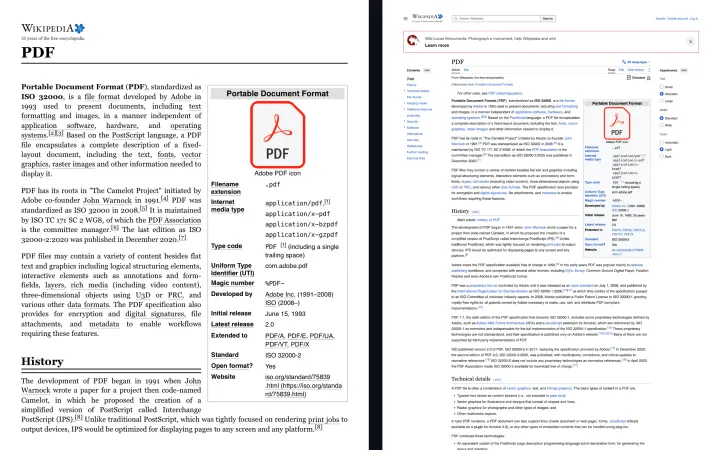 Cómo guardar una página web en PDF sin que se cortePor qué Guardar como PDF de Chrome corta líneas y pierde paneles, los ajustes de impresión que ayudan y cómo obtener un PDF idéntico a la página, con enlaces activos.
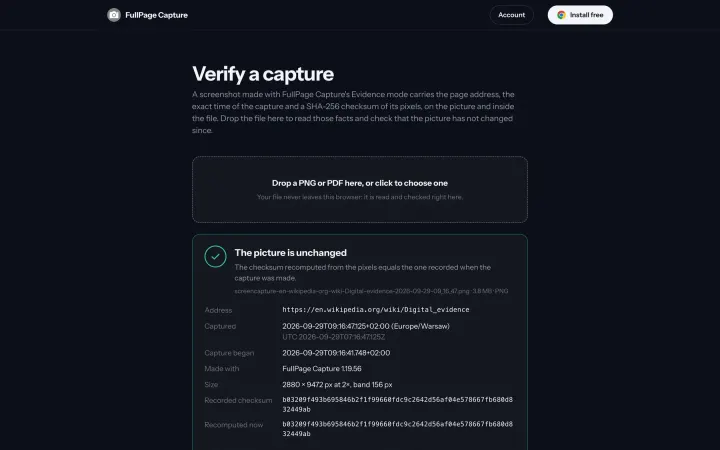 Modo de evidencia: capturas de pantalla como pruebaDirección, hora exacta y una suma de verificación SHA-256 en cada exportación y dentro del archivo, verificable por cualquiera en /verify/. Qué prueba y qué no. Pro.