
Cómo exportar un chat de WhatsApp Web a PDF
Para exportar un chat de WhatsApp está la opción "Exportar chat", pero solo en la app del teléfono, y te da un archivo de texto. WhatsApp Web y WhatsApp para escritorio no tienen ninguna exportación. Aquí verás cómo funciona la exportación en el teléfono, qué puede y qué no puede mostrarte WhatsApp Web, y cómo guardar una conversación desde la computadora en PDF o en una sola imagen larga que se ve igual que el chat.
En resumen
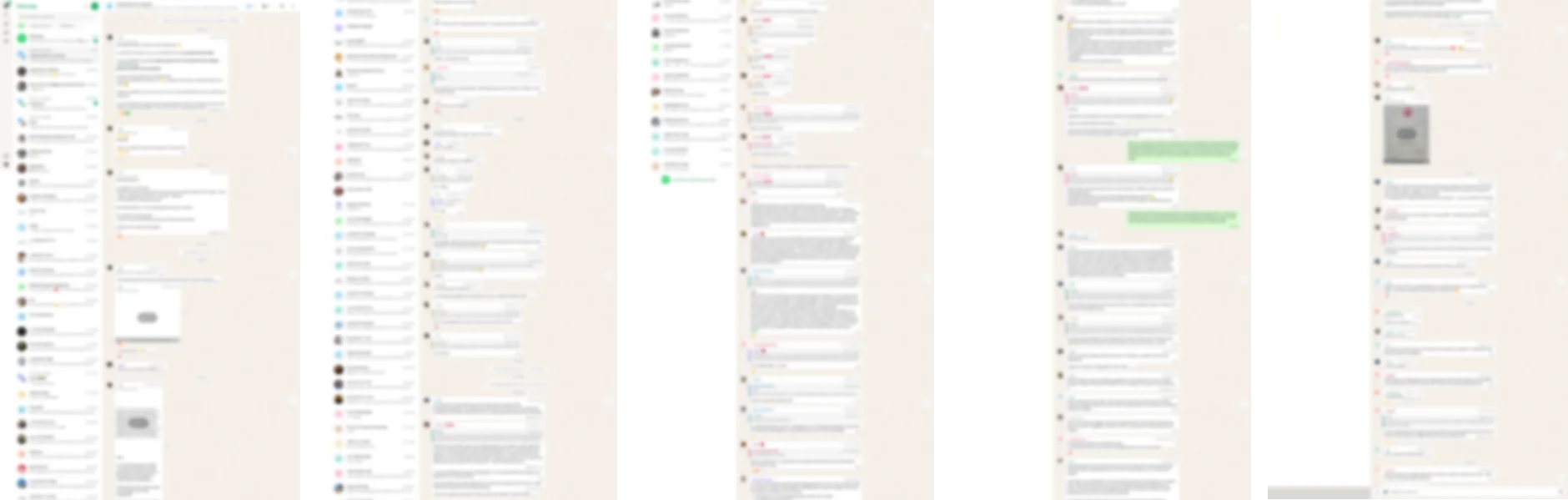
Para un archivo de texto completo: Exportar chat en tu teléfono. Para guardar un chat desde la computadora, tal como se ve y con las fotos en su sitio: ábrelo en WhatsApp Web, sube hasta donde quieras que empiece, captúralo y guarda la captura en PDF.
Método 1: exportar el chat de WhatsApp en el teléfono
Abre el chat en tu teléfono. Un chat individual o de grupo, en la app de WhatsApp para Android o iPhone.
"Más" y "Exportar chat". En Android: el menú de los tres puntos, "Más" y "Exportar chat". En iPhone: toca el nombre del contacto o del grupo y luego "Exportar chat".
Con o sin archivos multimedia. Elige exportar sin archivos ("Without media") para quedarte solo con el texto, o incluir archivos ("Include media") para adjuntar las fotos y los archivos recientes. Después, envíatelo por correo o guárdalo en el teléfono.
El resultado es un archivo .txt con una línea por mensaje, con fecha, hora y remitente, más los archivos multimedia si elegiste incluirlos. Está completo y se puede buscar en él, pero no se parece en nada al chat: sin burbujas, sin las fotos junto a sus mensajes, sin reacciones. No se puede volver a importar en WhatsApp. Si alguien del chat activó la privacidad avanzada del chat, "Exportar chat" queda bloqueado.
Qué puede guardar WhatsApp Web
Nada, directamente. WhatsApp Web y la app de escritorio no tienen "Exportar chat", e imprimir la página te da una sola pantalla del chat, porque los mensajes se desplazan dentro de un panel. Lo que sí tiene WhatsApp Web es el propio chat, que se ve como en el teléfono, hasta donde tu computadora haya sincronizado.
Método 2: capturar el chat en WhatsApp Web
Estos pasos son para FullPage Capture, una extensión para exportar chats de WhatsApp Web a PDF. Es gratis y la hacemos nosotros.
Instala FullPage Capture. Desde Chrome Web Store o desde Complementos de Microsoft Edge (Edge Add-ons). Gratis, sin cuenta y sin marca de agua.
Abre el chat en WhatsApp Web y cárgalo. En web.whatsapp.com, abre la conversación y desplázate hacia arriba hasta el primer mensaje que quieras, para que WhatsApp lo cargue. Los mensajes antiguos solo aparecen a medida que subes.
Haz clic en el icono de la extensión. O presiona Ctrl+Shift+K (⇧⌘K). La extensión encuentra el panel de mensajes, lo recorre desde el principio de lo cargado hasta el mensaje más reciente y lo une en una sola imagen: burbujas, fotos, notas de voz y reacciones, tal como se ven.
Guarda en PDF o PNG. Letter (carta) o A4 con saltos entre las líneas de los mensajes, una sola página de PDF larga o un único PNG alto. Agrega la dirección y la fecha si necesitas constancia de cuándo lo guardaste.
Guarda un chat de WhatsApp desde tu computadora. Gratis, sin cuenta y sin subir nada.
 Agregar a Chrome
Qué método usar en cada caso
| Exportar chat (teléfono) | Captura con FullPage Capture (WhatsApp Web) | |
|---|---|---|
| Desde una computadora | No | Sí |
| Se ve como el chat | NoTexto plano | Sí |
| Fotos junto a sus mensajes | NoArchivos aparte | Sí |
| Todo el historial | Sí | Lo que la computadora haya sincronizado |
| Texto que se puede buscar | Sí | Pro |
| Los archivos multimedia en sí | Incluyendo archivos ("Include media") | No |
| No | Sí |
Preguntas frecuentes
¿Se puede exportar un chat desde WhatsApp Web o WhatsApp para escritorio?
No. La propia página de ayuda de WhatsApp describe "Exportar chat" solo para Android y iPhone. En la computadora no hay exportación; para guardar el chat, hay que capturarlo.
¿Por qué WhatsApp Web no muestra mis mensajes antiguos?
Una computadora vinculada solo guarda parte de tu historial, sincronizado desde el teléfono, y va cargando los mensajes antiguos a medida que subes. Los muy antiguos puede que solo estén en el teléfono. Para el historial completo, exporta desde el teléfono.
¿El PDF incluye las fotos y los mensajes de voz?
Las fotos y los stickers aparecen como en el chat. Los mensajes de voz y los videos aparecen como sus reproductores, no como contenido que se pueda reproducir. La exportación del teléfono con archivos ("Include media") adjunta los archivos en sí.
¿Puedo exportar un chat si la otra persona activó la privacidad avanzada del chat?
Con "Exportar chat", no: la privacidad avanzada del chat ("Advanced Chat Privacy") lo bloquea. Con ese ajuste, la otra persona te está diciendo que no quiere que la conversación salga de WhatsApp, así que respétalo.
¿Puedo volver a importar en WhatsApp un chat exportado?
No. WhatsApp indica que un chat exportado no se puede volver a importar. Para pasar los chats a un teléfono nuevo, usa la copia de seguridad y la transferencia de WhatsApp.
¿El chat se sube a algún sitio cuando lo capturo?
No. La captura se hace dentro de tu navegador y se guarda en tu disco; la extensión no sube nada de lo que capturas. Privacidad
Pruébalo en la página que estás leyendo. Gratis, sin cuenta y sin marca de agua. No se sube nada.
Agregar a ChromePáginas relacionadas
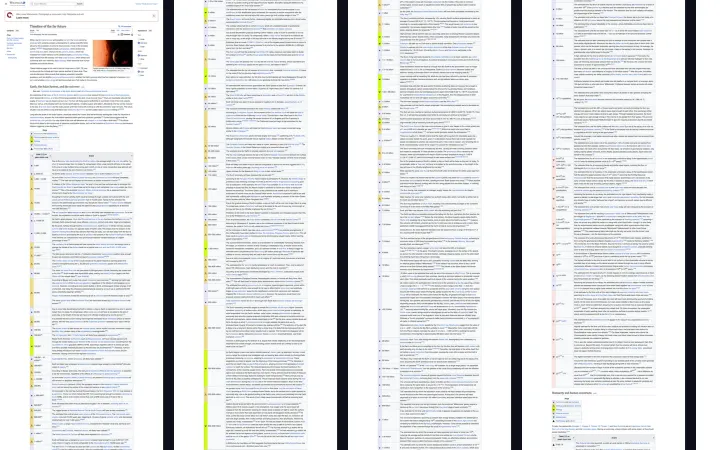 Cómo hacer una captura de pantalla largaEn PC o Mac, en cualquier navegador, y en iPhone y Android: cada método integrado para hacer una captura de pantalla larga, sus límites y la extensión para la computadora.
 Captura de pantalla larga, o con desplazamiento, de cualquier página en un clicUna captura de pantalla larga de toda la página en Chrome o Edge, en Windows, Mac, Linux y ChromeOS: encabezados fijos una sola vez, paneles interiores desplegados y tiempo para que carguen las imágenes.
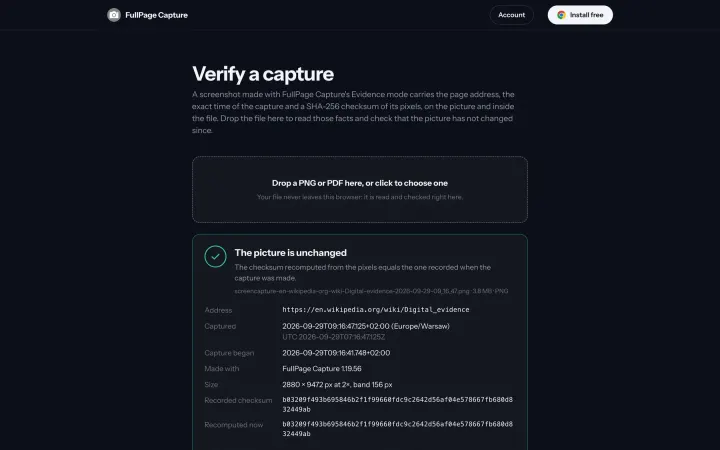 Modo de evidencia: capturas de pantalla como pruebaDirección, hora exacta y una suma de verificación SHA-256 en cada exportación y dentro del archivo, verificable por cualquiera en /verify/. Qué prueba y qué no. Pro.