
WhatsApp Web のチャットを PDF にエクスポートする方法
WhatsApp の「チャットをエクスポート」はスマホのアプリにしかなく、出てくるのはテキストファイルです。WhatsApp Web と WhatsApp デスクトップには、エクスポート機能がまったくありません。このガイドでは、スマホでのエクスポートの仕組み、WhatsApp Web で見られるものと見られないもの、そしてパソコンから WhatsApp Web のチャットを、画面そのままの見た目の PDF や1枚の長い画像として保存する方法を説明します。
結論
テキストで全履歴を残したいなら、スマホの「チャットをエクスポート」。パソコンから、写真も含めて見たとおりにチャットを保存したいなら、WhatsApp Web で開いて残したい位置まで上にスクロールし、キャプチャして PDF で保存しましょう。
方法1:スマホで「チャットをエクスポート」
スマホでチャットを開く. Android か iPhone の WhatsApp アプリで、個別チャットかグループチャットを開きます。
「その他」→「チャットをエクスポート」. Android:縦三点のメニュー →「その他」→「チャットをエクスポート」。iPhone:連絡先名かグループ名をタップし、「チャットをエクスポート」。
メディアを含めるかどうか選ぶ. テキストだけなら「メディアなし」(Without media)、最近の写真やファイルも添付するなら「メディアを含める」(Include media)を選びます。できたファイルは、メールで自分宛てに送るか、ファイルアプリに保存します。
できあがるのは、メッセージ1件につき1行で日付・時刻・送信者が並ぶ .txt ファイルと、選んだ場合はメディアファイルです。内容はすべてそろっていて検索もできますが、見た目はチャットとはまるで違います。吹き出しも、メッセージの横に並ぶ写真も、リアクションもありません。WhatsApp に戻すこともできません。チャットの参加者の誰かが高度なチャットプライバシーをオンにしていると、「チャットをエクスポート」は使えません。
WhatsApp Web で保存できるもの
直接保存する機能はありません。WhatsApp Web にもデスクトップアプリにも「チャットをエクスポート」はなく、ページを印刷してもチャットの1画面分しか出てきません。メッセージがパネルの中でスクロールしているからです。ただ、WhatsApp Web にはチャットそのものがあり、パソコンに同期された範囲までは、スマホで見るのと同じように表示されます。
方法2:WhatsApp Web でチャットをキャプチャする
以下は、私たちが開発している無料のWhatsApp Web のチャットを PDF で保存できる拡張機能、FullPage Capture での手順です。
FullPage Capture をインストールする. Chrome ウェブストアか Edge アドオンから入手できます。無料、アカウント不要、透かしなしです。
WhatsApp Web でチャットを開き、読み込ませる. web.whatsapp.com で会話を開き、残したい最初のメッセージまで上にスクロールして、WhatsApp に読み込ませます。古いメッセージは、上にスクロールしないと表示されません。
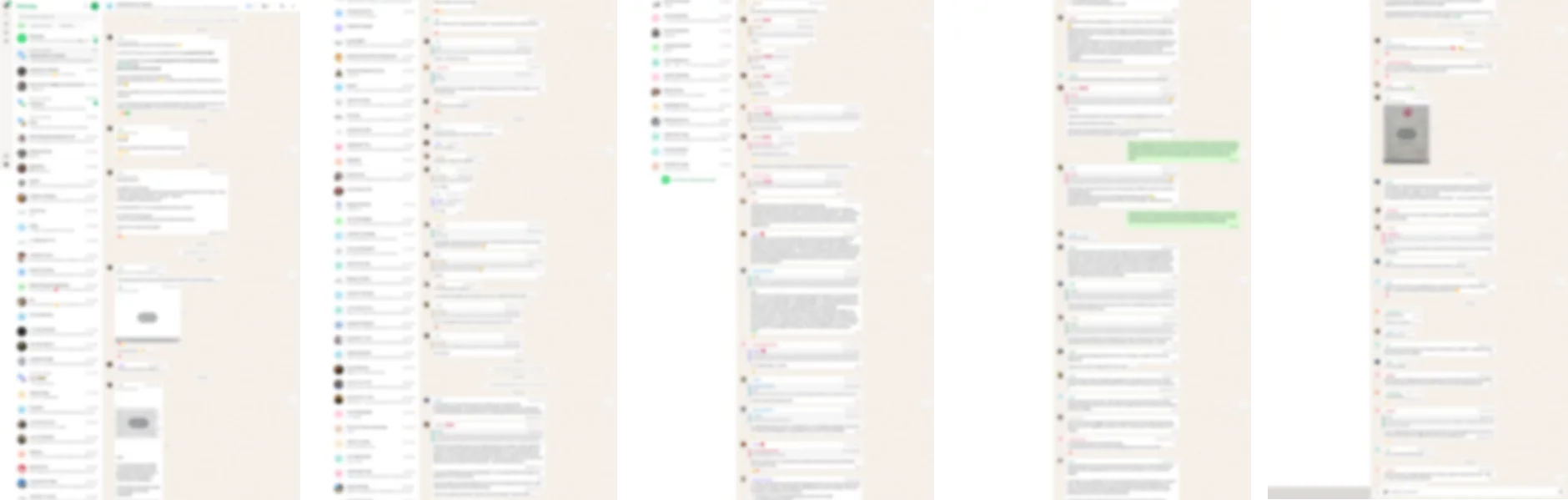
拡張機能のアイコンをクリックする. Alt+Shift+K を押してもかまいません。拡張機能はメッセージのパネルを見つけ、読み込まれた範囲の先頭から最新のメッセージまでスクロールして、1枚の画像につなぎ合わせます。吹き出し、写真、ボイスメッセージ、リアクションも見たとおりに残ります。
PDF か PNG で保存する. 行と行の間で改ページする Letter や A4、1ページの長い PDF、または縦長の PNG 1枚を選べます。いつ保存したかの記録が必要なら、URL と日付を入れましょう。
パソコンから WhatsApp のチャットを保存しましょう。無料、アカウント不要、何もアップロードされません。
 Chrome に追加
目的別:どの方法を使うか
| チャットをエクスポート(スマホ) | FullPage Capture でキャプチャ(WhatsApp Web) | |
|---|---|---|
| パソコンから | いいえ | はい |
| チャットと同じ見た目 | いいえプレーンテキスト | はい |
| 写真がメッセージの横に並ぶ | いいえ別ファイル | はい |
| 全履歴 | はい | パソコンに同期された分 |
| 検索できるテキスト | はい | Pro |
| メディアファイルそのもの | 「メディアを含める」 | いいえ |
| いいえ | はい |
よくある質問
WhatsApp Web や WhatsApp デスクトップに「チャットをエクスポート」はありますか?
ありません。WhatsApp のヘルプページでも、「チャットをエクスポート」は Android と iPhone 向けにしか説明されていません。パソコンにはエクスポート機能がないので、チャットを保存するならキャプチャします。
WhatsApp Web に古いメッセージが表示されないのはなぜですか?
リンクしたパソコンにあるのは、スマホから同期された履歴の一部だけで、古いメッセージは上にスクロールするにつれて読み込まれます。とても古いメッセージは、スマホにしかないこともあります。履歴をすべて残したいなら、スマホからエクスポートしてください。
PDF に写真やボイスメッセージは入りますか?
写真とステッカーは、チャットと同じように写ります。ボイスメッセージと動画はプレーヤーの見た目のまま写り、再生はできません。ファイルそのものを残したいなら、スマホの「メディアを含める」でエクスポートします。
相手が「高度なチャットプライバシー」をオンにしていても、エクスポートできますか?
「チャットをエクスポート」ではできません。高度なチャットプライバシー(Advanced Chat Privacy)によってブロックされます。この設定は、会話を WhatsApp の外に持ち出してほしくないという相手の意思表示なので、尊重してください。
エクスポートしたチャットを WhatsApp に戻せますか?
いいえ。WhatsApp によると、エクスポートしたチャットは再インポートできません。新しいスマホにチャットを移すには、WhatsApp のバックアップと移行の機能を使ってください。
キャプチャすると、チャットがアップロードされますか?
いいえ。キャプチャはブラウザの中で作られ、パソコンに保存されます。拡張機能自身がネットワーク通信をすることはありません。 プライバシー
いま読んでいるこのページで試してみてください。 無料、アカウント不要、透かしなし。何もアップロードされません。
Chrome に追加