
FireShot と FullPage Capture の比較
FireShot は2008年からある拡張機能で、機能の多さはこのジャンルで随一ですが、便利なほうの半分は Pro の機能です。無料版で実際に何ができるのかを確かめるため、FullPage Capture と並べてインストールし、同じページを両方で撮りました。短いページならファイルは一致します。長いページになると、FireShot は 8,192 ピクセルで止まり、Pro を勧めてきます。そのほかの違いは、何でもこなす多機能ツールと、ページ全体の撮影に特化したツールの、よくある違いです。
このページの書き手について。 私たちは FullPage Capture の開発元で、このページは自社製品を勧めるものです。他の拡張機能に関する数字はすべて、2026年9月27日時点の Chrome ウェブストアの掲載情報または各社の料金ページから引用しているので、ご自身で確認できます。その後変わっている点があれば、 お知らせください。すぐに訂正します。 私たちについて(英語)
FireShot が止まるところ
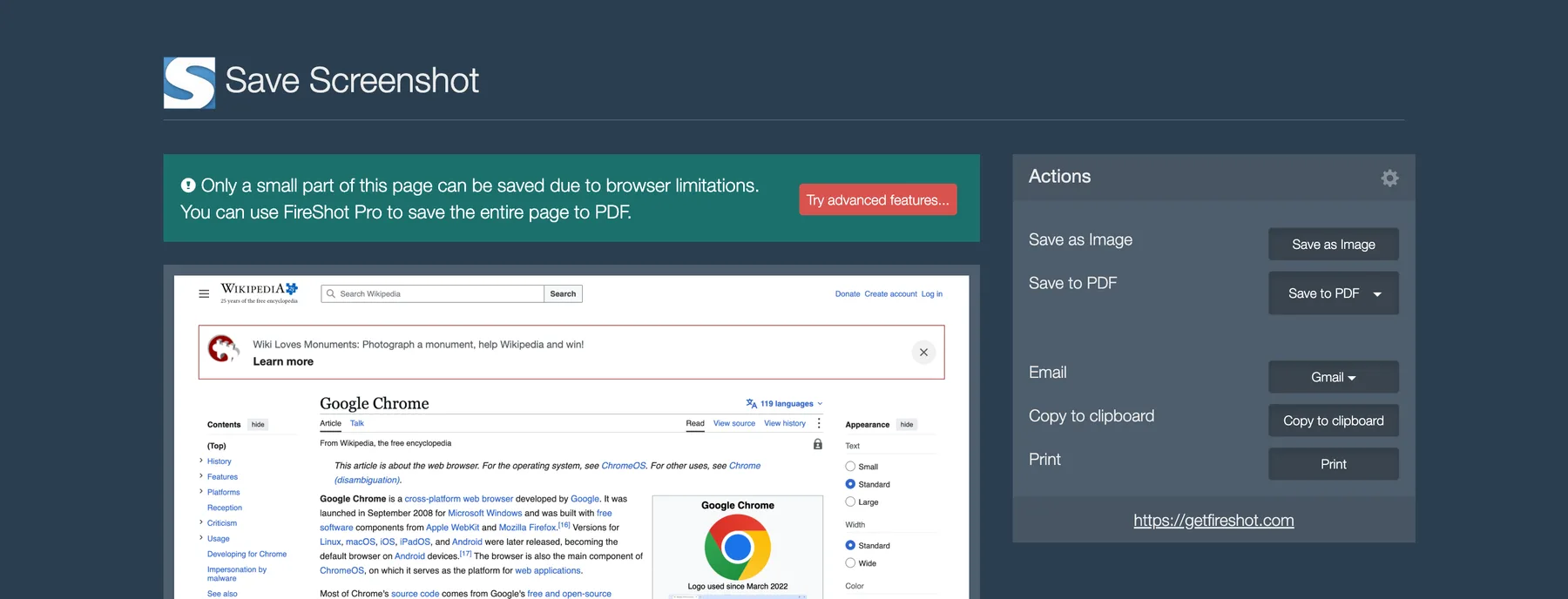
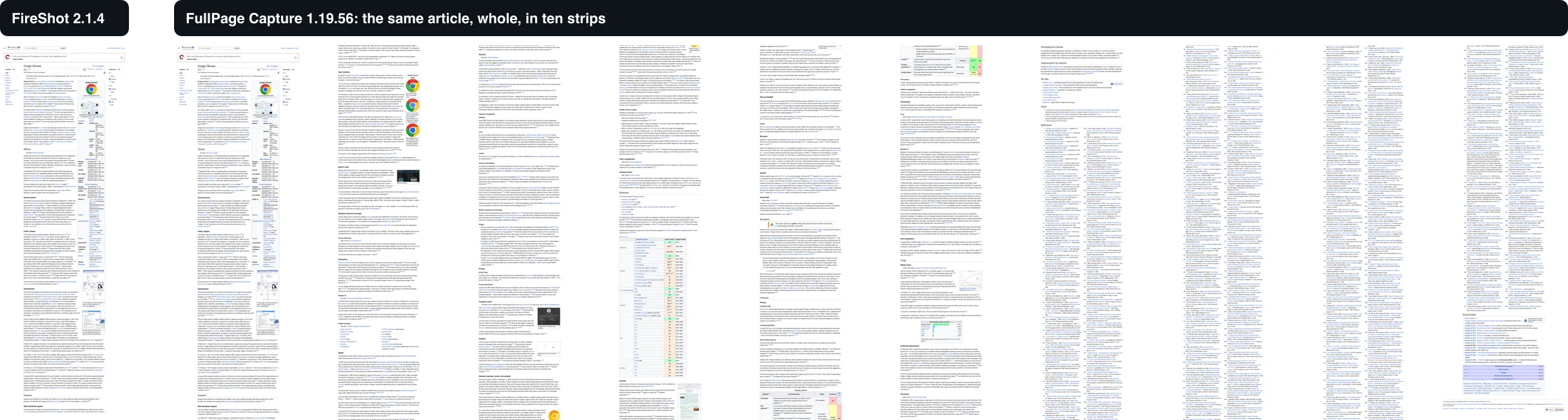
長いページ、たとえば Wikipedia の Google Chrome の記事を開き、FireShot の「Capture entire page」を押します。返ってくるのは記事の上部と、緑色の通知です。「Only a small part of this page can be saved due to browser limitations. You can use FireShot Pro to save the entire page to PDF.」(ブラウザの制限により、このページはごく一部しか保存できません。FireShot Pro を使えばページ全体を PDF に保存できます。)ファイルの高さは 8,192 ピクセルで、記事は 83,602 ピクセルあります。FullPage Capture は全体を撮りました。Chrome では1枚の画像に収まらないので3つのパーツになりますが、エディタでつなぎ直せます。
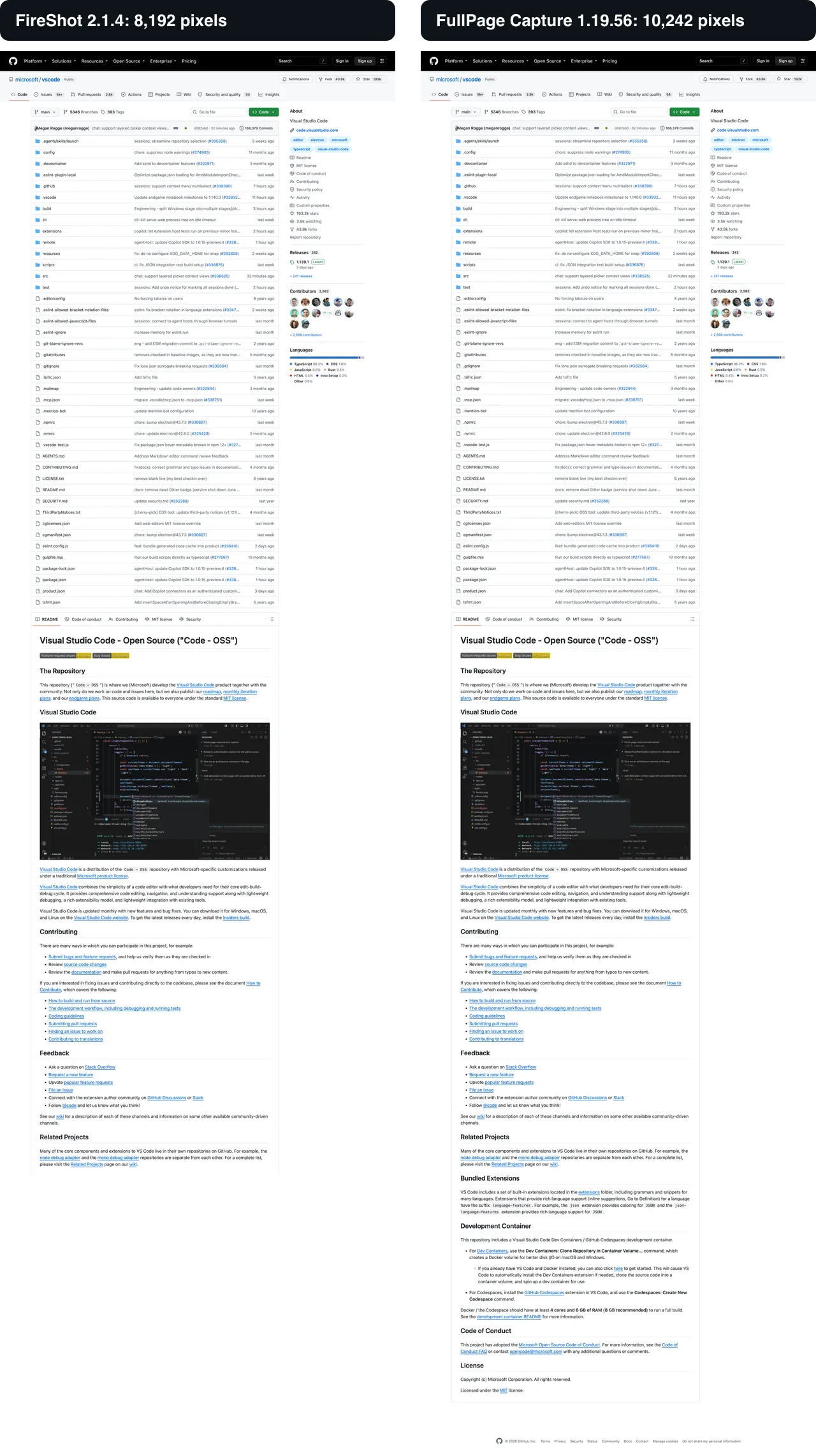
百科事典の記事に限った話ではありません。README 付きの GitHub リポジトリのページは、2倍の解像度だと高さ 10,242 ピクセルになります。Mac はすべて、ノートパソコンもほとんどが2倍の解像度です。FireShot のファイルは README の途中、「Related Projects」の後で終わっていて、ライセンスやフッター、その間の内容がすべて抜けています。しかも、今回は通知も出ませんでした。
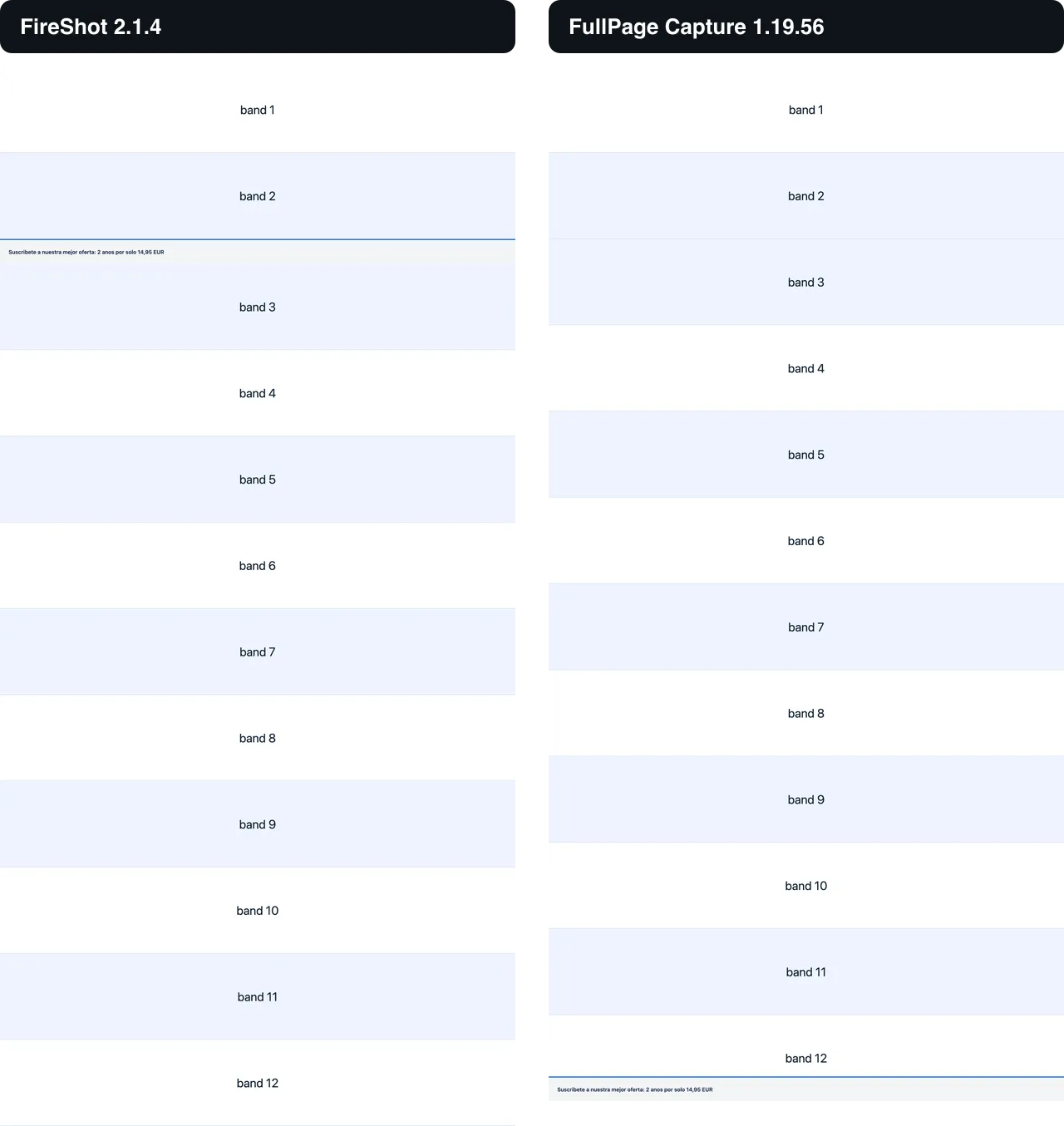
その高さに満たないページでは、2つのファイルはほぼ同じ画像でした。短い Wikipedia の記事と、サイドバーが固定された設定ページは、まったく同じ結果です。小さな違いが1つだけありました。スクロールするとスライドして現れる購読バーのあるページで、FireShot はそのバーをページの途中、2本目と3本目の帯の間に貼り込みました。その画面を撮ったときに、バーがそこに表示されていたからです。FullPage Capture はバーを、ページの終わりで表示される位置、つまり一番下に置きました。
FireShot では Pro として売られている機能
FullPage Capture は Chrome と Edge 用の無料のページ全体をキャプチャできる拡張機能で、難しいケースへの対応は無料版に入っています。
- 難しいページの処理が、こちらでは無料、FireShot では Pro。FireShot 自身の比較表では、「ページ要素とスクロール領域のキャプチャ」「高度なページ全体のキャプチャ(浮動要素の処理)」「フレーム、iframe、スクロールする div」が Pro の機能です。FullPage Capture は、そのすべてを無料版で、毎回のキャプチャで行います。
- 広告なし、履歴も1週間で消えない。FireShot の比較表によると、無料版には広告が表示され、履歴は直近1週間分だけです。FullPage Capture には広告がなく、キャプチャは削除するまですべて残ります。
- 行と行の間で改ページされる PDF。Letter・Legal・A4、または1枚の長いページで、リンクもクリックでき、無料です。Pro ではページの文字が検索できるテキストレイヤーとして加わります(FireShot では Pro の機能です)。
- ネットワーク通信ゼロ。FireShot がアップロードするのは指示したときだけですが、FullPage Capture はそもそも通信を一切行いません。
- SHA-256 チェックサム付きの証拠スタンプの帯。誰でも /verify/ で検証できます。FireShot でも URL とタイトルは入れられますが、チェックサムはありません。
- サイズは約5分の1(12.0 MiB に対して 2.46 MiB)で、最初のキャプチャの前に設定することもありません。
FullPage Capture を無料でインストールして、このページで試してみてください。アカウント不要、透かしなし、広告なし、何もアップロードされません。
 Chrome に追加
キャプチャの仕組みそのものの違い
目に見える違いは高さですが、それ以外の違いは画像の撮り方にあります。FireShot はページをスクロールしながら撮影します。FullPage Capture はまず、何が固定されているか、どこが何の内側でスクロールしているか、何がまだ読み込まれていないかを調べてから撮ります。実際には、次のような違いになります。
- パネルの内側でスクロールするアプリ。Gmail、Notion、Trello、Jira、ダッシュボードなど。FullPage Capture は実際にスクロールしている要素を見つけ、ウィンドウ全体を1回だけ撮ってから、そのパネルだけを展開します。アプリの画面がそのまま、欠けずに撮れます。
- 固定ヘッダー、Cookie バナー、チャットの吹き出しは1回だけ。最上部で撮ったら、その先をスクロールする間は隠します。画面ごとに何度も写ったり、本文を隠したりしません。
- スクロールで読み込まれる画像を待つ。画面ごとに読み込みを待つので、グレーのまま写ることはありません。表示の遅いページは、設定で待ち時間を延ばせます。
- 埋め込みフレームと PDF ファイル。ページ内の文書ビューアは単独でキャプチャし、Chrome で開いた PDF は1ページずつ描き出して1枚の画像にします。
- とても長いページでも、知らないうちに失敗することはありません。Chrome のキャンバスの上限を超えると番号付きのパーツに分けて保存し、全体が収まる場合はエディタでつなぎ直せます。
- 暗いページは暗いまま。白ではなく、そのページ本来の背景で写ります。
- Retina や高 DPI の画面では元のピクセル密度のまま撮るので、拡大しても文字はくっきりしています。
一覧で比較
| FireShot | FullPage Capture | |
|---|---|---|
| 高さ 8,192 ピクセルを超えるページ | 私たちのテストでは 8,192 で切れ、結果ページで Pro を案内 | ページ全体。28,800 ピクセルを超えると番号付きのパーツに |
| 内側のスクロール領域とフレーム | Pro(スクロール領域、フレーム) | はい無料 |
| 固定ヘッダーの処理 | Pro(「高度なページ全体のキャプチャ」) | 1回だけ撮る、無料 |
| 行と行の間で区切る PDF の改ページ | 記載なし | はい |
| キャプチャ履歴 | 無料版は直近1週間のみ、Pro はすべて | すべて、無料、ブラウザ内 |
| 広告 | FireShot の比較表で無料版に記載 | いいえ |
| ネットワーク通信 | 指示したアップロードのみ | なし |
| SHA-256 チェックサム付きの証拠スタンプ | いいえ | Pro |
| 画像上の URL、タイトル、日時 | はい | はい5種類のスタイル、無料 |
| エディタ:図形、テキスト、ぼかし、トリミング | あり。無料版では一部制限 | 無料で使える編集したキャプチャの保存は Pro |
| PDF 内の選択できるテキスト | Pro | Pro |
| クリックできるリンク付きの PDF | はい | はい |
| ページ全体のキャプチャが無料 | はい | はい |
| データの収集(ストアでの申告) | ユーザーのデータを収集・使用しない | ユーザーのデータを収集・使用しない |
| 対応言語 | 41 | 32 |
| おすすめバッジ(Featured) | はい | はい |
| ユーザー数、評価(Chrome ウェブストア) | 3,000,000 人 · 4.8(52.4K 件) | 100,000+ 人 · 4.8(約 1,000 件) |
| 表示部分や選択範囲のキャプチャ | はい | いいえ代わりにエディタでトリミング |
| 開いているすべてのタブを一度に | 無料:表示部分、Pro:ページ全体を1つの PDF に | いいえ |
| URL リストの一括キャプチャ | 無料:表示部分、Pro:ページ全体 | Pro、ページ全体、個別ファイルまたは1つの PDF |
| 画像形式 | PNG、JPEG、GIF、BMP | PNG、JPEG |
| アップロードと送信 | Twitter、Flickr、ImageShack、FTP/HTTP、メール、Gmail、OneNote(Pro)、印刷 | Google ドライブ(Pro) |
| 対応ブラウザ | Chrome、Edge、Firefox ほか | Chrome、Edge、そのほかの Chromium 系ブラウザ |
| サイズ | 12.0 MiB | 2.46 MiB |
| 有料プラン | Pro、年 $39.95、月 $7.95、または買い切り $99.95。7日間の返金期間 | Pro、年 $19。Pro を 7日間 $0 でお試し。48時間の返金保証 |
| 開発元 | TruePage Solutions LTDA | Media Edge LLC |
そのほかの違い
FireShot は表示部分や選択範囲も撮れます。GIF や BMP でも保存でき、Twitter、Flickr、ImageShack、FTP、OneNote にアップロードでき、開いているすべてのタブも撮れます(無料版は表示部分のみ、Pro はページ全体)。Pro には Windows アプリが付き、Firefox でも動きます。FullPage Capture はページ全体を撮り、ピクセル単位のトリミングはエディタで行います。保存形式は PNG、JPEG、PDF で、アップロード先は自分の Google ドライブだけです(Pro)。一括キャプチャは最大200件の URL リストからページ全体を撮り、個別のファイルまたは1つの PDF にします(Pro)。対応するのは Chromium 系ブラウザです。
よくある質問
FireShot は無料ですか?
FireShot Lite と Standard は無料で、ページ全体、表示部分、選択範囲を撮れます。FireShot 自身の比較表によると、無料版には広告が表示され、履歴は1週間分だけです。スクロール領域、フレーム、浮動要素の処理、PDF のテキスト、フル機能のエディタは Pro(Pro、年 $39.95、月 $7.95、または買い切り $99.95)の機能です。FullPage Capture はキャプチャ機能がすべて無料で、広告もなく、履歴もすべて残ります。
Web アプリやダッシュボードをうまく撮れるのはどちら?
無料版どうしで比べても FullPage Capture です。実際にスクロールしているパネルを見つけ、固定ヘッダーは1回だけ写し、スクロールで読み込まれる画像は読み込みを待ちます。FireShot では、これらは Pro の機能「ページ要素とスクロール領域のキャプチャ」と「高度なページ全体のキャプチャ」に当たります。
PDF に向いているのはどちら?
FullPage Capture の無料の PDF は、リンクがクリックでき、文字の行を切らない改ページが入り、Letter・Legal・A4、または1枚の長いページで書き出せます。Pro では検索できるテキストレイヤーが加わります。FireShot の無料の PDF もリンクは残ります。FireShot Pro の PDF では、テキスト、任意の用紙サイズ、ヘッダーとフッター、開いているすべてのタブを1つの PDF にまとめる機能が加わります。
FullPage Capture で複数のページをまとめて撮れますか?
はい、Pro の一括キャプチャで撮れます。最大200件のアドレスを貼り付けるか、開いているタブを追加すると、各ページが丸ごと撮影され、個別のファイルとして、または1アドレス1ページの PDF 1つにまとめて保存されます。FireShot の無料版では、タブや URL リストは表示部分しか撮れず、ページ全体を撮るのは FireShot でも Pro の機能です。
インターネットに送るものが少ないのはどちら?
FullPage Capture はネットワーク通信を一切行いません。外部とやり取りする機能は、Pro のオプションである Google ドライブへのアップロードだけです。FireShot がアップロードするのはユーザーが指示したときだけで、送り先は Twitter、Flickr、ImageShack、FTP や HTTP のサーバー、メール、OneNote です。掲載情報では、データを収集しないと申告しています。
FireShot が 12 MiB で、FullPage Capture が 2.5 MiB なのはなぜ?
FireShot には、デスクトップアプリ風の大きなエディタと、Windows 版 Pro 用のネイティブアプリ連携部分が含まれています。FullPage Capture はエディタと PDF エンジンをブラウザの中に収めているので、ほかにインストールするものも、設定するものもありません。
FullPage Capture は Firefox で使えますか?
いいえ。Chrome、Edge、そのほかの Chromium 系ブラウザ向けです。FireShot には Firefox 版もあります。
FireShot と並べて試してみてください。2つは互いに干渉しないので、手元でいちばん長いページを両方で撮って、ファイルを比べてみてください。
Chrome に追加ほかの選択肢もまとめて比べるなら、ページ全体のスクリーンショットが撮れる Chrome 拡張機能のおすすめをご覧ください。