
注釈・ぼかし・トリミング
スクショに注釈を入れられる Chrome 拡張機能の FullPage Capture は無料で、スクリーンショットのエディターを内蔵しています。矢印やラベル、ぼかしを入れるために、キャプチャをブラウザの外へ持ち出す必要はありません。注釈はベクターのオブジェクトで、レイヤーで管理でき、操作は元に戻せます。トリミングはピクセル単位でサイズを指定でき、どのツールにもショートカットキーがあります。エディターは無料で使えますが、編集したものの保存は Pro の機能です。
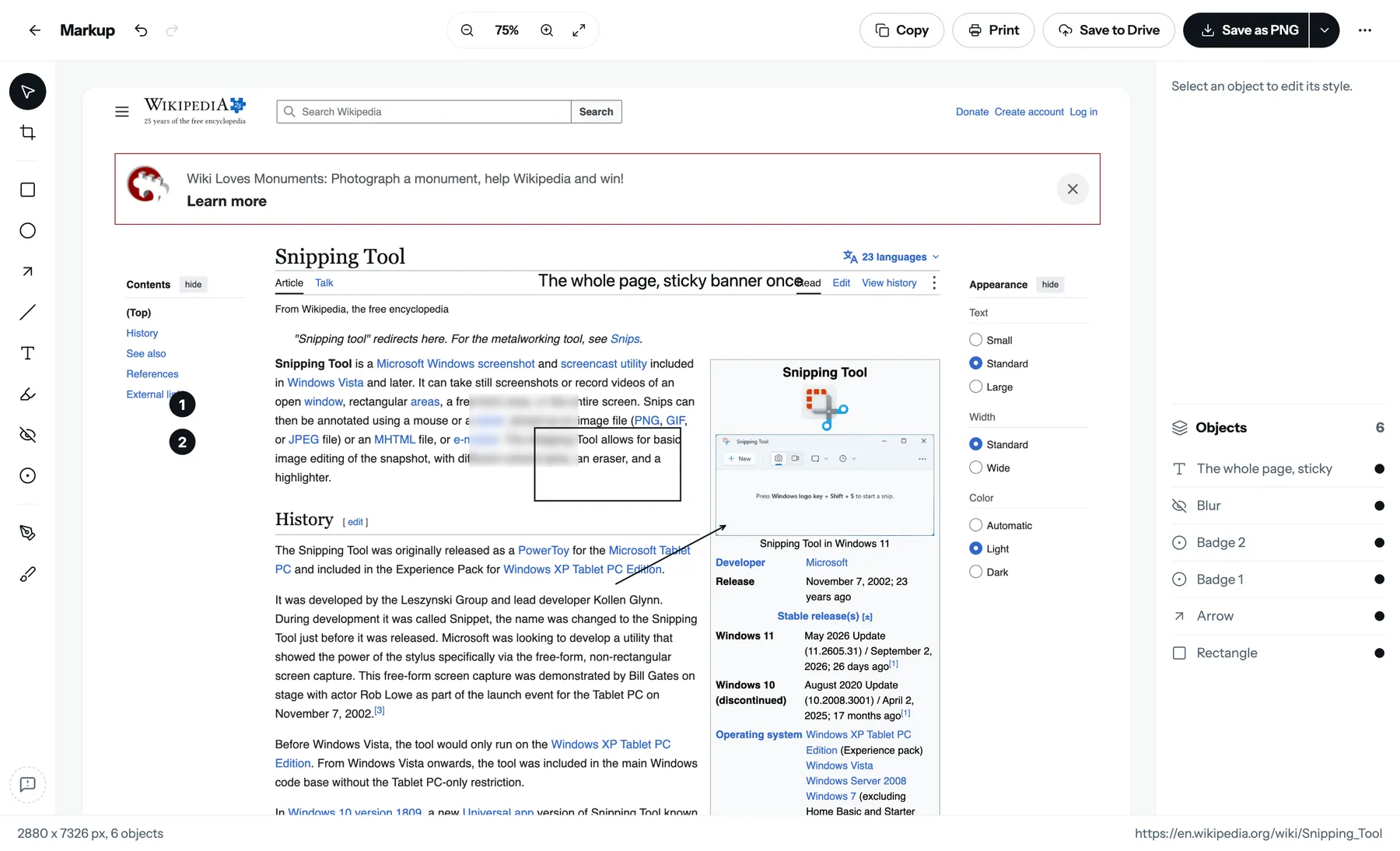
エディターでできること
- 矢印、長方形、楕円、直線。線、塗り、色を設定できます。
- 移動やスタイル変更ができるテキストボックスと、文字の背面に引かれる蛍光ペン。
- フリーハンドで描けるペンとブラシ。
- 置くたびに番号が増える番号付きマーク。手順書づくりに便利です。
- ぼかし:名前、番号、顔を、ガウスぼかし、モザイク、塗りつぶしで隠せます。
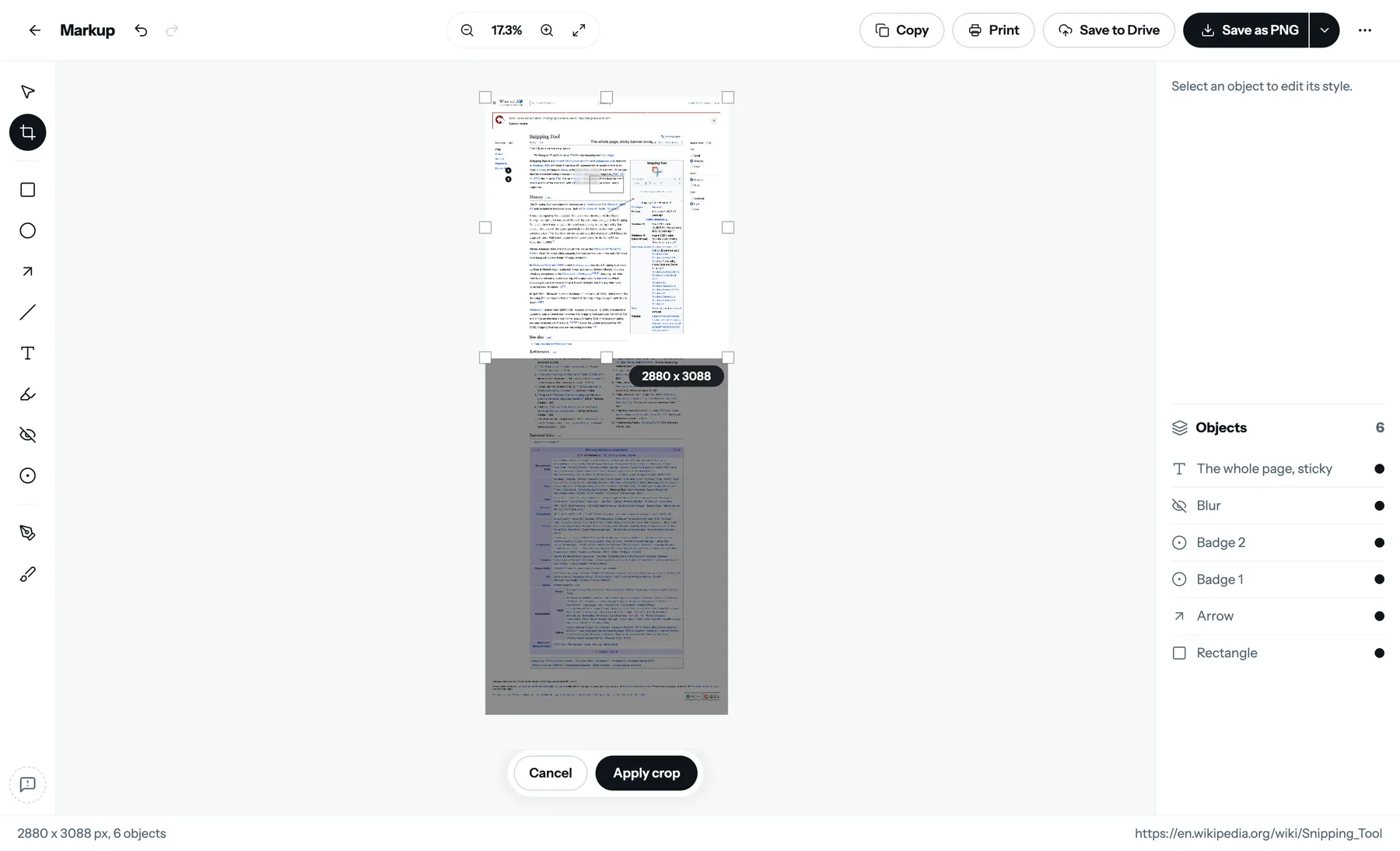
- サイズを指定してトリミング。目分量ではなく数値で切り抜けます。
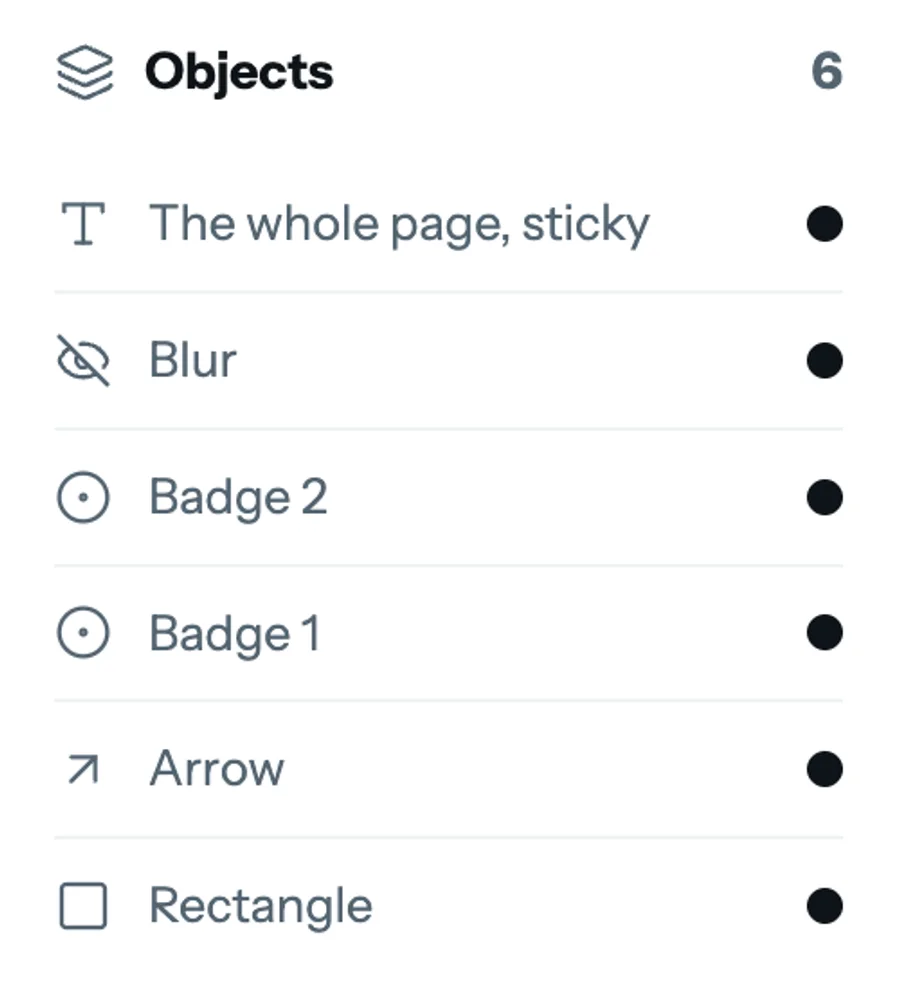
- レイヤーパネル:注釈をピクセルではなくオブジェクトとして、選択、並べ替え、削除できます。
- どの操作も元に戻す・やり直すができます。Cmd/Ctrl+D か、Alt を押しながらのドラッグで複製、矢印キーで微調整。
- パーツに分かれたとても長いキャプチャを、1枚に組み直せます。全体が Chrome のキャンバスに収まる場合に限ります。
すべてのツールにショートカットキー
| V / C | 選択 / トリミング。オブジェクトを移動・拡大縮小します。トリミングは入力したピクセルサイズぴったりに。 |
| P / M | ペン / ブラシ。フリーハンドの線と、半透明のマーカー。 |
| R / E / L / A | 長方形 / 楕円 / 直線 / 矢印。線と塗りを設定できる図形と、指し示すための矢印。 |
| T / H | テキスト / 蛍光ペン。テキストボックスと、文字の背面に引かれる蛍光ペン。 |
| B | ぼかし。見せたくない部分を、ガウスぼかし、モザイク、塗りつぶしで隠します。 |
| N | 番号付きマーク。置くたびに番号が自動で増える、手順用のマーク。 |
| Backspace | 削除。選択したオブジェクトを削除します。 |
| 矢印キー | 微調整。1 px ずつ移動。Shift を押しながらなら 10 px。 |
| Cmd/Ctrl+D | 複製。Alt を押しながらドラッグしてもコピーできます。 |
| Cmd/Ctrl+Z | 元に戻す。Shift を押しながらならやり直し。どの操作も元に戻せます。 |
| Shift+? | ショートカット一覧。エディターの中で一覧を表示します。 |
無料でできること、Pro でできること
エディターを開いてすべてのツールを使うのは無料で、編集していないキャプチャはいつでも無料で保存できます。編集した結果を PNG や JPEG、クリップボード、PDF に保存するのは Pro の機能です。7 日間は $0 で試せて、その後は年額 $19。48時間の返金保証付きです。Pro の詳細(英語)
よくある質問
エディターは無料ですか?
キャプチャをエディターで開いて、すべてのツールを使うのは無料です。編集した画像をファイルやクリップボード、PDF に保存するのは Pro の機能です(7 日間は $0、その後は年額 $19)。編集していないキャプチャは、いつでも無料で保存できます。
注釈はピクセルとして焼き込まれますか?
いいえ、オブジェクトとして残ります。矢印、枠、テキスト、ぼかしはどれもレイヤーなので、あとから選択、移動、スタイルの変更、重ね順の変更、削除ができます。下の画像は書き出すまで変更されません。拡大しても注釈はくっきりしたままです。
ぼかした部分は本当に復元できませんか?
ぼかしは書き出すときにピクセルへ適用され、書き出したファイルには結果だけが入ります。下にあった元の画像は含まれません。文字を隠すなら、モザイクか塗りつぶしがいちばん安全です。大きな文字に弱いガウスぼかしをかけただけだと、どのツールでも同じですが、元の文字を推測されることがあります。大事な情報には強いぼかしか塗りつぶしを使ってください。
決まったサイズにトリミングできますか?
はい。トリミングツールでは幅と高さをピクセルで指定できます。1200×630 の SNS 用画像や、幅 1280 ピクセルのドキュメント用画像も、目分量ではなくそのサイズぴったりに仕上がります。
キャプチャをあとから編集し直せますか?
はい。キャプチャはすべてブラウザ内の「ファイル」に残り、注釈をオブジェクトのまま、もう一度エディターで開けます。ラベルを書き換えたり矢印を動かしたりするのに、最初からやり直す必要はありません。
キャプチャ以外の画像にも注釈を入れられますか?
エディターで扱えるのは、拡張機能で撮ったキャプチャです(Chrome で開いた PDF ファイルのキャプチャを含みます)。パソコンに保存してある画像ファイルを開くことはできません。
このページをキャプチャして、エディターを開いてみてください。無料、アカウント不要、何もアップロードされません。
 Chrome に追加