
截圖標註、模糊和裁切
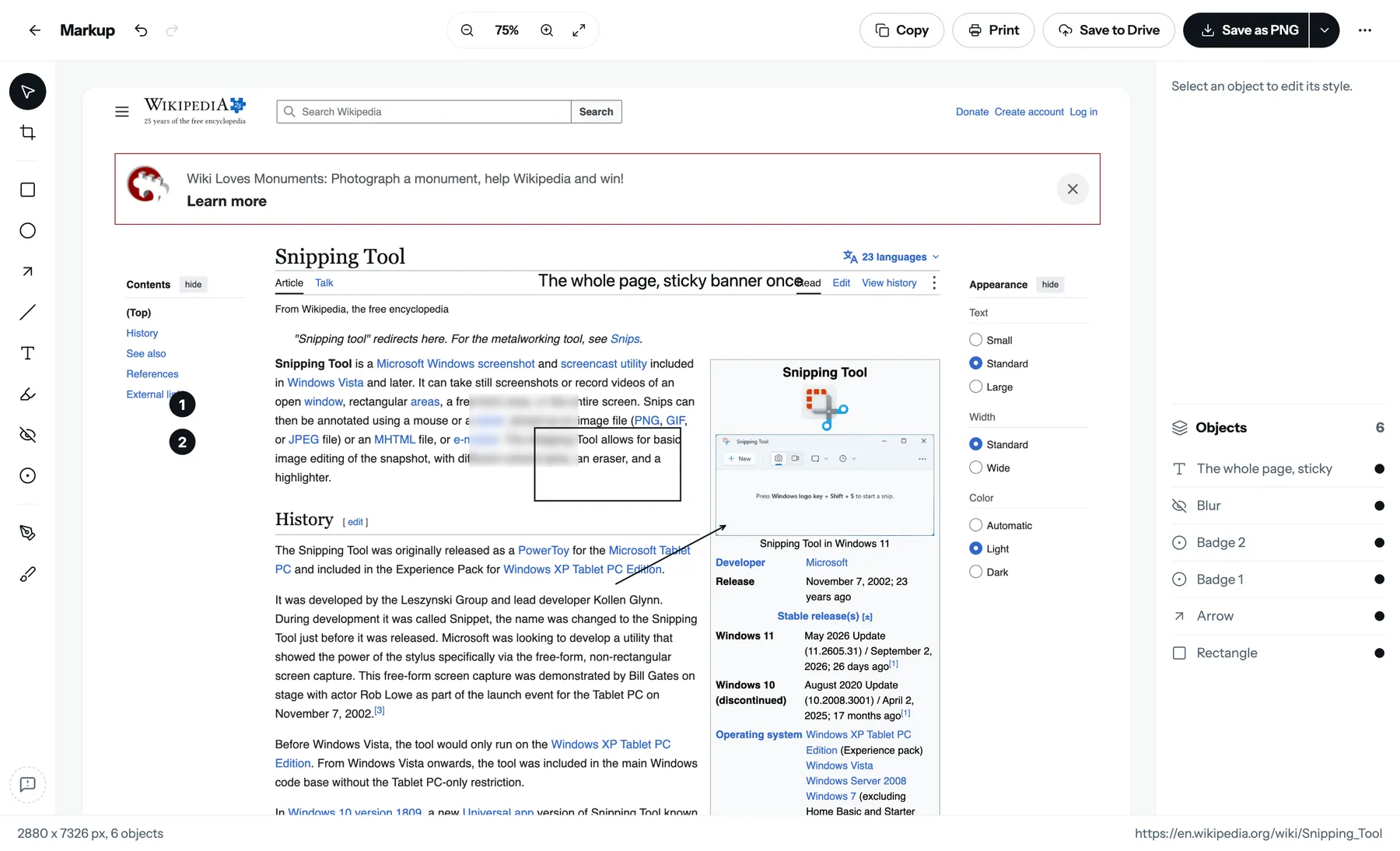
FullPage Capture 是一款免費的Chrome 截圖標註擴充功能,內建截圖編輯器,要加箭頭、標籤或模糊,截圖都不必離開瀏覽器。標註是向量物件,有圖層也能復原;裁切工具可以輸入精確的像素尺寸,每個工具都有快速鍵。編輯器免費使用;儲存編輯後的結果則屬於 Pro。
編輯器裡有什麼
- 箭頭、矩形、橢圓、直線,可設定外框、填色和顏色。
- 文字方塊,可以移動、修改樣式;還有畫在文字後方的螢光筆。
- 手繪用的鉛筆和筆刷。
- 編號標記,放置時會自動遞增,適合逐步說明的文件。
- 遮蔽:用高斯模糊、馬賽克或實心色塊蓋住姓名、號碼和臉孔。
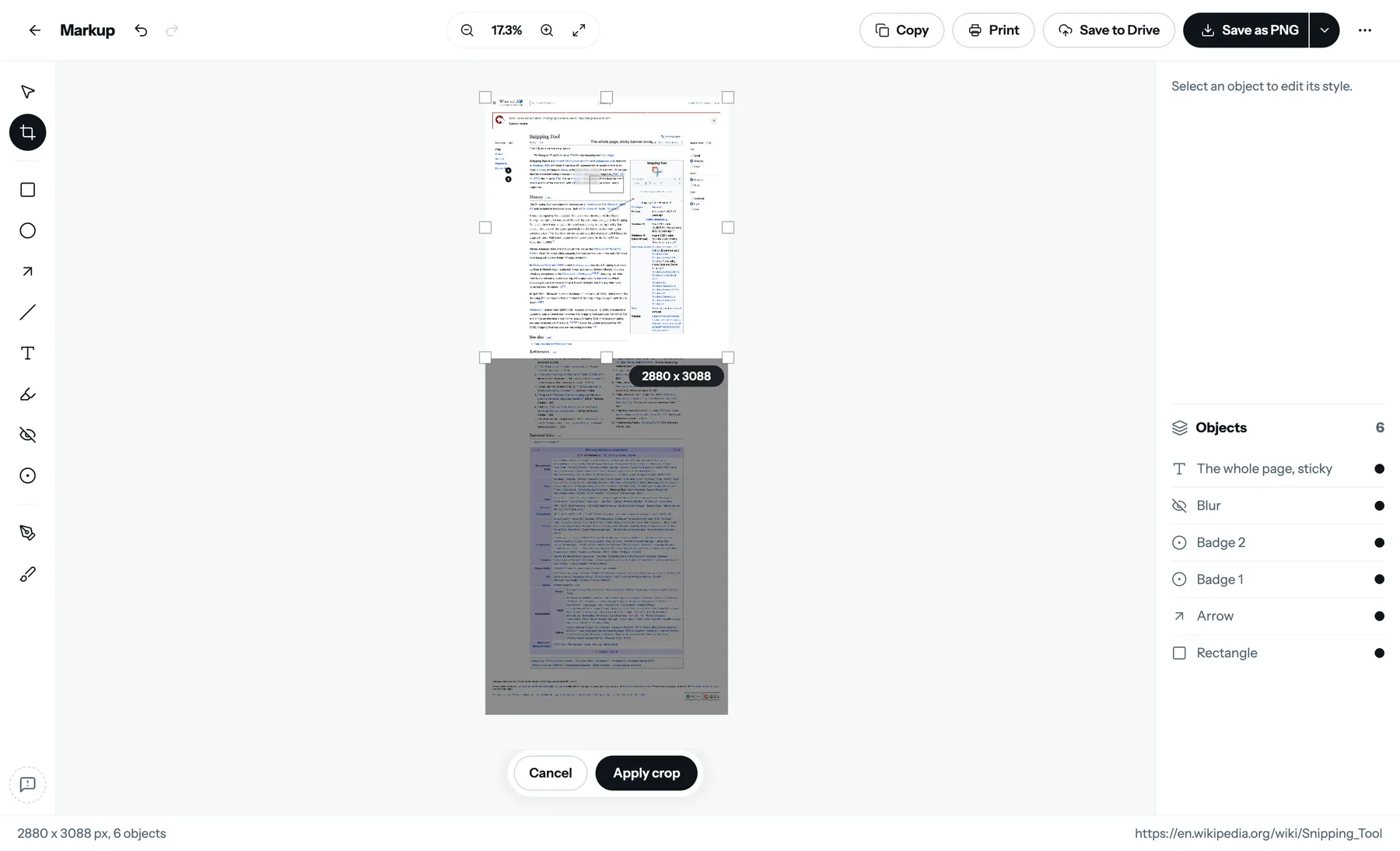
- 裁切成精確尺寸,靠數字,不靠目測。
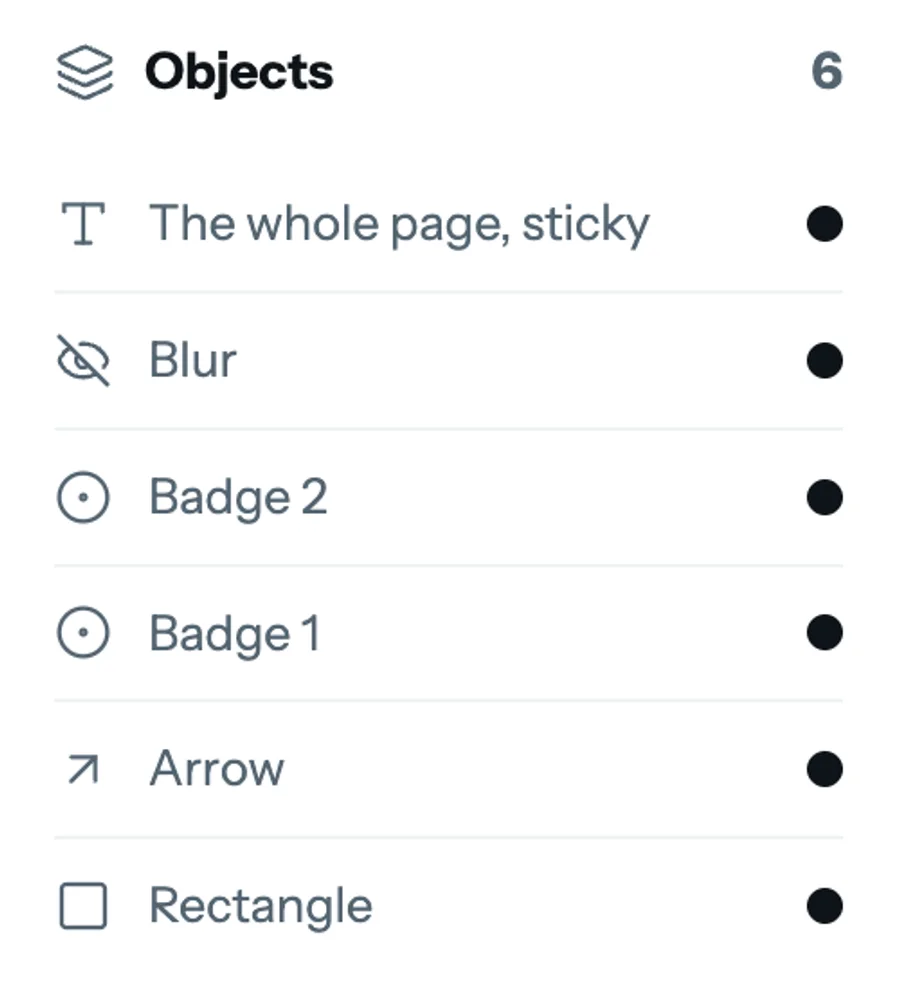
- 圖層面板:標註是物件而不是像素,可以選取、調整順序和刪除。
- 每個動作都能復原和重做;用 Cmd/Ctrl+D 或按住 Alt 拖曳來再製;用方向鍵微調位置。
- 重新組合很長的截圖:被分成幾個部分的截圖,只要整體還在 Chrome 畫布的限制之內,就能拼回一張。
每個工具都有快速鍵
| V / C | 選取 / 裁切。移動物件、調整大小;輸入數字,裁切成精確的像素尺寸。 |
| P / M | 鉛筆 / 筆刷。手繪線條,以及半透明的筆刷。 |
| R / E / L / A | 矩形 / 橢圓 / 直線 / 箭頭。可設定外框和填色的形狀;箭頭用來指出重點。 |
| T / H | 文字 / 螢光筆。文字方塊;螢光筆會畫在文字的後方。 |
| B | 模糊。用高斯模糊、馬賽克或實心色塊蓋住任何隱私內容。 |
| N | 編號標記。會自動遞增的步驟標記。 |
| Backspace | 刪除。移除選取的物件。 |
| 方向鍵 | 微調。移動 1 像素;按住 Shift 則移動 10 像素。 |
| Cmd/Ctrl+D | 再製。也可以按住 Alt 拖曳出一個副本。 |
| Cmd/Ctrl+Z | 復原。加上 Shift 則是重做。每個動作都可以復原。 |
| Shift+? | 所有快速鍵。在編輯器裡顯示完整清單。 |
哪些免費、哪些是 Pro
開啟編輯器、使用所有工具都不用錢,未經編輯的截圖也永遠可以免費儲存。儲存編輯後的結果(存成 PNG 或 JPEG、複製到剪貼簿或放進 PDF)屬於 Pro:免費試用 7 天,之後每年 $19,享 48 小時退款保證。查看 Pro。
常見問題
編輯器是免費的嗎?
在編輯器裡開啟截圖、使用所有工具,都是免費的。儲存編輯後的圖片(存成檔案、複製到剪貼簿或存成 PDF)屬於 Pro(免費試用 7 天,之後每年 $19)。未經編輯的截圖永遠可以免費儲存。
標註是像素還是物件?
是物件。每個箭頭、方框、文字和模糊都是一個圖層,之後還能選取、移動、修改樣式、調整順序和刪除;在匯出之前,底下的圖片完全不會被改動。放大檢視時依然清晰。
模糊之後真的無法還原嗎?
遮蔽效果會在匯出時套用到像素上,匯出的檔案只包含結果,不含底下的原圖。要遮住文字時,馬賽克和實心色塊最安全;大字只套輕微的高斯模糊,有時還是猜得出內容(任何工具都一樣),所以重要的內容請用強模糊或實心色塊。
可以裁切成精確的尺寸嗎?
可以。裁切工具可以輸入寬和高的像素值,所以 1200 x 630 的社群圖片,或 1280 像素寬的說明文件截圖,都能裁得分毫不差,不必靠目測。
之後還能再編輯截圖嗎?
可以。每張截圖都保存在瀏覽器裡的「檔案」中,再次用編輯器開啟時,標註仍然是物件,改個標籤或移動箭頭都不必從頭來過。
可以為不是截圖的圖片加標註嗎?
編輯器處理的是擴充功能擷取的截圖,包括在 Chrome 中開啟的 PDF 檔案的截圖。它無法開啟電腦裡任意的圖片檔。
擷取眼前的網頁並開啟編輯器。免費、不需帳號,不會上傳任何東西。
 加到 Chrome