
GoFullPage 與 FullPage Capture 比較
GoFullPage 是大多數人早就裝好的擴充功能,在一般網頁上也確實夠用。所以我們不打嘴仗,而是把兩個擴充功能裝在同一個瀏覽器裡,用它們輪流擷取同樣的網頁。兩個檔案相同的地方,我們就直說相同;不同的地方,下面附上檔案呈現差別,並列出 GoFullPage 列為 Premium 收費、FullPage Capture 卻免費提供的功能。
這頁是誰寫的? 我們是 FullPage Capture 的開發者,這一頁是在推薦自家產品。關於其他擴充功能的每個數字,都取自 2026年9月27日 當天它在 Chrome 線上應用程式商店的頁面或它自己的價格頁,你可以逐一核對。如果之後有變動, 請告訴我們,我們會立刻更正。 關於我們(英文)
同一個網頁、同一個瀏覽器、兩個檔案
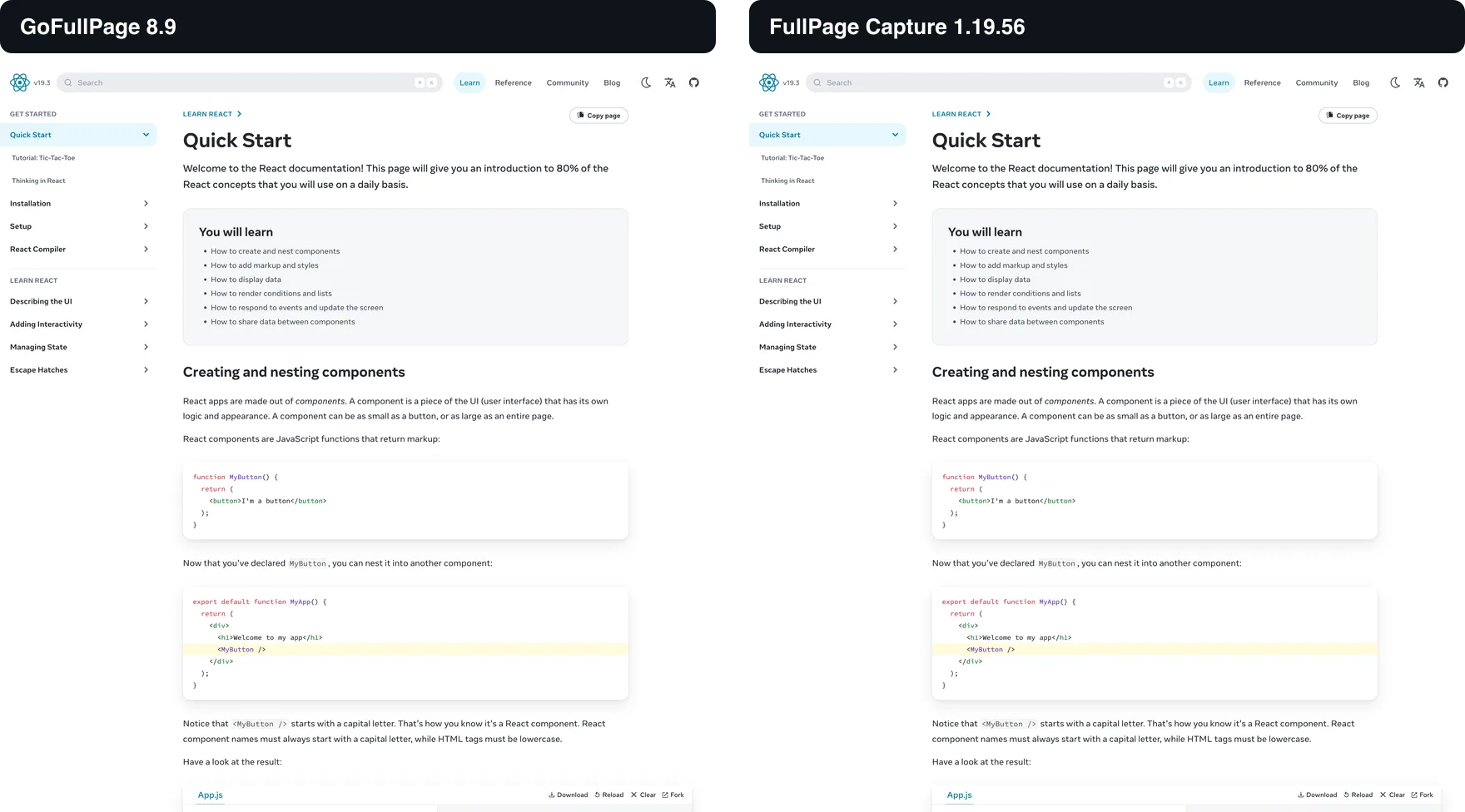
先說持平的部分。我們打開 React 的說明文件,先執行 GoFullPage,再執行 FullPage Capture,把兩個檔案並排。兩張圖一模一樣:固定的頁首和側邊欄都只出現一次,每個程式碼區塊也都在。如果你只擷取說明文件或文章,根本分不出兩者,我們也不打算假裝不是這樣。framer.com、在 body 內部捲動的網頁、框架裡的固定頁首,結果也一樣:檔案相同,所以這裡不放。
在 Chrome 中開啟的 PDF
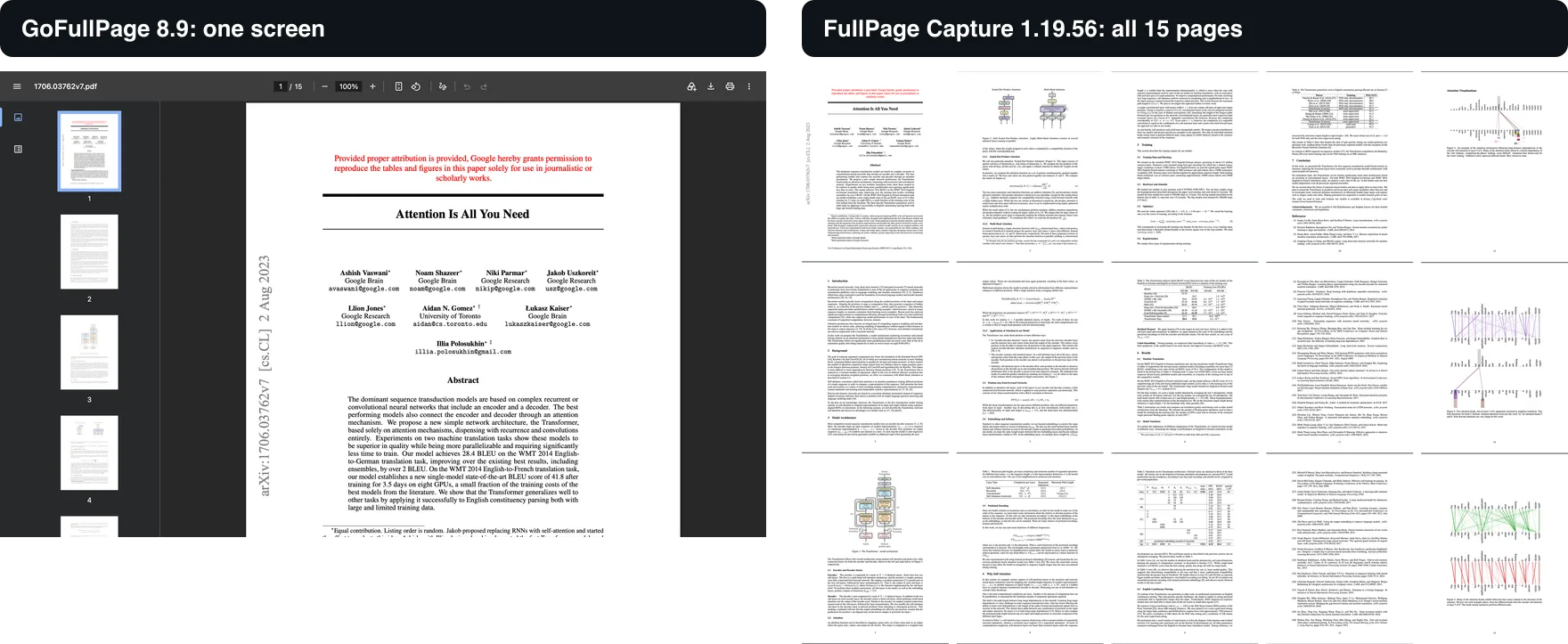
接著在分頁裡打開一個 PDF 再試一次。GoFullPage 自己的常見問題就提醒它「無法存取該 PDF 文件」,實際上也是如此:你只會得到 Chrome 檢視器的一個畫面,第一頁只露出一半,連縮圖列都拍進去。FullPage Capture 會直接讀取檔案本身,把每一頁都繪製到同一張圖裡。我們用了一篇 arXiv 上 15 頁的論文;整份論文成為一張高 56,144 像素的截圖,分成兩個區塊儲存。
訊息輸入框固定在底部的聊天視窗
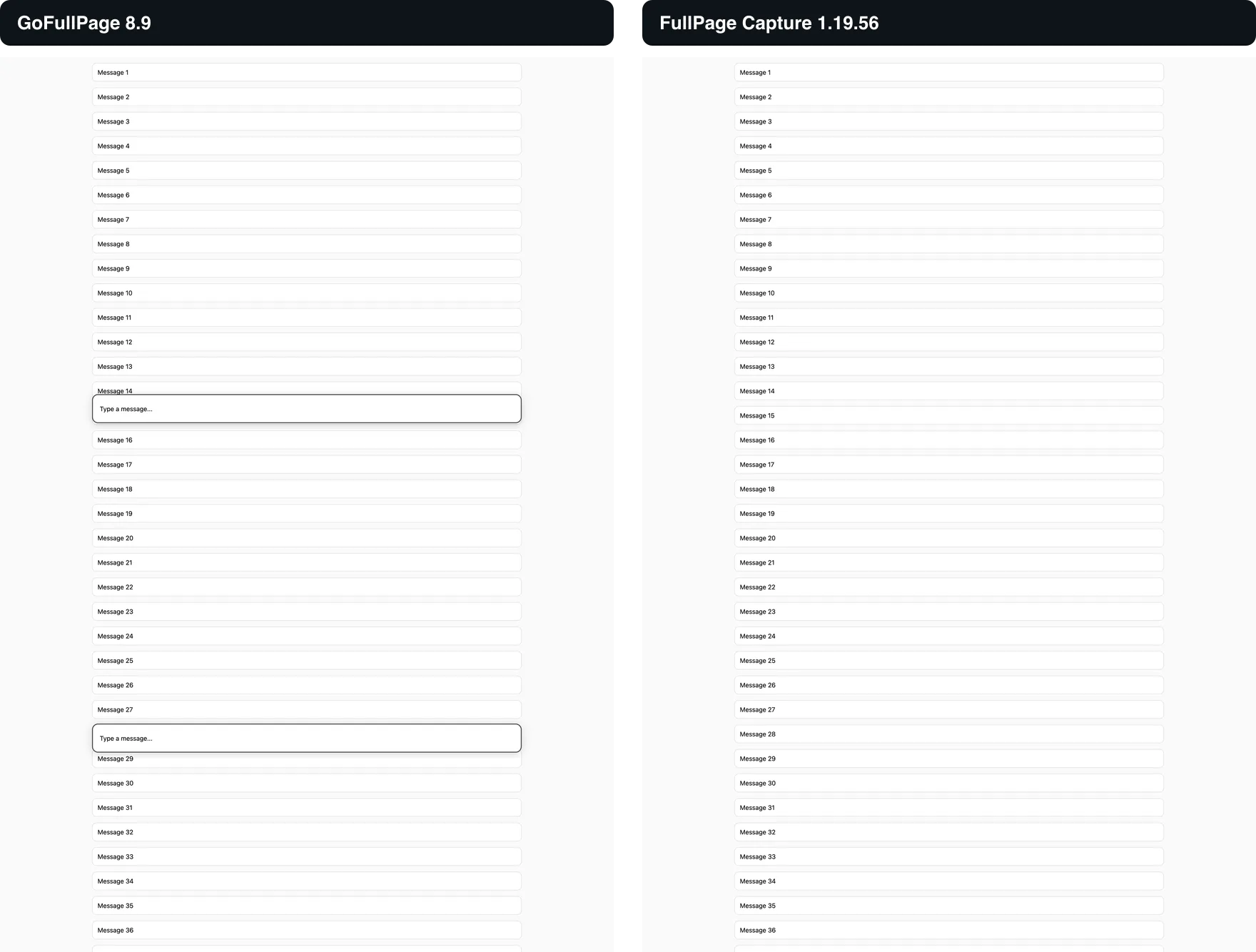
這個更接近大家實際會擷取的東西:客服聊天、Slack 討論串、留言串。網頁會捲動,而訊息輸入框固定在底部。GoFullPage 每拍一個畫面都把輸入框拍進去,所以輸入框在圖中出現了五次,每次都蓋住一則訊息。FullPage Capture 只在原本的位置、也就是底部保留一次。這是我們自己做的測試網頁,行為和聊天應用程式相同(用真正的聊天畫面會拍到別人的帳號);兩個擴充功能都在同一個瀏覽器裡對它執行。
內含可獨立捲動框架的網頁
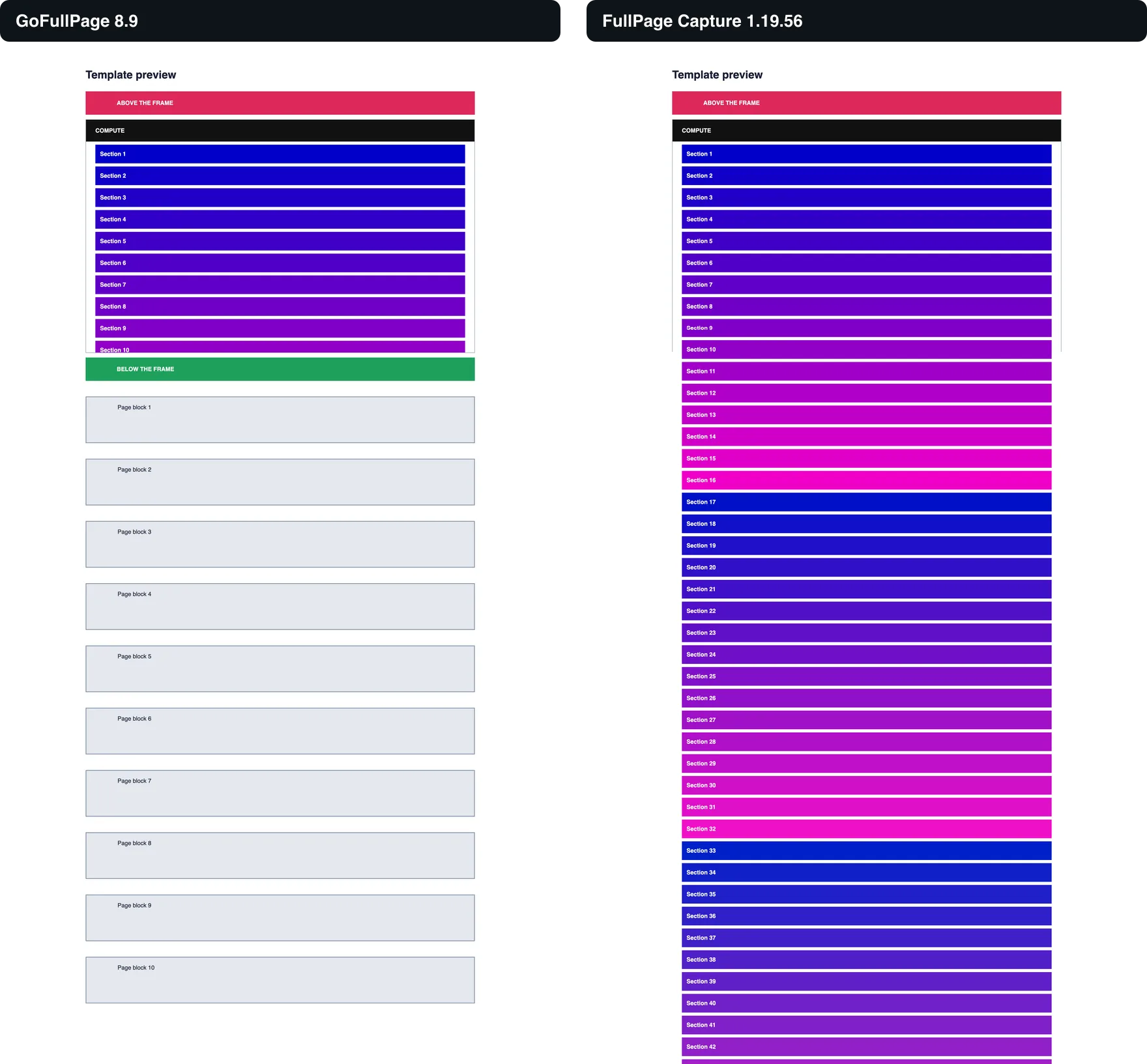
範本展示頁、嵌入的文件、在另一個網頁裡預覽的到達網頁:網頁會捲動,其中某處有一個框架帶著自己的捲軸,裡面的內容遠比顯示出來的多。GoFullPage 只拍下框架的第一個畫面就繼續往下,所以框架停在第 10 節,後面全部不見。FullPage Capture 會發現這個框架可以捲動,就地把它展開,然後才繼續往網頁下方擷取。這同樣是我們的測試網頁,仿照一個行為相同的真實範本網站製作。
GoFullPage 要收費或根本沒有、這裡卻有的功能
FullPage Capture 是一款適用於 Chrome 和 Edge 的免費整頁截圖擴充功能,不會把實用的部分留給付費方案。
- GoFullPage 要收費的,這裡免費。絕不切斷文字行的 PDF 智慧分頁、五種樣式的網址與日期戳記,以及一個能實際使用的編輯器,在這裡都免費。在 GoFullPage,這三項要 Premium,每年 $12(官網也寫每月 $1.00)。
- GoFullPage 完全沒有的功能:瀏覽器內可搜尋的擷取紀錄、擷取在 Chrome 中開啟的 PDF 檔案(GoFullPage 自己的常見問題說它「無法存取該 PDF 文件」)、附 SHA-256 總和檢查碼、任何人都能驗證的證據標記、網址清單的批次擷取,以及上傳到你自己的 Google Drive。
- 按下去之前不用先做準備。GoFullPage 的常見問題要你在擷取前關掉彈出視窗、把整個網頁捲完、讓所有內容載入,還提醒「網路上有些網頁無法正確擷取」。FullPage Capture 會自動捲動網頁、等待圖片載入,並替你處理內部面板。
- 零網路請求。兩者的商店頁面都聲明不收集資料;但只有 FullPage Capture 從不建立任何連線,所以截圖不可能離開你的電腦。
- 32 種語言對 5 種,操作流程同樣一鍵完成:Alt+Shift+K、結果分頁、PNG、JPEG 或 PDF。
免費安裝 FullPage Capture,就在這一頁試試看。不用帳號、沒有浮水印、什麼都不會上傳。
 加到 Chrome
擷取方式本身的差別
上面的聊天網頁只是一個例子,背後是更普遍的差異:兩個擴充功能拍照的方式不同。GoFullPage 隨著網頁捲動,一個畫面接一個畫面地拍。FullPage Capture 會先弄清楚網頁上有什麼:哪些是固定的、什麼在什麼裡面捲動、哪些還沒載入,然後才開始擷取。具體差別如下:
- 在面板內捲動的應用程式。Gmail、Notion、Trello、Jira、儀表板:FullPage Capture 會找出真正在捲動的元素,先把整個視窗擷取一次,再只展開那個面板,得到的就是完整的應用程式畫面。
- 固定頁首、Cookie 橫幅和聊天泡泡只出現一次。在頂端拍一次,捲動擷取其餘部分時就把它們隱藏,不會每個畫面重複出現,也不會蓋住文字。
- 捲動時才載入的圖片會等它載入,一個畫面一個畫面地等,所以不會出現灰色空白;載入慢的網頁可以在選項裡延長等待時間。
- 嵌入的框架和 PDF 檔案。網頁內的文件檢視器會單獨擷取,在 Chrome 中開啟的 PDF 會逐頁繪製成一張圖。
- 超長網頁不會默默失敗。超過 Chrome 畫布上限時,截圖會存成幾個編號區塊,只要整體還放得下,編輯器可以把它們重新拼起來。
- 深色網頁維持深色,保留原本的背景,不會變成白底。
- Retina 和高 DPI 螢幕的截圖保有完整像素密度,放大後文字依然清晰。
並排比較
| GoFullPage | FullPage Capture | |
|---|---|---|
| PDF 在文字行之間分頁 | Premium | 是免費 |
| 網址與日期戳記 | Premium | 是免費,五種樣式 |
| 裁切、標註、模糊 | Premium | 編輯器可免費使用儲存編輯過的截圖屬於 Pro |
| 瀏覽器內的擷取紀錄 | 否 | 是 |
| 在 Chrome 中開啟的 PDF 檔案 | 否依 GoFullPage 常見問題 | 是 |
| PDF 中可搜尋的文字 | 否 | Pro |
| 含 SHA-256 總和檢查碼的證據標記 | 否 | Pro |
| 網址清單批次擷取 | 否 | Pro |
| 上傳到 Google Drive | 否 | Pro |
| 資料收集(商店聲明) | 不收集或使用你的資料 | 不收集或使用你的資料;零網路請求 |
| 語言 | 5 | 32 |
| PDF 中可點按的連結 | 商店頁面未說明 | 是 |
| 固定頁首的處理 | 依商店頁面,可處理大多數固定元素在我們的測試中,固定的訊息輸入框每個畫面都重複出現 | 在頂端擷取一次 |
| 超長網頁 | 分成多張圖片 | 分成幾個編號區塊,可在編輯器中重新拼合 |
| 整頁擷取,免費、無浮水印 | 是 | 是 |
| 內部捲動區塊與嵌入框架 | 內部捲動區塊可以在我們的測試中,可獨立捲動的框架停在第一個畫面 | 是 |
| 免費匯出 PNG、JPEG、PDF | 是 | 是 |
| 複製到剪貼簿 | 是 | 是 |
| 精選徽章 | 是 | 是 |
| 使用者數、評分(Chrome 線上應用程式商店) | 11,000,000 · 4.9(84.2K 則評分) | 100,000+ · 4.8(約 1,000 則評分) |
| 安裝時的權限 | 不要求額外權限;需要時才詢問 | 網站存取權,用於框架和 PDF 檔案 |
| 瀏覽器 | Chrome、Edge、Firefox | Chrome、Edge、其他 Chromium 瀏覽器 |
| 大小 | 869 KiB | 2.46 MiB |
| 付費方案 | Premium,每年 $12(官網也寫每月 $1.00);7 天免費試用 | Pro,每年 $19;試用 Pro:7 天 $0 |
| 退款 | 在試用期間取消 | 48 小時退款保證 |
| 開發者 | Full Page, LLC(獨立開發者 Peter Coles,紐約) | Media Edge LLC |
其他差異
GoFullPage 除了 Chrome 和 Edge,也能在 Firefox 上執行;FullPage Capture 則適用於 Chrome、Edge 和其他 Chromium 瀏覽器。GoFullPage 安裝時不要求額外權限;FullPage Capture 會要求網站存取權,讓嵌入的框架和 PDF 檔案擷取時不必每次跳出詢問,它不會讀取你沒在擷取的網頁,也完全不發出網路請求。GoFullPage 的大小是 869 KiB,FullPage Capture 是 2.46 MiB,差別在於編輯器和 PDF 引擎;GoFullPage 的 11,000,000 位使用者,是從 2012 年上架至今累積的;FullPage Capture 的 100,000+ 位使用者給它 4.8 分,而且同樣有精選徽章。
常見問題
FullPage Capture 是 GoFullPage 的仿製品嗎?
不是。兩者是不同團隊、用不同程式碼做出來的不同產品。它們都會捲動網頁再拼成一張圖,所以從外面看很像;差別在於遇到難搞的網頁時各自怎麼處理,以及擷取之後能做什麼。GoFullPage 2012 年以開放原始碼專案起家;FullPage Capture 是較新、獨立開發的擴充功能,編輯器、PDF 引擎、擷取紀錄和證據標記從一開始就是設計的一部分。
GoFullPage 要付費的功能,FullPage Capture 有哪些免費提供?
PDF 智慧分頁、網址與日期戳記,以及一個真正能用的編輯器;這三項在 GoFullPage 屬於 Premium(Premium,每年 $12(官網也寫每月 $1.00))。擷取、匯出 PNG、JPEG 和 PDF、複製到剪貼簿,兩者都免費。FullPage Capture 只對這些收費:儲存編輯過的截圖、可搜尋文字的 PDF、證據標記、批次擷取和上傳到 Google Drive,在 7 天免費試用之後每年 $19。
Gmail、Notion 和儀表板,哪一個處理得比較好?
FullPage Capture。它會找出真正在捲動的面板,先把整個視窗擷取一次,再把那個面板完整展開。GoFullPage 的商店頁面說它也能處理內部的捲動元素;但它的常見問題補充說有些網頁無法正確擷取,並建議在擷取前先手動捲動網頁、讓所有內容載入,而這些 FullPage Capture 都會替你做。
做 PDF 哪一個比較好?
FullPage Capture。避免把文字行切斷的分頁在這裡免費,在 GoFullPage 屬於 Premium;連結保持可點按;Pro 再加上可搜尋的文字層;而且可以擷取在 Chrome 中開啟的 PDF 檔案,GoFullPage 的常見問題則說它做不到。
權限和隱私方面呢?
GoFullPage 安裝時不要求額外權限;FullPage Capture 會要求網站存取權,這樣擷取框架內的內容和 PDF 檔案時就不必每次跳出詢問。兩者的商店頁面都有「開發人員不會收集或使用你的資料」的聲明,而 FullPage Capture 更進一步:它完全不發出任何網路請求,所以截圖不可能離開你的電腦。
FullPage Capture 能在 Firefox 上用嗎?
不能,它適用於 Chrome、Edge 和其他 Chromium 瀏覽器(Brave、Opera、Vivaldi、Arc)。GoFullPage 另外也有 Firefox 版。
試用 FullPage Capture 時,可以同時保留 GoFullPage 嗎?
可以。兩者互不干擾,所以你可以用兩個擴充功能擷取同一個網頁,在你自己常用的網站上比較結果。
和 GoFullPage 並用試試看。兩者互不干擾,所以你可以在自己的網頁上同時用兩個擷取,留下比較好的那個檔案。
加到 Chrome想看不只兩款?請參考Chrome 網頁截圖擴充功能推薦,用同樣的方式比較。