
GoFullPage vs FullPage Capture 비교
GoFullPage는 이미 많은 사람이 설치해 둔 확장 프로그램이고, 평범한 페이지라면 제 몫을 합니다. 그래서 말로 다투는 대신, 같은 브라우저에 둘 다 설치하고 같은 페이지를 하나씩 번갈아 캡처했습니다. 두 파일이 같게 나온 곳은 같다고 적었습니다. 다르게 나온 곳은 아래에 파일과 함께 그 차이를 실었고, GoFullPage가 Premium으로 파는 기능 가운데 FullPage Capture가 무료로 제공하는 것도 정리했습니다.
이 글을 쓴 사람. 저희는 FullPage Capture를 만드는 팀이고, 이 페이지는 저희 제품을 권하는 글입니다. 다른 확장 프로그램에 대한 수치는 모두 2026년 9월 27일 기준 Chrome 웹 스토어 페이지나 각 회사의 가격 페이지에서 가져왔으므로 직접 확인할 수 있습니다. 그 뒤에 바뀐 점이 있으면 알려 주세요. 바로 고치겠습니다. 저희 소개(영어)
같은 페이지, 같은 브라우저, 두 개의 파일
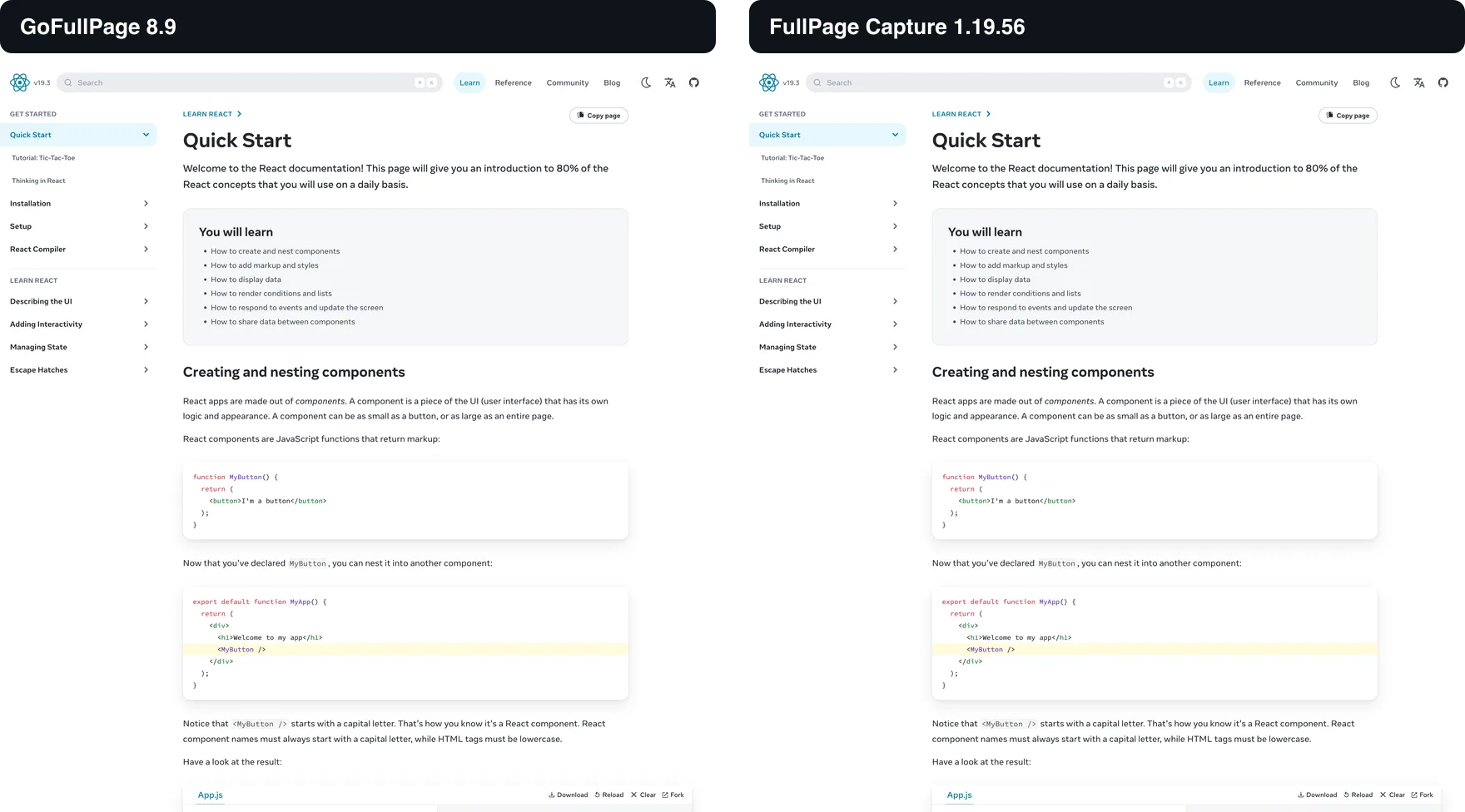
먼저 공정한 이야기부터 하겠습니다. React 문서를 열고 GoFullPage, 이어서 FullPage Capture를 실행한 뒤 두 파일을 나란히 놓았습니다. 결과는 같은 그림입니다. 둘 다 고정 헤더와 사이드바를 한 번만 담았고, 코드 블록도 빠짐없이 들어 있습니다. 캡처하는 것이 문서 페이지나 기사뿐이라면 둘을 구별할 수 없을 것이고, 저희도 그렇지 않은 척하지 않겠습니다. framer.com, 본문 안에서 스크롤되는 페이지, 프레임 안의 고정 헤더도 마찬가지로 같은 파일이 나와서 여기에는 싣지 않았습니다.
Chrome에서 연 PDF
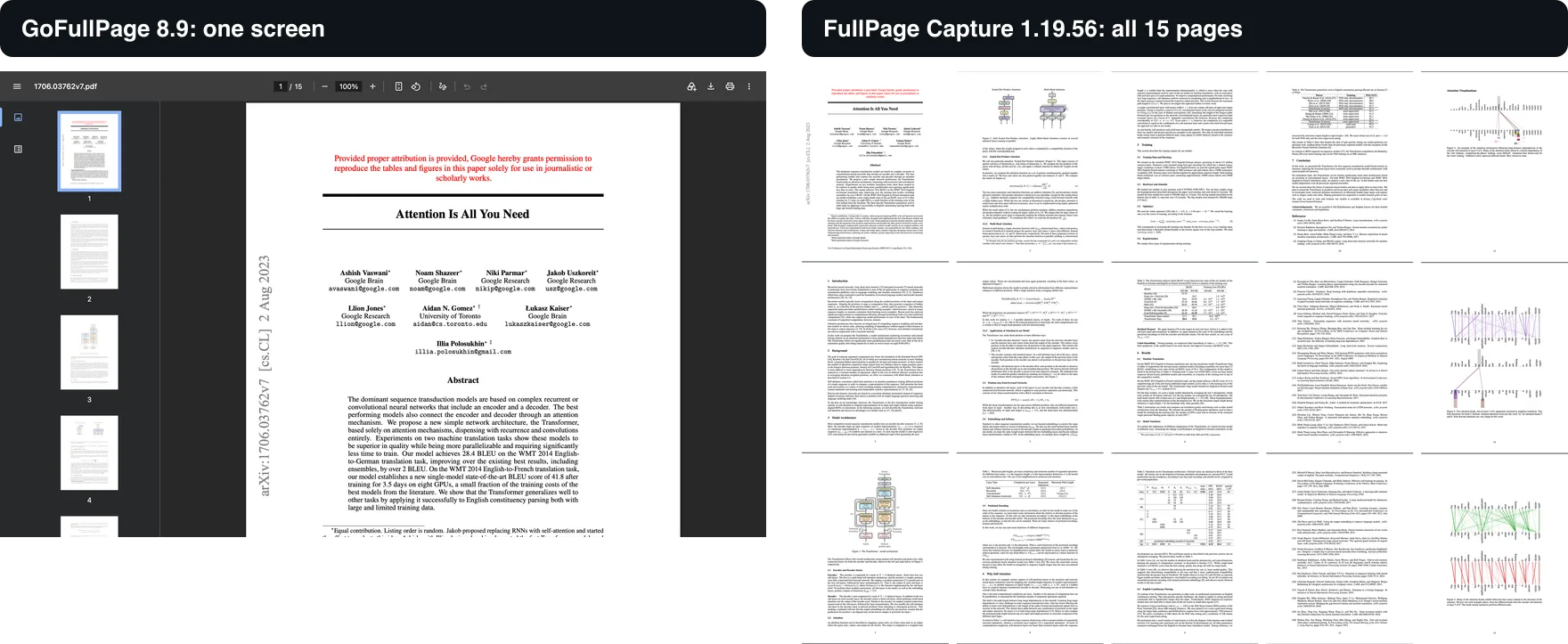
이번에는 탭에서 PDF를 열고 다시 해 봅니다. GoFullPage의 FAQ에도 “PDF 문서에 접근할 수 없다”는 경고가 있는데, 실제로도 그렇습니다. Chrome 뷰어의 한 화면, 그러니까 반쯤 보이는 첫 페이지와 썸네일까지가 전부입니다. FullPage Capture는 파일 자체를 읽어 모든 페이지를 이미지 한 장으로 렌더링합니다. arXiv의 15쪽짜리 논문으로 시험했더니, 전체가 높이 56,144픽셀의 캡처 하나로 나왔고 두 조각으로 나뉘어 저장되었습니다.
메시지 입력창이 아래에 고정된 채팅 화면
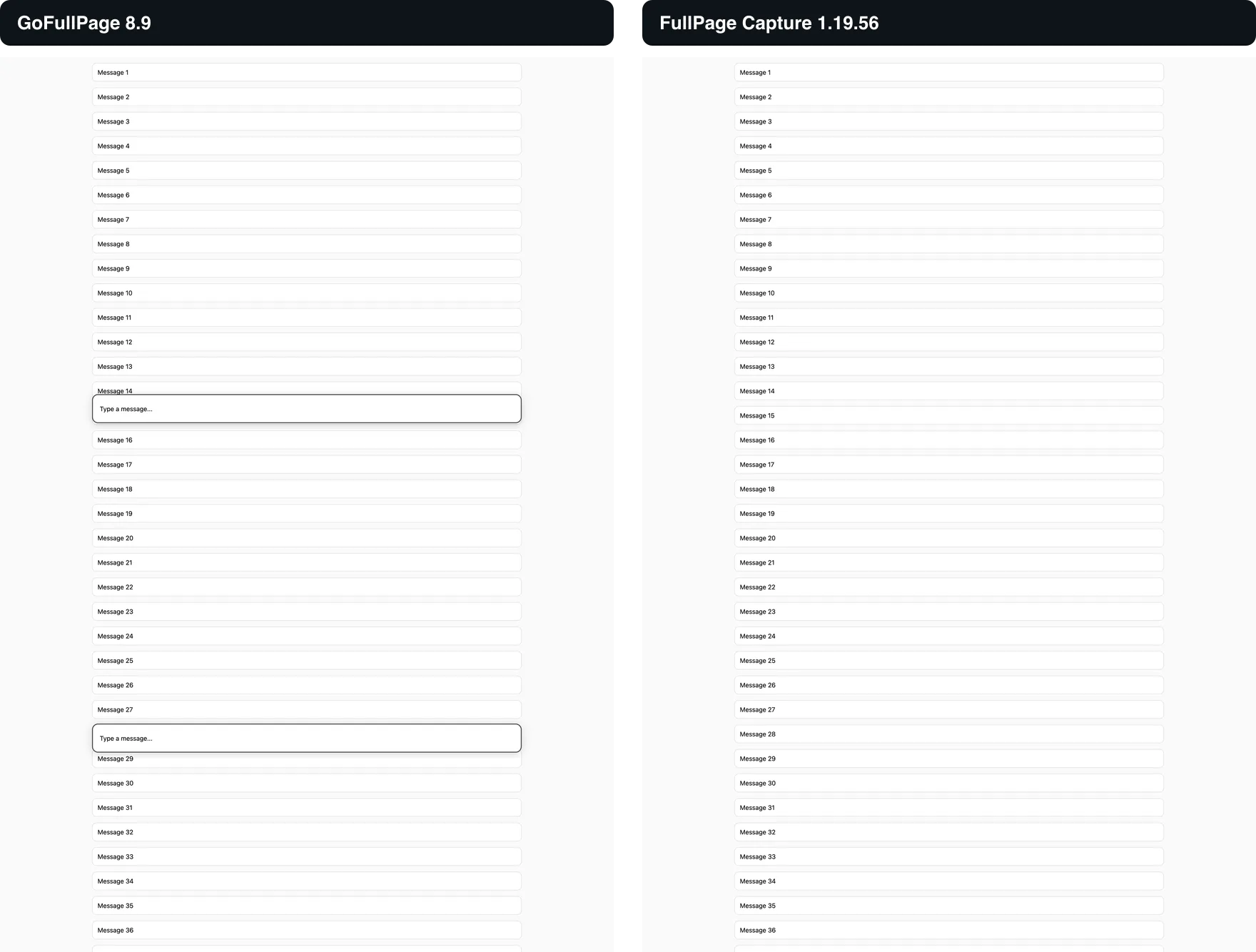
이쪽이 실제로 사람들이 캡처하는 것에 더 가깝습니다. 고객 지원 채팅, Slack 스레드, 댓글 목록처럼 페이지는 스크롤되고 메시지 입력창은 아래에 고정되어 있는 화면입니다. GoFullPage는 입력창이 들어간 화면을 한 장씩 찍기 때문에, 이미지 아래로 입력창이 다섯 번 나타나고 그때마다 메시지 하나를 가립니다. FullPage Capture는 입력창을 원래 자리인 맨 아래에 한 번만 남깁니다. 실제 채팅 앱을 쓰면 누군가의 계정이 화면에 찍히므로, 채팅 앱처럼 동작하도록 저희가 만든 테스트 페이지를 사용했고 두 확장 프로그램을 같은 브라우저에서 실행했습니다.
자체적으로 스크롤되는 프레임이 있는 페이지
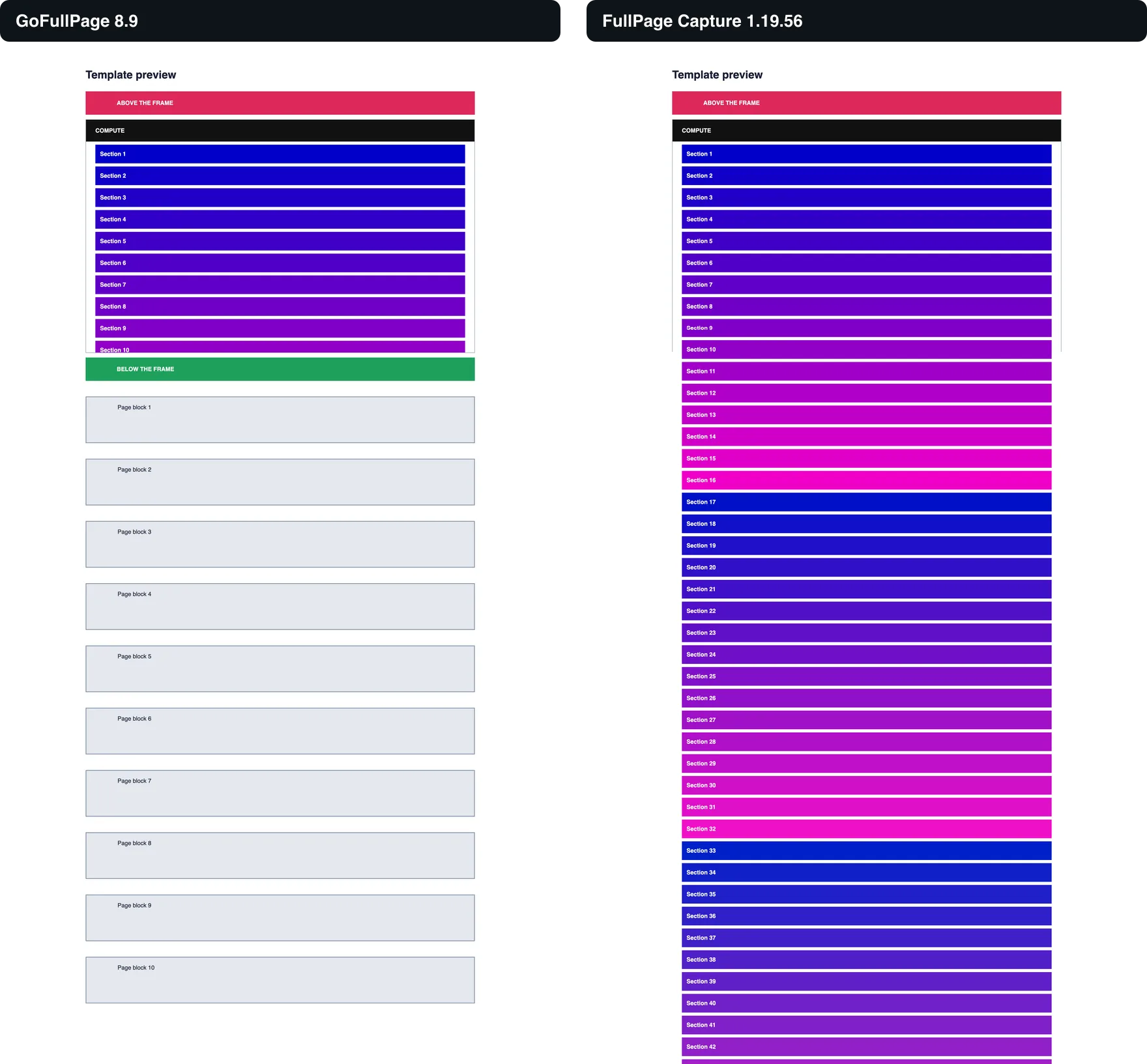
템플릿 갤러리, 삽입된 문서, 다른 페이지 안에 들어간 랜딩 페이지 미리 보기처럼, 페이지가 스크롤되고 그 안 어딘가에 자체 스크롤바를 가진 프레임이 있으며 보이는 것보다 훨씬 많은 내용이 들어 있는 경우입니다. GoFullPage는 프레임의 첫 화면만 캡처하고 지나가기 때문에, 프레임이 섹션 10에서 끝나고 나머지는 빠집니다. FullPage Capture는 프레임이 스크롤된다는 것을 알아채고 그 자리에서 펼친 다음에야 페이지 아래로 계속 내려갑니다. 이것도 저희 테스트 페이지이며, 실제로 이렇게 동작하던 템플릿 사이트를 본떠 만들었습니다.
GoFullPage는 유료이거나 아예 없는 기능
FullPage Capture는 Chrome과 Edge용 무료 GoFullPage 대안 캡쳐 확장 프로그램이며, 쓸모 있는 기능을 유료 플랜에 묶어 두지 않습니다.
- GoFullPage에서는 유료인 기능이 여기서는 무료. 줄을 절대 자르지 않는 스마트 PDF 페이지 나누기, 다섯 가지 스타일의 URL·날짜 스탬프, 제대로 쓸 수 있는 편집기가 여기서는 무료입니다. GoFullPage에서는 이 세 가지가 Premium, 연 $12(사이트에는 월 $1.00라는 표기도 있음)입니다.
- GoFullPage에는 아예 없는 기능: 브라우저 안에서 검색할 수 있는 캡처 기록, Chrome에서 연 PDF 파일 캡처(GoFullPage의 FAQ에는 “PDF 문서에 접근할 수 없다”고 적혀 있음), 누구나 검증할 수 있는 SHA-256 체크섬이 든 증거 띠, URL 목록 일괄 캡처, 내 Google 드라이브 업로드.
- 클릭하기 전에 준비할 것이 적습니다. GoFullPage의 FAQ는 캡처 전에 팝업을 닫고 페이지 전체를 스크롤해 모든 콘텐츠를 불러오라고 하며, “웹에는 제대로 캡처되지 않는 페이지도 있다”고 경고합니다. FullPage Capture는 페이지를 직접 스크롤하고, 이미지를 기다리고, 내부 패널도 알아서 처리합니다.
- 네트워크 요청 0건. 두 스토어 페이지 모두 데이터를 수집하지 않는다고 신고했지만, 연결을 한 번도 열지 않는 것은 FullPage Capture뿐이므로 캡처가 기기 밖으로 나갈 수 없습니다.
- 지원 언어 32개 대 5개, 그리고 똑같이 한 번의 클릭으로 끝나는 흐름: Alt+Shift+K, 결과 탭, PNG·JPEG·PDF.
FullPage Capture를 무료로 설치하고 이 페이지에서 바로 써 보세요. 계정도 워터마크도 없고, 아무것도 업로드되지 않습니다.
 Chrome에 추가
캡처 방식 자체가 다른 부분
위의 채팅 페이지는 더 일반적인 차이의 한 사례입니다. 두 확장 프로그램은 그림을 찍는 방식이 다릅니다. GoFullPage는 페이지가 스크롤되는 대로 화면을 한 장씩 찍습니다. FullPage Capture는 먼저 페이지에 무엇이 있는지, 무엇이 고정되어 있고 무엇이 어디 안에서 스크롤되는지, 아직 불러오지 않은 것은 무엇인지를 파악한 뒤에 캡처합니다. 결국 차이는 다음과 같습니다.
- 패널 안에서 스크롤되는 앱. Gmail, Notion, Trello, Jira, 대시보드: FullPage Capture는 실제로 스크롤되는 요소를 찾아 창 전체를 한 번 캡처한 다음 그 패널만 펼치므로, 결과물은 앱 화면 그대로 빠짐없이 담깁니다.
- 고정 헤더, 쿠키 배너, 채팅 버블은 한 번만. 맨 위에서 한 번 찍고 나머지 부분을 찍는 동안에는 숨기므로, 화면마다 반복되거나 본문을 가리지 않습니다.
- 스크롤할 때 불러오는 이미지는 나타날 때까지 기다립니다. 화면마다 기다리므로 회색으로 빠지는 이미지가 없고, 느린 페이지는 설정에서 대기 시간을 늘릴 수 있습니다.
- 삽입된 프레임과 PDF 파일. 페이지 안의 문서 뷰어는 따로 캡처하고, Chrome에서 연 PDF는 페이지별로 렌더링해 이미지 한 장으로 만듭니다.
- 아주 긴 페이지도 조용히 실패하지 않습니다. Chrome의 캔버스 한도를 넘으면 번호를 붙인 조각으로 나누어 저장하고, 전체가 한 장에 들어가는 한 편집기에서 다시 합쳐 줍니다.
- 어두운 페이지는 어두운 그대로, 흰 바탕이 아니라 원래 배경 위에 담깁니다.
- Retina와 고해상도 화면에서는 픽셀 밀도를 그대로 유지하므로, 확대해도 글자가 선명합니다.
나란히 비교
| GoFullPage | FullPage Capture | |
|---|---|---|
| 텍스트 줄 사이에서 나누는 PDF 페이지 나누기 | Premium | 예무료 |
| URL·날짜 스탬프 | Premium | 예무료, 다섯 가지 스타일 |
| 자르기, 주석, 흐리게 | Premium | 편집기 무료 사용편집한 캡처 저장은 Pro |
| 브라우저 안의 캡처 기록 | 아니요 | 예 |
| Chrome에서 연 PDF 파일 | 아니요GoFullPage FAQ 기준 | 예 |
| PDF 안의 검색 가능한 텍스트 | 아니요 | Pro |
| SHA-256 체크섬이 든 증거 스탬프 | 아니요 | Pro |
| URL 목록 일괄 캡처 | 아니요 | Pro |
| Google 드라이브 업로드 | 아니요 | Pro |
| 데이터 수집(스토어 신고 내용) | 사용자 데이터를 수집하거나 사용하지 않음 | 사용자 데이터를 수집하거나 사용하지 않음, 네트워크 요청 0건 |
| 지원 언어 | 5 | 32 |
| PDF 안의 클릭 가능한 링크 | 스토어 페이지에 언급 없음 | 예 |
| 고정 헤더 처리 | 스토어 페이지 기준 대부분의 고정 요소저희 테스트에서는 아래에 고정된 메시지 입력창이 화면마다 반복됨 | 맨 위에서 한 번만 캡처 |
| 아주 긴 페이지 | 여러 장의 이미지로 분할 | 번호를 붙인 조각으로 분할, 편집기에서 다시 합침 |
| 전체 페이지 캡처(무료, 워터마크 없음) | 예 | 예 |
| 내부 스크롤 영역과 삽입된 프레임 | 내부 스크롤 영역은 지원저희 테스트에서는 자체 스크롤되는 프레임이 첫 화면에서 잘림 | 예 |
| PNG, JPEG, PDF 무료 내보내기 | 예 | 예 |
| 클립보드에 복사 | 예 | 예 |
| Featured 배지 | 예 | 예 |
| 사용자 수, 평점(Chrome 웹 스토어) | 11,000,000 · 4.9(평가 84.2K개) | 100,000+ · 4.8(평가 약 1,000개) |
| 설치 시 권한 | 추가 권한 없음, 필요할 때 요청 | 사이트 액세스(프레임과 PDF 파일용) |
| 브라우저 | Chrome, Edge, Firefox | Chrome, Edge, 기타 Chromium 브라우저 |
| 크기 | 869 KiB | 2.46 MiB |
| 유료 플랜 | Premium, 연 $12(사이트에는 월 $1.00라는 표기도 있음), 7일 무료 체험 | Pro, 연 $19, Pro 체험: 7일간 $0 |
| 환불 | 체험 기간 중 해지 | 48시간 환불 보장 |
| 개발사 | Full Page, LLC(뉴욕의 독립 개발자 Peter Coles) | Media Edge LLC |
그 밖의 차이
GoFullPage는 Chrome과 Edge뿐 아니라 Firefox에서도 작동하고, FullPage Capture는 Chrome, Edge와 그 밖의 Chromium 브라우저용입니다. GoFullPage는 설치할 때 추가 권한을 요청하지 않습니다. FullPage Capture는 삽입된 프레임과 PDF 파일을 매번 확인 창 없이 캡처하기 위해 사이트 액세스 권한을 요청하지만, 캡처하지 않는 페이지에서는 아무것도 읽지 않고 네트워크 요청도 전혀 보내지 않습니다. 크기는 GoFullPage가 869 KiB, FullPage Capture가 2.46 MiB로, 그 차이는 편집기와 PDF 엔진입니다. GoFullPage는 2012년부터 스토어에 있었고, 사용자 11,000,000명도 그 덕분입니다. FullPage Capture는 사용자 수 100,000+에 평점 4.8점이며, 같은 Featured 배지를 달고 있습니다.
자주 묻는 질문
FullPage Capture는 GoFullPage를 베낀 것인가요?
아닙니다. 서로 다른 팀이 서로 다른 코드로 만든 별개의 제품입니다. 둘 다 페이지를 스크롤하며 이미지 한 장으로 이어 붙이기 때문에 겉으로는 비슷해 보이지만, 차이는 까다로운 페이지를 어떻게 처리하는지, 캡처한 뒤 무엇을 할 수 있는지에 있습니다. GoFullPage는 2012년 오픈 소스 프로젝트로 시작했고, FullPage Capture는 그보다 새로운 확장 프로그램으로 독자적으로 개발했으며 편집기, PDF 엔진, 캡처 기록, 증거 띠를 처음부터 함께 설계했습니다.
GoFullPage에서는 유료인데 FullPage Capture에서는 무료인 기능은 무엇인가요?
텍스트 줄을 자르지 않는 스마트 PDF 페이지 나누기, URL과 날짜 스탬프, 제대로 쓸 수 있는 편집기입니다. GoFullPage는 이 기능들을 Premium(Premium, 연 $12(사이트에는 월 $1.00라는 표기도 있음))으로 판매합니다. 캡처, PNG·JPEG·PDF 내보내기, 클립보드 복사는 둘 다 무료입니다. FullPage Capture가 요금을 받는 것은 편집한 캡처 저장, 검색 가능한 PDF, 증거 스탬프, 일괄 캡처, Google 드라이브 업로드뿐이며, 7일 무료 체험 후 연 $19입니다.
Gmail, Notion, 대시보드는 어느 쪽이 더 잘 캡처하나요?
FullPage Capture입니다. 실제로 스크롤되는 패널을 찾아 창 전체를 한 번 캡처한 뒤 그 패널만 펼칩니다. GoFullPage의 스토어 페이지에도 내부 스크롤 요소를 처리한다고 되어 있지만, FAQ에는 일부 페이지는 제대로 캡처되지 않는다며 캡처 전에 페이지를 직접 스크롤해 모든 콘텐츠를 불러오라고 권합니다. FullPage Capture는 그 작업을 대신 해 줍니다.
PDF는 어느 쪽이 더 좋나요?
FullPage Capture입니다. 텍스트 줄을 자르지 않는 페이지 나누기가 여기서는 무료이고 GoFullPage에서는 Premium입니다. 링크는 클릭할 수 있는 상태로 남고, Pro에서는 검색 가능한 텍스트 레이어가 추가됩니다. 또 Chrome에서 연 PDF 파일도 캡처할 수 있는데, GoFullPage의 FAQ에는 이것이 불가능하다고 적혀 있습니다.
권한과 개인정보는 어떤가요?
GoFullPage는 설치할 때 추가 권한을 요청하지 않습니다. FullPage Capture는 프레임 안이나 PDF 파일을 매번 확인 창 없이 캡처할 수 있도록 사이트 액세스 권한을 요청합니다. 두 스토어 페이지 모두 개발자가 사용자 데이터를 수집하거나 사용하지 않는다는 스토어 신고 내용을 싣고 있으며, FullPage Capture는 여기서 한 걸음 더 나아가 네트워크 요청을 전혀 보내지 않으므로 캡처가 기기 밖으로 나갈 수 없습니다.
FullPage Capture는 Firefox에서도 작동하나요?
아니요. Chrome, Edge와 그 밖의 Chromium 브라우저(Brave, Opera, Vivaldi, Arc)용입니다. GoFullPage는 Firefox 버전도 내놓고 있습니다.
FullPage Capture를 써 보는 동안 GoFullPage를 그대로 둬도 되나요?
네. 서로 간섭하지 않으므로 같은 페이지를 둘 다로 캡처해 자주 쓰는 사이트에서 결과를 직접 비교해 볼 수 있습니다.
GoFullPage와 나란히 써 보세요. 둘은 서로 간섭하지 않으므로, 자주 쓰는 페이지에서 둘 다 실행해 보고 더 나은 파일을 고르면 됩니다.
Chrome에 추가둘보다 더 많이 비교해 보고 싶다면 같은 방식으로 비교한 Chrome용 페이지 전체 캡처 확장 프로그램 추천을 보세요.