
일괄 캡처
여러 페이지를 한 번에 캡처하는 확장 프로그램인 FullPage Capture(Chrome·Edge용)에 주소 목록이나 열려 있는 탭을 넘겨 주면, 다른 일을 하는 동안 모든 페이지를 열어 통째로 캡처합니다. 한 번에 최대 200페이지까지 처리하고, 각 페이지는 캡처 기록에 저장되며, 전부 파일로 받거나 주소마다 한 페이지씩 담긴 PDF 하나로 받을 수 있습니다. Pro 기능입니다.
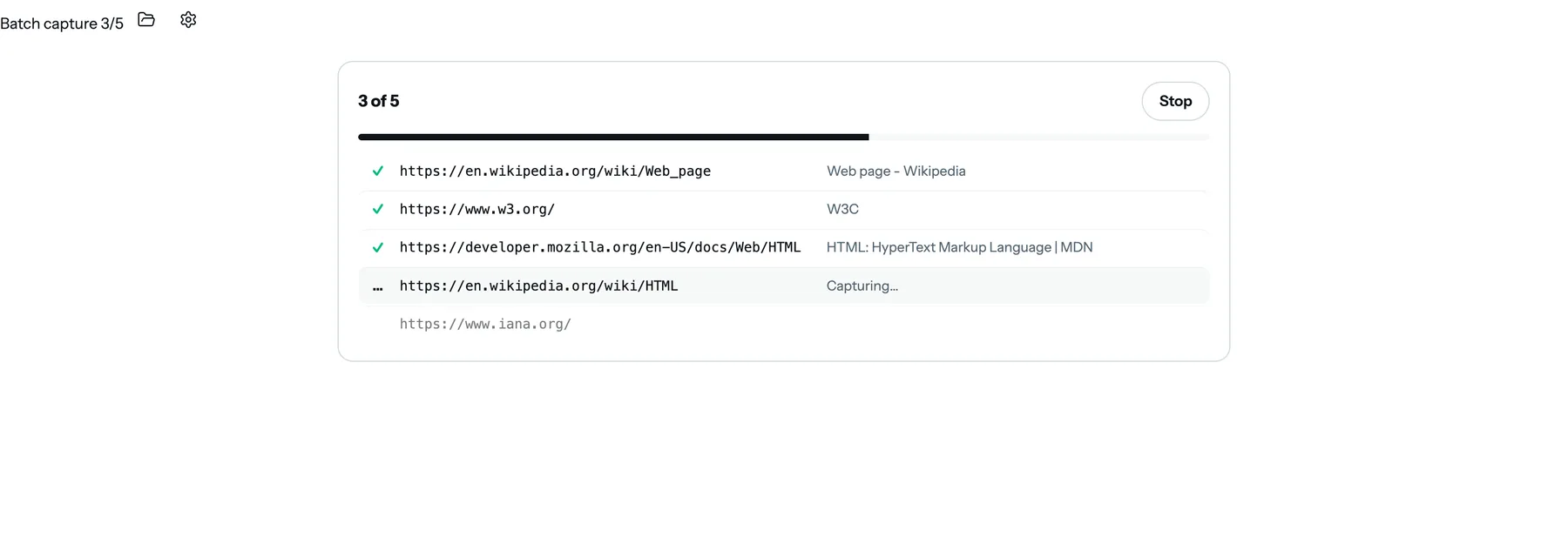
작동 방식
일괄 캡처 열기. 확장 프로그램 아이콘을 마우스 오른쪽 버튼으로 클릭해 “Batch capture”를 고르거나, 결과 화면에서 엽니다. 주소를 한 줄에 하나씩 최대 200개까지 붙여 넣거나, “Add open tabs”를 눌러 열려 있는 탭을 모두 목록에 추가합니다.
시작한 뒤 다른 일 하기. 페이지가 별도 창에서 맨 앞에 하나씩 차례로 열리고, 각 페이지를 통째로 캡처합니다. 안쪽 스크롤 영역, 고정 헤더, 지연 로딩 이미지는 한 페이지를 캡처할 때와 똑같이 처리됩니다. 이 창은 화면에 띄워 두세요. 다른 창에 가려지면 캡처할 수 없어서, 창을 다시 앞으로 가져올 때까지 작업이 멈춥니다.
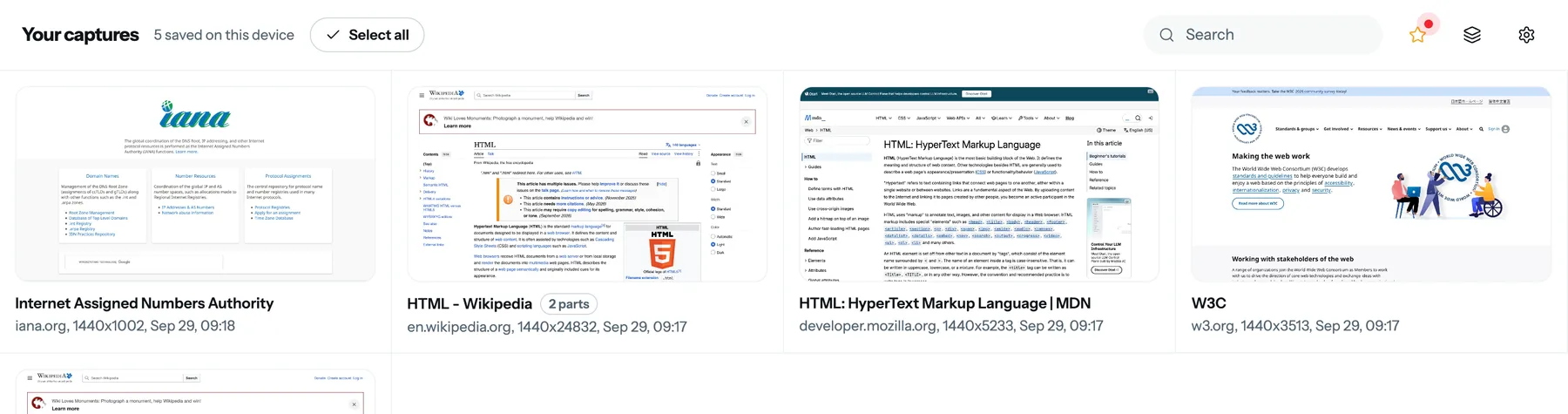
파일로 모두 저장하거나 PDF 하나로. 작업이 끝나면 캡처를 각각 파일로 저장하거나, 주소마다 한 페이지씩 담긴 PDF 하나로 저장합니다. 모든 캡처는 캡처 기록에도 남으므로 나중에 언제든 열어서 주석을 달거나 다시 내보낼 수 있습니다. 캡처하지 못한 페이지는 이유와 함께 표시됩니다.
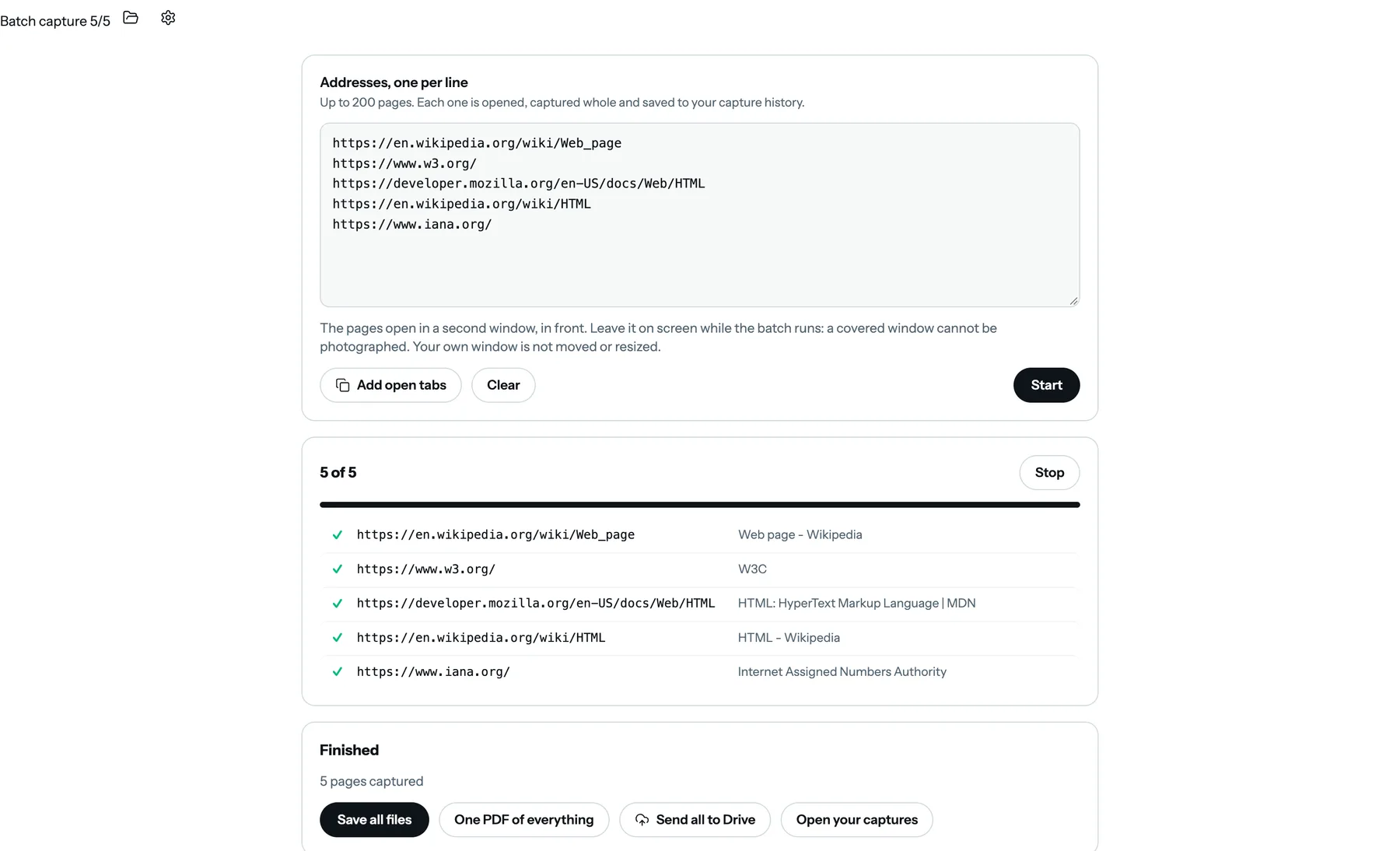
얻을 수 있는 것
- 한 번에 최대 200페이지. 한 줄에 하나씩 붙여 넣거나 열려 있는 탭에서 추가합니다.
- 모든 페이지를 통째로 캡처. 안쪽 스크롤 영역, 고정 헤더, 지연 로딩 이미지를 한 페이지 캡처할 때와 똑같이 처리합니다.
- 파일 또는 PDF 하나. 모든 캡처를 각각 파일로 저장하거나, PDF 설정을 적용해 주소마다 한 페이지씩 담긴 PDF 하나로 저장합니다.
- 모두 캡처 기록에 저장. 이번 작업의 캡처는 어느 것이든 나중에 열어서 주석을 달거나 다시 내보낼 수 있습니다.
- 분명한 결과 보고: 몇 페이지를 캡처했는지, 어떤 페이지를 왜 캡처하지 못했는지 알려 줍니다.
- 로그인이 필요한 페이지도 캡처됩니다. 페이지가 내 브라우저에서 열리기 때문입니다.
- 증거 모드를 켜 두면 이번 작업의 모든 페이지에 적용됩니다.
이럴 때 씁니다
- 배포 전후에 사이트 주요 페이지를 찍어 화면을 비교할 때.
- 경쟁사나 공급업체 페이지 여러 개를 특정 날짜 기준으로 파일이나 PDF 하나로 보관할 때.
- 사내 도구의 모든 화면을 한 번에 캡처해 문서로 만들 때.
- 조사를 마치고 탭을 닫기 전에 열어 둔 페이지를 모두 저장할 때.
Pro
일괄 캡처는 Pro 기능입니다. 7일 무료 체험 후 연 $19이며, 48시간 환불 보장이 있고 언제든 해지할 수 있습니다. Pro 보기.
자주 묻는 질문
한 번에 몇 페이지까지 캡처할 수 있나요?
한 번에 주소 최대 200개입니다. 한 줄에 하나씩 붙여 넣거나 버튼 하나로 열려 있는 탭을 추가할 수 있고, 두 방법을 함께 써도 됩니다.
페이지 전체를 캡처하나요, 보이는 부분만 캡처하나요?
한 페이지를 캡처할 때와 똑같이 페이지 전체를 캡처합니다. 페이지를 스크롤하고, 안쪽 패널을 끝까지 펼치고, 고정 헤더는 한 번만 담고, 스크롤해야 불러오는 이미지는 로딩될 때까지 기다립니다.
캡처에 실패한 페이지는 어떻게 되나요?
마지막에 이유와 함께 목록에 표시됩니다. 주소에 접속할 수 없었거나, 페이지 로딩이 끝나지 않았거나, 브라우저가 확장 프로그램의 접근을 막는 페이지(스토어 페이지, 브라우저 설정 페이지)인 경우입니다. 나머지 페이지는 계속 캡처합니다.
모든 페이지를 PDF 하나로 받을 수 있나요?
네. “One PDF of everything”을 고르면 주소마다 한 문서 안의 한 페이지가 되고, 설정해 둔 PDF 옵션(긴 페이지 한 장 또는 용지 크기, 페이지 나누기, 링크, 주소·날짜 표시)이 적용됩니다. 모든 캡처를 별도 파일로 저장할 수도 있습니다.
일괄 캡처에 증거 모드를 쓸 수 있나요?
네. 증거 모드를 켜 두면 이번 작업의 모든 캡처에 주소, 시각, 체크섬 띠가 붙습니다. 여러 페이지를 특정 날짜 기준으로 빠르게 기록해 둘 때 유용합니다. 증거 모드
페이지가 공개되어 있어야 하나요?
아닙니다. 페이지는 내 브라우저에서 내 계정으로 로그인된 상태로 열리므로, 직접 열 수 있는 페이지라면 무엇이든 넣을 수 있습니다. 사내 도구, 대시보드, 로그인해야 볼 수 있는 페이지도 됩니다.
무료인가요?
일괄 캡처는 Pro 기능입니다. 7일 무료 체험 후 연 $19이며, 48시간 환불 보장이 있습니다. Pro 보기
지금 읽고 있는 이 페이지에서 바로 써 보세요. 무료, 계정 없음, 워터마크 없음. 아무것도 업로드되지 않습니다.
 Chrome에 추가