
스크롤 캡쳐, 웹페이지 전체를 클릭 한 번으로
스크롤 캡처(긴 스크린샷)는 화면보다 긴 페이지를 이미지 한 장에 담는 기능입니다. 휴대폰에는 기본으로 있지만 데스크톱 브라우저에는 없습니다. 무료 크롬 스크롤 캡쳐 확장 프로그램인 FullPage Capture를 설치하면 Chrome과 Edge에서도 쓸 수 있습니다. 한 번 클릭하면 페이지가 알아서 스크롤하며 캡처되고, 페이지 전체를 PNG, JPEG, PDF 파일 하나로 받을 수 있습니다.
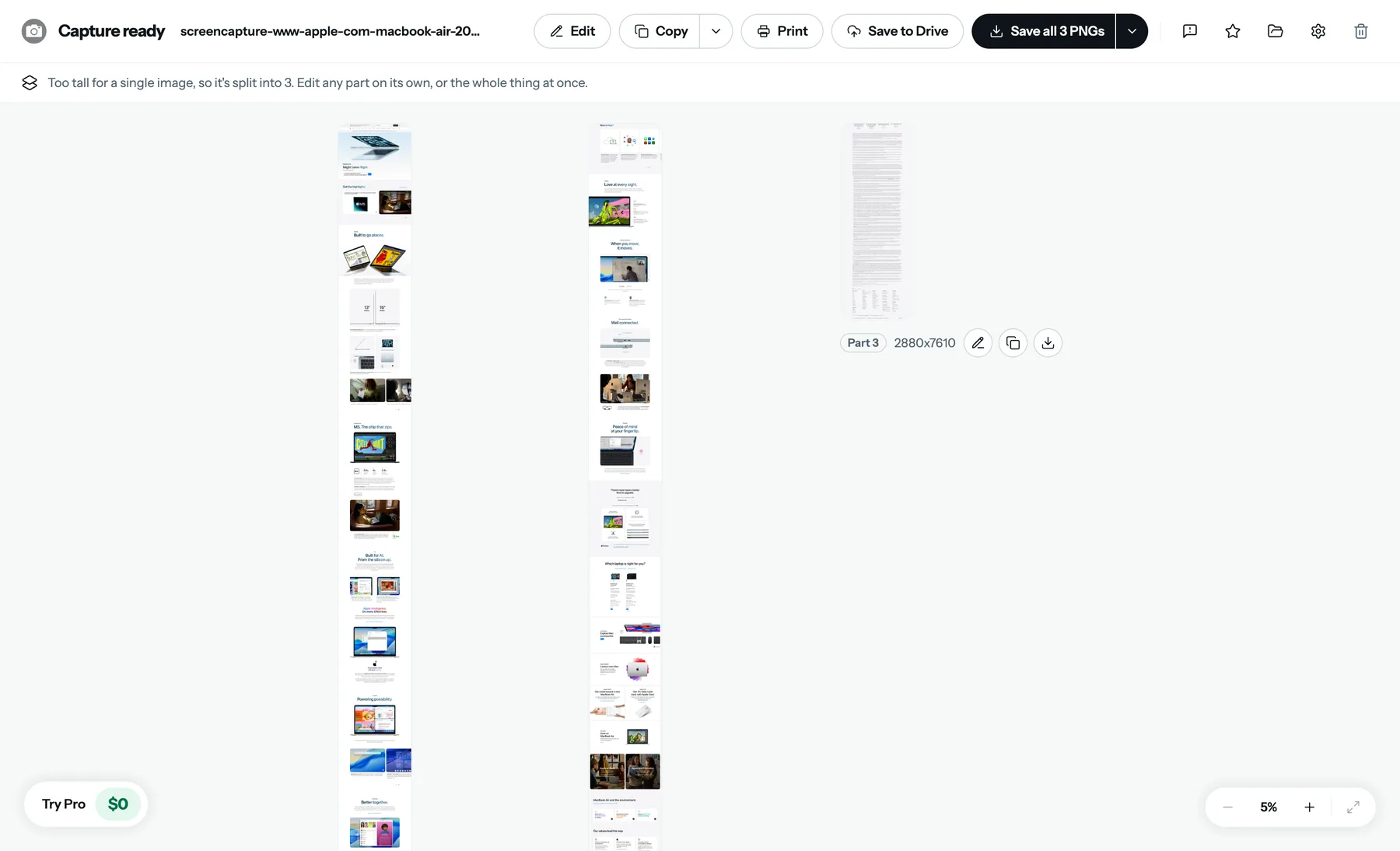
이 페이지를 스크롤 캡처해 보세요. 무료, 계정 없음, 아무것도 업로드되지 않습니다.
 Chrome에 추가
크롬에서 스크롤 캡처하는 방법
FullPage Capture 설치. Chrome 웹 스토어나 Edge 추가 기능에서 설치합니다. 무료이고 계정이 필요 없으며 워터마크도 없습니다. Windows, macOS, Linux, ChromeOS 등 Chrome이나 Edge가 실행되는 곳이면 어디서든 작동합니다.
페이지를 열고 아이콘 클릭. 단축키 Alt+Shift+K를 눌러도 됩니다. 페이지가 한 화면씩 알아서 스크롤됩니다. 고정 헤더나 쿠키 배너는 맨 위에 한 번만 담기고, 스크롤할 때 불러오는 이미지는 나타날 때까지 기다립니다.
긴 이미지 한 장 받기. 결과 탭이 열리고 페이지 전체가 스크린샷 한 장으로 나옵니다. 복사하거나 주석을 달거나, PNG, JPEG, 또는 줄과 줄 사이에서 나뉘는 PDF로 저장할 수 있습니다.
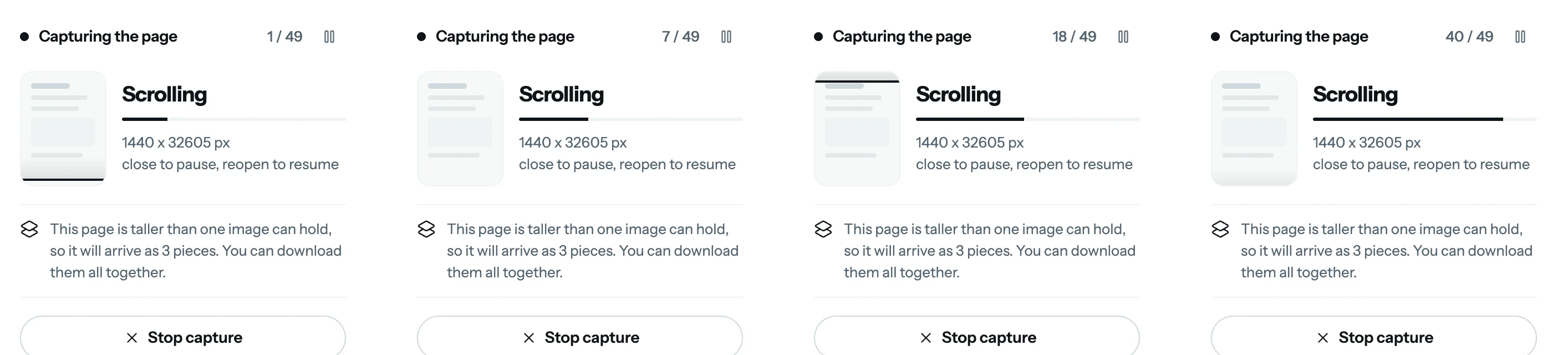
스크롤 캡처가 실패하는 지점과 이 확장 프로그램의 해결 방법
- 고정 헤더가 반복된다. 맨 위에 한 번만 담고, 페이지가 스크롤되는 동안에는 숨깁니다. 쿠키 배너와 채팅 위젯도 마찬가지입니다.
- 이미지가 늦게 떠서 빈칸으로 나온다. 화면마다 이미지가 뜰 때까지 기다린 뒤 찍습니다. 느린 페이지는 설정에서 기다리는 시간을 늘릴 수 있습니다.
- 페이지가 아니라 안쪽 패널이 스크롤된다. Gmail, Notion, Trello, 관리자 대시보드에서는 실제로 스크롤되는 영역을 찾아 그 부분을 펼칩니다.
- 삽입된 프레임. 페이지 안에 들어 있는 문서 뷰어나 다른 페이지만 따로 캡처할 수 있습니다.
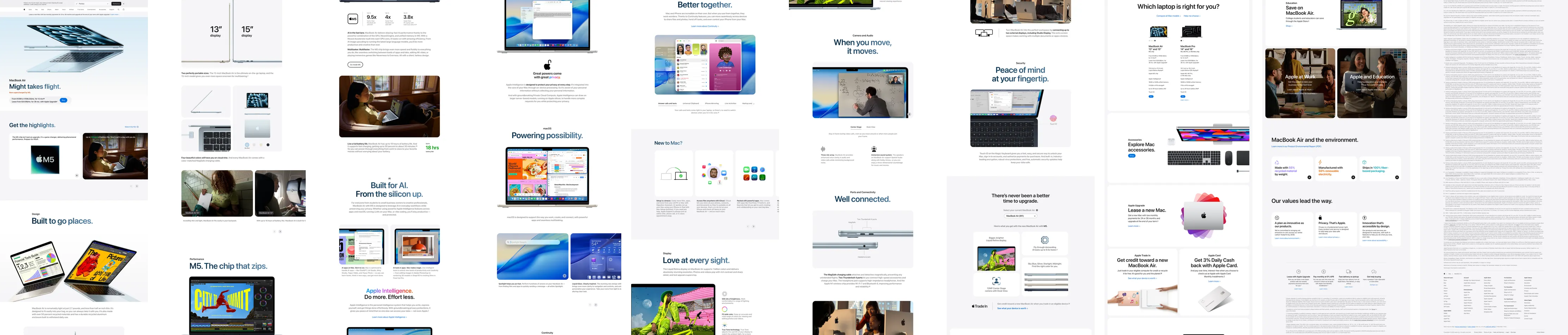
- 아주 긴 페이지. 28,800픽셀까지는 이미지 한 장으로, 그보다 길면 번호를 붙인 조각으로 나뉘며 조각별로 다운로드하거나 편집할 수 있습니다.
- 어두운 페이지. 결과물이 페이지 자체의 배경을 유지하므로 어두운 페이지가 흰 바탕에 놓이지 않습니다.
- 로그인해야 보이는 페이지. 탭에 보이는 것은 무엇이든 캡처할 수 있고, 탭 밖에서는 아무것도 가져오지 않습니다.
Windows, Mac, Linux, ChromeOS에서 스크롤 캡처
이 확장 프로그램은 Chrome이나 Edge가 실행되는 곳이라면 어디서든 똑같이 작동하므로 운영체제와는 상관이 없습니다. 참고로 각 운영체제가 자체적으로 제공하는 기능은 다음과 같습니다.
- Windows. 캡처 도구와 Print Screen은 페이지가 아니라 화면을 찍습니다. Edge에는 전체 페이지 옵션이 있는 웹 캡처가 있지만, 편집기라 할 만한 것도 페이지 나누기가 들어간 PDF도 없습니다.
- Mac. Shift+Cmd+3과 Shift+Cmd+4는 화면을 찍습니다. Safari는 페이지를 PDF로 내보낼 수 있지만(파일 → PDF로 보내기) 이미지 한 장으로는 저장하지 못합니다.
- Linux와 ChromeOS. 다른 운영체제의 Chrome과 같습니다. 개발자 도구의 Capture full size screenshot을 쓸 수 있지만, 아래 표와 같은 한계가 있습니다.
- iPhone과 Android. 기능이 기본으로 들어 있습니다. iPhone은 Safari 스크린샷 미리보기의 ‘전체 페이지’, Android는 스크롤 캡처(삼성)나 ‘Capture more’(Pixel)를 쓰면 됩니다. 확장 프로그램은 휴대폰에서 작동하지 않습니다.
Chrome 기본 전체 크기 스크린샷과 FullPage Capture 비교
| Chrome 개발자 도구: Capture full size screenshot | FullPage Capture | |
|---|---|---|
| 시작하는 방법 | F12, Cmd/Ctrl+Shift+P, 명령 입력 | 클릭 한 번, 또는 Alt+Shift+K |
| 페이지 안에서 스크롤되는 패널(Gmail, Notion, 대시보드) | 아니요 | 예 |
| 고정 헤더를 한 번만 담기 | 아니요자주 반복되거나 본문을 가림 | 예 |
| 스크롤할 때 불러오는 이미지 | 자주 빠짐 | 화면마다 기다려서 담음 |
| 클립보드로 복사 | 아니요파일 저장만 가능 | 예 |
| 주석, 흐리게, 자르기 | 아니요 | 예편집기 내장, 편집한 캡처 저장은 Pro |
| 줄과 줄 사이에서 나뉘는 PDF | 아니요 | 예 |
| 아주 긴 페이지 | 실패하거나 잘려서 나올 수 있음 | 번호를 붙인 조각으로 나눔 |
| 따로 설치할 필요 없음 | 예 | 아니요무료 확장 프로그램, 계정 없음 |
자주 묻는 질문
스크롤 캡처란 무엇인가요?
화면에 다 들어가지 않는 내용을 찍는 스크린샷입니다. 도구가 페이지를 스크롤하며 화면마다 찍은 뒤 조각을 이어 붙여 세로로 긴 이미지 한 장을 만듭니다. 휴대폰에서는 긴 화면 캡처, 긴 스크린샷, 전체 페이지 스크린샷이라고도 부릅니다. 데스크톱 브라우저에는 이런 버튼이 없는데, 이 확장 프로그램이 바로 그 기능을 추가합니다.
확장 프로그램 없이 Chrome에서 스크롤 캡처를 하려면?
개발자 도구(F12)를 열고 Cmd/Ctrl+Shift+P를 누른 뒤 "full size"를 입력해 Capture full size screenshot을 실행합니다. 단순한 기사라면 이것으로 충분합니다. 하지만 페이지 안에서 스크롤되는 패널(Gmail, Notion, 대시보드)은 펼치지 못하고, 고정 헤더가 반복되거나 본문을 가릴 수 있으며, 스크롤할 때 불러오는 이미지가 빠지는 경우가 많고, 클립보드 복사도 편집기도 PDF도 없습니다.
Windows에서도 되나요? Mac에서는요?
네, 둘 다 되고 Linux와 ChromeOS에서도 됩니다. 캡처가 Chrome이나 Edge 안에서 이루어지므로 운영체제는 상관없습니다. Windows 캡처 도구나 Mac의 스크린샷 단축키는 화면을 찍고, 이 확장 프로그램은 페이지를 찍습니다.
스크롤 캡처를 하면 왜 화면마다 헤더가 반복되나요?
스크롤해도 제자리에 있는 고정 헤더는 화면을 단순히 이어 붙이는 도구로 찍으면 화면마다 들어갑니다. FullPage Capture는 헤더를 맨 위에 한 번만 담고, 나머지 부분을 찍는 동안에는 숨깁니다. 쿠키 배너와 채팅 버블도 마찬가지입니다.
Gmail, Notion, Slack, 대시보드도 스크롤 캡처할 수 있나요?
네. 이런 앱은 페이지 자체가 아니라 페이지 안의 패널을 스크롤합니다. 확장 프로그램은 실제로 스크롤되는 영역을 찾아 사이드바까지 포함한 창 전체를 한 번 찍은 다음, 그 패널만 펼쳐서 담습니다. 패널 안에서 스크롤되는 앱(영어)
스크린샷은 얼마나 길게 찍을 수 있나요?
Chrome 자체의 캔버스 한도인 한 변 28,800픽셀까지는 페이지 길이 그대로 찍을 수 있습니다. 그보다 긴 페이지는 번호를 붙인 조각으로 저장되며, 전체 이미지가 한도 안에 들어간다면 편집기에서 다시 캔버스 하나로 합칠 수 있습니다.
Microsoft Edge에서도 되나요? Firefox는요?
Edge는 됩니다. Edge 추가 기능에서 설치하며 기능도 같습니다. Firefox에는 "전체 페이지 저장" 옵션이 있는 자체 스크린샷 도구가 있고, 이 확장 프로그램은 설치할 수 없습니다. Safari용도 없습니다. Edge 추가 기능
iPhone이나 Android에서도 쓸 수 있나요?
아니요, 브라우저 확장 프로그램은 휴대폰에서 작동하지 않습니다. 대신 기본 기능을 쓰세요. iPhone은 Safari에서 스크린샷을 찍은 뒤 전체 페이지를 고르고, 대부분의 Android 휴대폰은 스크린샷을 찍은 뒤 스크롤 캡처(삼성)나 ‘Capture more’(Pixel)를 누르면 됩니다.
무료인가요?
네. 스크롤 캡처, 복사, PNG·JPEG 저장, 스마트 페이지 나누기가 들어간 PDF 내보내기는 무료이고, 워터마크도 캡처 횟수 제한도 없습니다. 주석을 달거나 흐리게 하거나 자른 스크린샷 저장, 검색 가능한 PDF, 증거 스탬프는 Pro 기능입니다. Pro에 포함된 기능
지금 읽고 있는 이 페이지에서 바로 써 보세요. 무료, 계정 없음, 워터마크 없음. 아무것도 업로드되지 않습니다.
Chrome에 추가페이지 전체를 이미지가 아니라 문서로 남기고 싶다면 잘리지 않게 웹페이지를 PDF로 저장하기를 참고하세요.