
맥북 스크롤 캡쳐 방법
Shift+Cmd+4는 화면에 보이는 부분만 찍고 거기서 멈춥니다. macOS에는 자체 스크롤 캡처 기능이 없기 때문입니다. 그래도 웹페이지라면 브라우저마다 하나씩, 맥북 스크롤 캡처에 쓸 만한 방법이 네 가지 있고, 웹페이지가 아닌 창은 어떤 창이든 스크롤해 주는 Mac 앱으로 캡처할 수 있습니다. 이 가이드에서는 방법별 단계와 어떤 작업에 무엇이 맞는지 알려 드립니다.
Mac 스크린샷 단축키로 되는 것과 안 되는 것
“맥북 스크롤 캡처” 검색은 대부분 이 세 단축키에서 시작되므로, 정확히 알아 둘 만합니다.
- Shift+Cmd+3은 화면 전체를 캡처합니다.
- Shift+Cmd+4는 드래그한 영역을, 또는 Space를 누르면 그림자를 포함한 창 하나를 캡처합니다.
- Shift+Cmd+5는 스크린샷 앱을 엽니다. 같은 캡처 기능에 화면 기록, 타이머, 저장 위치 선택이 더해집니다.
어느 것도 스크롤하지 않습니다. 화면 아래쪽에 가려진 부분은 그림에 들어가지 않고, 이를 바꾸는 설정도 없습니다. 아래 내용은 모두 이 한계를 우회하는 방법입니다.
Mac의 Chrome과 Edge: 확장 프로그램
Chromium 브라우저에서 가장 간단한 방법은 페이지를 대신 스크롤해 이미지 한 장으로 이어 붙여 주는 확장 프로그램입니다. 아래 단계는 저희가 만든 무료 맥북 스크롤 캡쳐 확장 프로그램인 FullPage Capture 기준입니다.
Chrome이나 Edge에 FullPage Capture 설치하기. Chrome 웹 스토어나 Edge 추가 기능에서 설치합니다. 무료이고 계정도 워터마크도 없습니다. Brave, Arc, Opera, Vivaldi에는 Chrome용을 설치합니다.
페이지를 열고 아이콘 클릭하기. 단축키 Alt+Shift+K를 눌러도 됩니다(Mac 키보드에서는 Alt 키가 Option 키이므로 Option+Shift+K). 페이지가 알아서 스크롤하며 캡처됩니다. 고정 헤더는 한 번만 담고, 페이지 안에서 스크롤되는 패널은 끝까지 펼치며, 스크롤할 때 불러오는 이미지는 나타날 때까지 기다렸다가 담습니다.
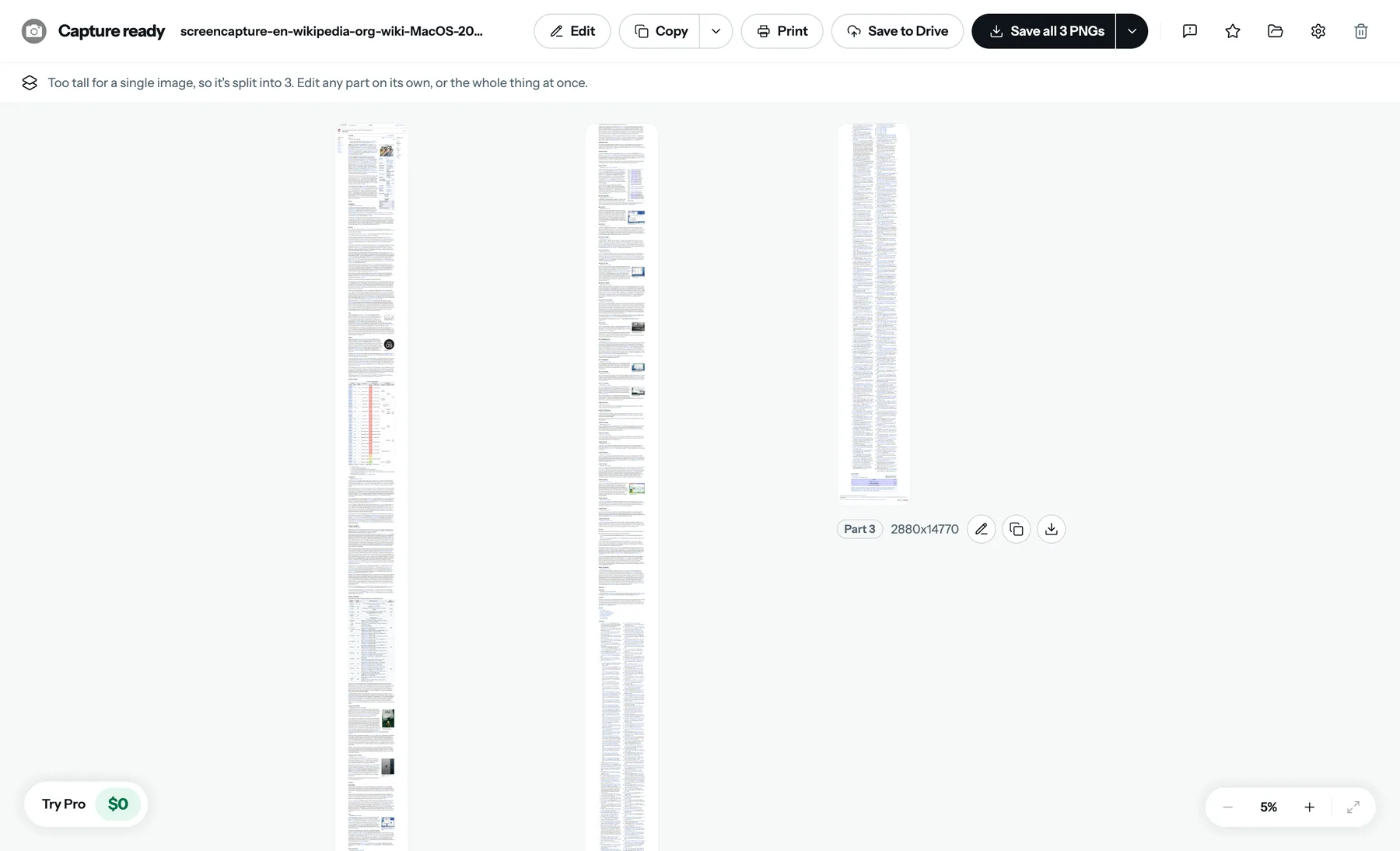
복사, 주석, 저장. 페이지 전체가 결과 탭에 이미지 한 장으로 열립니다. 클립보드로 복사하거나, 편집기에서 그리기, 흐리게, 자르기를 하거나, PNG, JPEG, 또는 줄 사이에서 페이지가 나뉘는 PDF로 저장할 수 있습니다. 파일은 화면의 픽셀 밀도로 저장되므로 Retina 디스플레이에서는 2배 크기 이미지가 됩니다.
이 페이지에서 직접 해 보세요. 무료, 계정 없음, 아무것도 업로드되지 않습니다.
 Chrome에 추가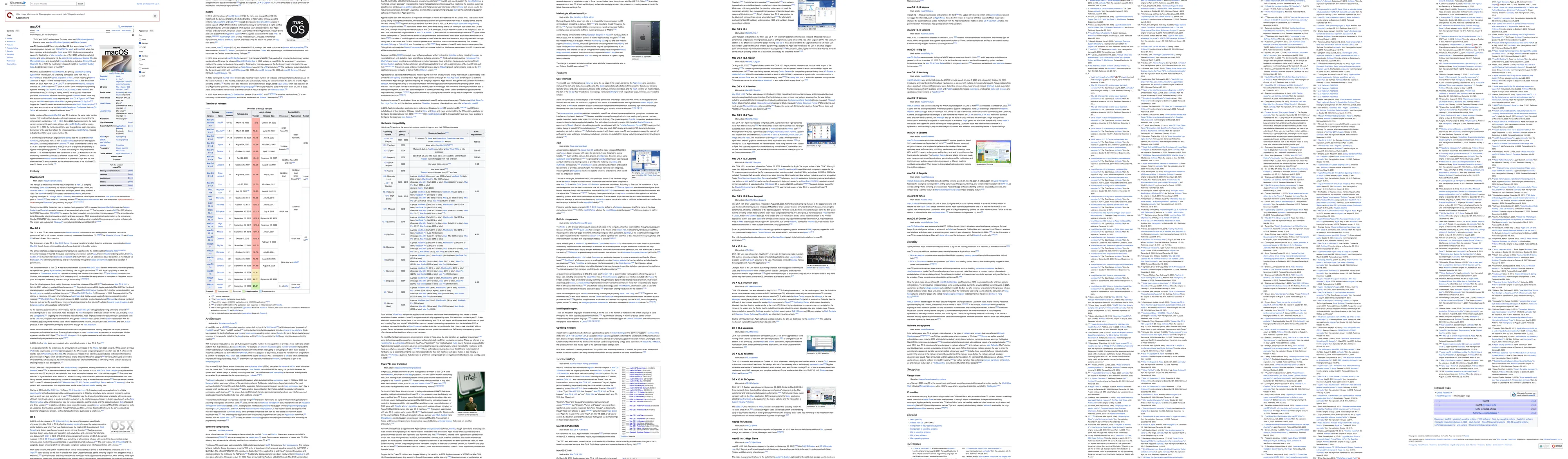
확장 프로그램 없이도 Chrome에는 숨은 명령이 있습니다. Option+Cmd+I로 개발자 도구를 열고 Shift+Cmd+P를 누른 뒤 “screenshot”을 입력하고 Capture full size screenshot을 선택합니다. Edge에는 전체 페이지 옵션이 있는 웹 캡처(Shift+Cmd+S)가 있습니다. 둘 다 평범한 기사에는 충분하지만, 페이지 안에서 스크롤되는 패널은 펼치지 못하고 스크롤할 때 불러오는 이미지도 기다리지 않습니다. 내장 명령은 Chrome 가이드에서 자세히 다룹니다.
Safari: PDF로 보내기와 웹 속성 보기
Safari에서는 Chrome 확장 프로그램을 쓸 수 없지만, 페이지 전체를 얻는 내장 방법이 두 가지 있습니다.
PDF로 보내기. Safari에서 파일 → ‘PDF로 보내기’를 선택합니다. Safari가 페이지 전체를 링크까지 포함해 세로로 긴 PDF 한 페이지로 저장합니다. 이미지가 아니라 문서이므로, 그림이 필요하면 미리보기에서 열어 PNG로 내보내세요.
또는 웹 속성 보기. 개발자용 메뉴를 켜고(Safari 설정 → 고급 → ‘웹 개발자용 기능 보기’), 웹 속성 보기(Web Inspector)를 연 다음(Option+Cmd+I), 요소 탭 맨 위의 html 요소를 선택해 마우스 오른쪽 버튼으로 클릭하고 ‘Capture Screenshot’을 선택합니다. Safari가 페이지 전체를 PNG로 저장합니다.
둘 다 페이지를 한 번에 렌더링하므로 고정 헤더가 반복되지 않습니다. 하지만 둘 다 페이지 자체의 범위까지만 담기 때문에, 패널 안에서 스크롤되는 앱은 한 화면 높이로 나오고, 편집기나 클립보드 복사, 용지 크기별 페이지 나눔도 없습니다.
Firefox: 전체 페이지 저장
Firefox는 Mac 브라우저 가운데 내장 기능이 가장 간단합니다. 페이지에서 마우스 오른쪽 버튼을 클릭하고 스크린샷 찍기, 이어서 전체 페이지 저장을 선택한 뒤 PNG를 복사하거나 다운로드하면 됩니다. 내부 스크롤 영역과 지연 로딩 이미지에 대한 한계는 같고, 주석 기능은 없습니다. FullPage Capture는 Firefox에서 작동하지 않습니다.
브라우저뿐 아니라 모든 창: Mac 앱
브라우저 확장 프로그램은 웹페이지만 볼 수 있습니다. Finder 창, 긴 Slack 스레드, 메일, PDF 뷰어를 스크롤 캡처하려면 직접 스크롤을 제어하는 Mac 앱이 필요합니다.
- Shottr(무료, 계속 쓰려면 유료 라이선스): 어떤 창이든 스크롤 캡처, OCR, 측정 기능.
- CleanShot X(유료): 스크롤 캡처, 주석, 클라우드 공유, 화면 기록.
- Snagit(유료): 파노라마 캡처와 본격 편집기, Windows에서도 사용 가능.
이런 앱은 스크롤하면서 화면 프레임을 이어 붙이므로, 창 안에 고정된 헤더가 반복되거나 빠르게 움직이는 내용이 어긋날 수 있습니다. Chrome이나 Edge의 웹페이지라면 확장 프로그램이 더 깔끔한 결과를 냅니다. 페이지 안쪽에서 작동해 헤더가 어디 있는지 알기 때문입니다.
자주 막히는 경우
| Mac 내장 방법(단축키, Safari 내보내기) | Chrome·Edge의 FullPage Capture | |
|---|---|---|
| 평범한 기사, 페이지 전체 | Safari 내보내기 또는 Chrome 개발자 도구 | 예 |
| Gmail, Notion, 대시보드(패널 안에서 스크롤) | 아니요 | 예 |
| 고정 헤더는 한 번만 | Safari는 가능, 이어 붙이는 앱은 대개 불가 | 예 |
| 스크롤할 때 불러오는 이미지 | 빠지는 경우가 많음 | 나타날 때까지 기다림 |
| 클립보드에 이미지 한 장 | 단축키만, 한 화면 | 예 |
| 주석, 흐리게, 자르기 | 나중에 미리보기나 마크업으로 | 내장편집한 캡처 저장은 Pro |
| 줄 사이에서 페이지가 나뉘는 PDF | 아니요Safari는 긴 한 페이지 | 예 |
| 브라우저가 아닌 창 | 서드파티 앱 | 아니요 |
- Retina 크기. Retina 디스플레이에서는 2배로 캡처됩니다. 그것이 선명한 원본이니, 더 작은 파일이 필요하면 미리보기에서 크기를 줄이세요.
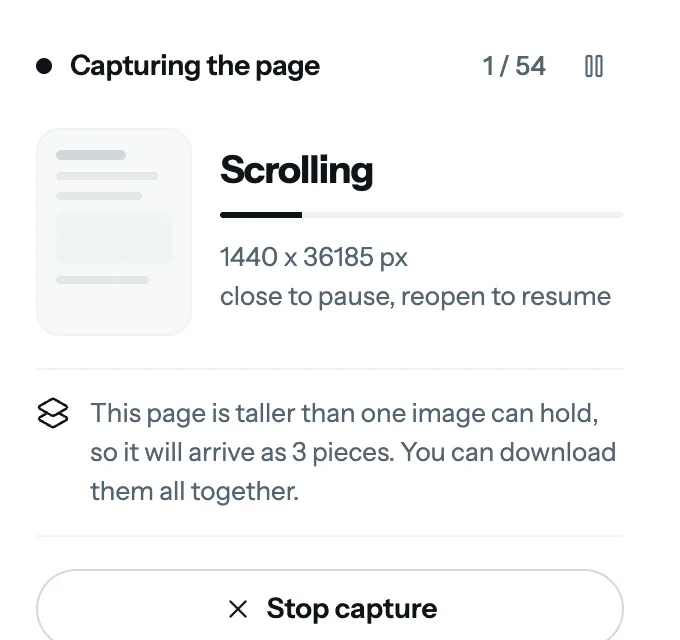
- 아주 긴 페이지. Chrome의 캔버스 한도는 한 변 28,800픽셀이고, 확장 프로그램은 그보다 길면 번호를 붙인 조각으로 저장합니다. Safari의 PDF에는 이런 제한이 없습니다.
- 다크 모드. 어두운 페이지는 흰 바탕이 아니라 원래의 어두운 배경 그대로 캡처됩니다.
- 무한 스크롤. 필요한 만큼 스크롤한 뒤 캡처하세요. 그때까지 불러온 내용이 담깁니다.
- 로그인이 필요한 페이지. 여기 나온 방법은 모두 내 브라우저 안에서 작동하므로 다 됩니다. 온라인 “URL 스크린샷” 서비스는 안 됩니다.
자주 묻는 질문
Mac은 별도 프로그램 없이 스크롤 캡처를 할 수 있나요?
아무 창이나 할 수는 없습니다. 스크린샷 단축키(Shift+Cmd+3, 4, 5)는 화면이나 창을 보이는 그대로 캡처합니다. 웹페이지라면 Safari가 페이지 전체를 PDF로 보낼 수 있고, Chrome, Edge, Firefox에도 위에서 설명한 자체 전체 페이지 명령이 있습니다. 다른 앱을 캡처하려면 서드파티 도구가 필요합니다.
Safari에서 페이지 전체 캡처 단축키는 무엇인가요?
없습니다. 파일 → ‘PDF로 보내기’나, 웹 속성 보기에서 html 요소의 ‘Capture Screenshot’을 쓰세요. 둘 다 위에 설명되어 있습니다.
Mac의 Chrome에서 스크롤 캡처하려면 어떻게 하나요?
확장 프로그램이 있다면 아이콘을 클릭하거나 Option+Shift+K를 누릅니다. 없다면 개발자 도구를 열고(Option+Cmd+I) Shift+Cmd+P를 누른 뒤 “screenshot”을 입력하고 Capture full size screenshot을 선택합니다. 내장 명령은 페이지 안에서 스크롤되는 패널을 펼치지 못하고, 스크롤할 때 불러오는 이미지를 놓치는 일이 많습니다. 크롬 페이지 전체 캡처 단계별 가이드
캡처가 흐릿하거나 생각보다 두 배 큰 이유는 무엇인가요?
Retina 디스플레이는 CSS 픽셀 하나에 기기 픽셀이 두 개이므로, 너비 1,440픽셀 페이지를 전체 캡처하면 너비가 2,880픽셀이 됩니다. 오류가 아니라 선명한 버전입니다. 파일이 너무 크면 미리보기에서 크기를 줄이거나 PNG 대신 JPEG로 내보내세요.
헤더가 캡처 전체에 반복되는 이유는 무엇인가요?
스크롤해도 제자리에 있는 고정 헤더는 화면을 이어 붙이는 도구로 찍으면 화면마다 들어갑니다. 확장 프로그램은 헤더를 한 번만 찍고 나머지 부분에서는 숨깁니다. Safari의 ‘PDF로 보내기’도 페이지를 한 번에 렌더링하므로 이 문제가 없습니다.
Mac에서 Gmail, Notion, 대시보드도 캡처할 수 있나요?
네. Chrome이나 Edge에서 확장 프로그램을 쓰면 실제로 스크롤되는 패널을 찾아 펼칩니다. Safari의 ‘PDF로 보내기’와 Chrome의 내장 명령은 페이지 자체가 스크롤되지 않기 때문에 이런 앱을 한 화면만 담습니다.
캡처한 뒤 주석을 달려면 어떻게 하나요?
미리보기와 마크업으로 어떤 이미지에든 화살표와 텍스트를 넣을 수 있습니다. 확장 프로그램에는 화살표, 도형, 텍스트, 형광펜, 번호 표시, 흐리게, 모자이크, 자르기를 갖춘 자체 편집기가 있고, 모든 캡처가 ‘파일’ 목록에 남아 있어 나중에 다시 열 수 있습니다. 확장 프로그램에서 편집한 캡처를 저장하는 기능은 Pro에 포함됩니다.
iPhone이나 iPad에서도 되나요?
방식이 다릅니다. iOS에서는 Safari에서 스크린샷을 찍고 미리보기에서 ‘전체 페이지’를 선택하면 PDF로 저장됩니다. iOS에서는 브라우저 확장 프로그램이 작동하지 않습니다.
지금 읽고 있는 이 페이지에서 바로 써 보세요. 무료, 계정 없음, 워터마크 없음. 아무것도 업로드되지 않습니다.
Chrome에 추가