
Mac でページ全体のスクリーンショットを撮る方法
Shift+Cmd+4 で撮れるのは画面に映っている範囲までで、macOS 自体にはスクロールスクリーンショットの機能がありません。それでも Web ページなら、ブラウザごとに1つずつ、使える方法が4つあります。Web ページ以外なら、どのウィンドウでもスクロールして撮れる Mac アプリがあります。このガイドでは、Mac でページ全体のスクリーンショットを撮る方法をそれぞれ手順付きで紹介し、用途ごとにどれが合うかを説明します。
Mac のスクリーンショットのショートカットでできること、できないこと
「Mac でスクロールスクリーンショット」を調べる人の多くはここから始めるので、3つのショートカットの違いを正確に押さえておきましょう。
- Shift+Cmd+3 は画面全体を撮ります。
- Shift+Cmd+4 はドラッグした範囲を撮ります。Space を押すと、影付きでウィンドウを1つ撮れます。
- Shift+Cmd+5 は「スクリーンショット」App を開きます。上と同じキャプチャに加えて、画面収録、タイマー、保存先の選択ができます。
どれもスクロールはしません。画面の下に隠れている部分は写らず、それを変える設定もありません。ここから先で紹介するのは、すべてこの制約を回避する方法です。
Mac の Chrome と Edge:拡張機能
Chromium 系のブラウザでいちばん簡単なのは、ページをスクロールして1枚の画像につなぎ合わせてくれる拡張機能です。以下は、私たちが開発している無料のMac で使えるページ全体スクリーンショット拡張機能、FullPage Capture を使った手順です。
Chrome か Edge に FullPage Capture を追加する. Chrome ウェブストアか Edge アドオンから。無料、アカウント不要、透かしなし。Brave、Arc、Opera、Vivaldi では Chrome 版をインストールします。
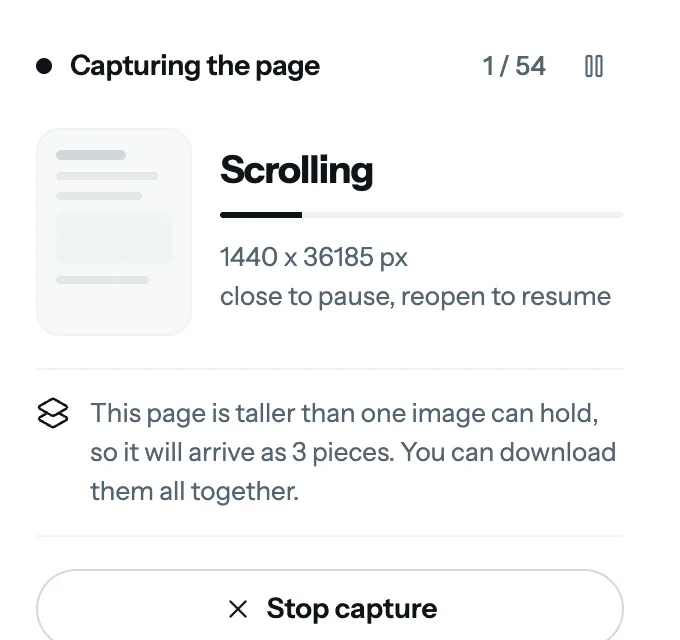
ページを開いてアイコンをクリック. または Alt+Shift+K を押します(Mac のキーボードでは Alt キーは Option キーなので、Option+Shift+K)。ページが自動でスクロールしながらキャプチャされます。固定ヘッダーは1回だけ写し、ページ内でスクロールするパネルは展開し、スクロールで読み込まれる画像は読み込みを待ちます。
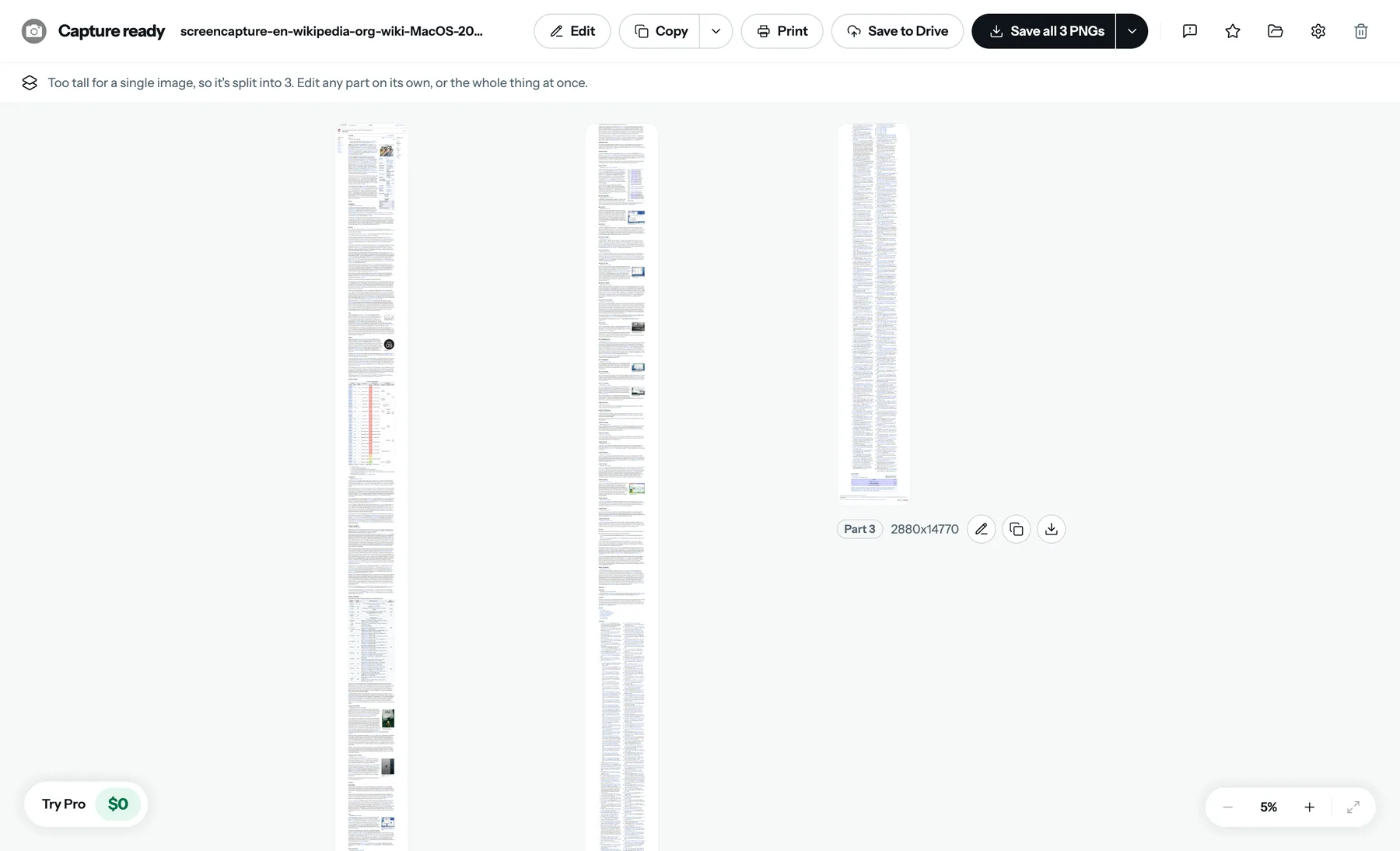
コピー、注釈、保存. ページ全体が1枚の画像になって結果タブに開きます。クリップボードへのコピー、エディタでの描き込み・ぼかし・トリミングができ、PNG・JPEG、または行の途中で切れない改ページ付きの PDF で保存できます。ファイルはディスプレイのピクセル密度で保存されるので、Retina ディスプレイでは2倍の画像になります。
このページで試してみてください。無料、アカウント不要、何もアップロードされません。
 Chrome に追加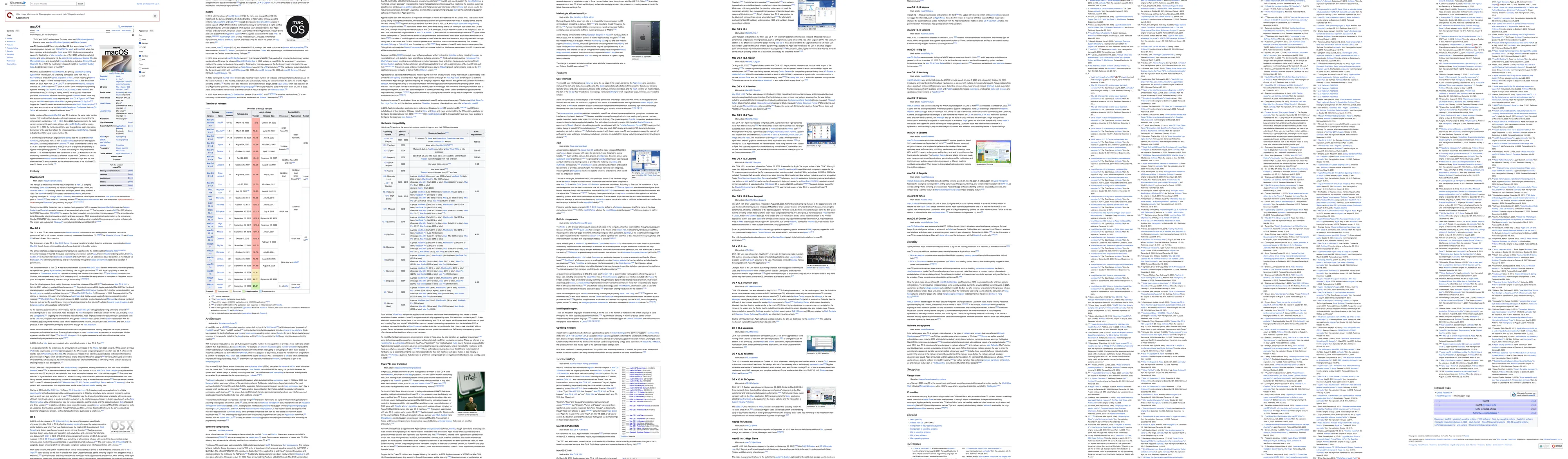
拡張機能を使わない場合、Chrome には隠れたコマンドがあります。Option+Cmd+I でデベロッパーツールを開き、Shift+Cmd+P を押して「screenshot」と入力し、Capture full size screenshot を選びます。Edge には、ページ全体を撮れる Web キャプチャ(Shift+Cmd+S)があります。どちらも普通の記事なら十分ですが、ページ内でスクロールするパネルは撮りきれず、スクロールで読み込まれる画像も待ちません。標準のコマンドについては Chrome のガイドで詳しく説明しています。
Safari:PDF として書き出す、Web インスペクタ
Safari では Chrome の拡張機能は動きませんが、ページ全体を得るための標準の方法が2つあります。
PDF として書き出す. Safari でファイルメニューの「PDF として書き出す」を選びます。Safari がページ全体を縦に長い1ページの PDF として書き出し、リンクも残ります。画像ではなく文書なので、画像が必要ならプレビューで開いて PNG で書き出しましょう。
または Web インスペクタ. 開発メニューを表示し(Safari の設定 →「詳細」→「Web デベロッパ用の機能を表示」)、Web インスペクタを開きます(Option+Cmd+I)。「要素」タブの一番上にある html 要素を右クリックし、「Capture Screenshot」を選ぶと、Safari がページ全体の PNG を保存します。
どちらもページをひとまとまりで描画するので、固定ヘッダーが何度も写ることはありません。一方、どちらもページ自体の終わりで止まるため、パネルの中でスクロールするアプリは1画面分の高さにしかなりません。また、エディタ、クリップボードへのコピー、用紙サイズでの改ページもありません。
Firefox:ページ全体を保存
Mac のブラウザの中で、いちばん手軽な標準機能を持っているのは Firefox です。ページを右クリックしてスクリーンショットを撮影を選び、ページ全体を保存を選んだら、PNG をコピーするかダウンロードします。ページ内のスクロール領域や遅延読み込みの画像については同じ制約があり、注釈機能もありません。FullPage Capture は Firefox では動きません。
ブラウザ以外のウィンドウも:Mac アプリ
ブラウザの拡張機能が扱えるのは Web ページだけです。Finder のウィンドウ、Slack の長いスレッド、メール、PDF ビューアをスクロールキャプチャするには、スクロールまで自動で操作してくれる Mac アプリが必要です。
- Shottr(無料、継続利用には有料ライセンス):どのウィンドウもスクロールキャプチャでき、OCR や計測機能もあります。
- CleanShot X(有料):スクロールキャプチャ、注釈、クラウド共有、画面収録。
- Snagit(有料):パノラマキャプチャと本格的なエディタ。Windows 版もあります。
これらはスクロールしながら画面のコマをつなぎ合わせるので、ウィンドウ内の固定ヘッダーが何度も写ったり、動きのある内容がずれたりすることがあります。Chrome や Edge の Web ページなら、ページの内側で動いてヘッダーの位置を把握している拡張機能のほうが、きれいに仕上がります。
つまずきやすいケース
| Mac の標準の方法(ショートカット、Safari の書き出し) | Chrome か Edge の FullPage Capture | |
|---|---|---|
| 普通の記事をページ全体で | Safari の書き出しか Chrome のデベロッパーツール | はい |
| Gmail、Notion、ダッシュボード(パネル内でスクロール) | いいえ | はい |
| 固定ヘッダーを1回だけ | Safari は可。つなぎ合わせ型のアプリは不可のことが多い | はい |
| スクロールで読み込まれる画像 | 抜けることが多い | 読み込みを待つ |
| クリップボードに1枚の画像 | ショートカットのみ、1画面分 | はい |
| 注釈、ぼかし、トリミング | あとからプレビューかマークアップで | 内蔵編集したキャプチャの保存は Pro |
| 行の途中で切れない改ページ付きの PDF | いいえSafari は1枚の長いページ | はい |
| ブラウザ以外のウィンドウ | 他社製のアプリ | いいえ |
- Retina のサイズ。Retina ディスプレイではキャプチャが2倍のサイズになります。それが本来の高精細な画像です。小さいファイルが必要ならプレビューで縮小しましょう。
- とても長いページ。Chrome のキャンバスは一辺 28,800 ピクセルが上限で、それを超えると拡張機能は番号付きのパーツに分けて保存します。Safari の PDF にはこの上限はありません。
- ダークモード。暗いページは白ではなく、そのページ自身の暗い背景のままキャプチャされます。
- 無限スクロール。必要なところまでスクロールしてからキャプチャしましょう。キャプチャされるのは読み込まれている分です。
- ログインが必要なページ。ここで紹介した方法はどれもご自身のブラウザの中で動くので、すべて使えます。URL からスクリーンショットを作るオンラインサービスでは撮れません。
よくある質問
Mac はアプリを入れなくてもスクロールスクリーンショットを撮れますか?
どのウィンドウでも、というわけにはいきません。スクリーンショットのショートカット(Shift+Cmd+3、4、5)は、画面やウィンドウを見えているとおりに撮るだけです。Web ページなら、Safari はページ全体を PDF として書き出せますし、Chrome、Edge、Firefox にもそれぞれページ全体を撮るコマンドがあります(上で説明したとおりです)。ほかのアプリには他社製のツールが必要です。
Safari でページ全体のスクリーンショットを撮るショートカットは?
ありません。ファイルメニューの「PDF として書き出す」を使うか、Web インスペクタで html 要素の「Capture Screenshot」を使います。どちらも上で説明しています。
Mac の Chrome でスクロールスクリーンショットを撮るには?
拡張機能なら、アイコンをクリックするか Option+Shift+K を押します。拡張機能を使わないなら、デベロッパーツールを開き(Option+Cmd+I)、Shift+Cmd+P を押して「screenshot」と入力し、「Capture full size screenshot」を選びます。この標準のコマンドは、ページ内でスクロールするパネルを展開できず、スクロールで読み込まれる画像もよく抜けます。 Chrome でページ全体のスクリーンショットを撮る手順
スクリーンショットがぼやける、または思ったより2倍大きいのはなぜ?
Retina ディスプレイでは CSS の1ピクセルが2デバイスピクセルに相当するので、幅 1,440 ピクセルのページを丸ごとキャプチャすると幅 2,880 ピクセルになります。不具合ではなく、これが高精細な状態です。ファイルが大きすぎる場合はプレビューで縮小するか、PNG ではなく JPEG で書き出しましょう。
ヘッダーがスクリーンショット全体に何度も写るのはなぜ?
スクロールしても画面に残るヘッダーは、画面をつなぎ合わせるツールだと、どの画面にも写ってしまいます。拡張機能はヘッダーを1回だけ撮り、その先では隠します。Safari の「PDF として書き出す」もページをひとまとまりで描画するので、この問題は起きません。
Mac で Gmail や Notion、ダッシュボードをキャプチャできますか?
はい。Chrome か Edge で拡張機能を使えば、実際にスクロールしているパネルを見つけて展開します。Safari の「PDF として書き出す」や Chrome の標準のコマンドでは、こうしたアプリは1画面分しか撮れません。ページ自体はスクロールしないからです。
撮ったスクリーンショットに注釈を付けるには?
プレビューやマークアップを使えば、どんな画像にも矢印や文字を書き込めます。拡張機能には独自のエディタがあり、矢印、図形、テキスト、蛍光ペン、番号付きマーク、ぼかし、モザイク、トリミングが使えます。キャプチャはすべて「ファイル」に残るので、あとから開き直せます。拡張機能で編集したキャプチャの保存は Pro の機能です。
iPhone や iPad でも使えますか?
方法が異なります。iOS では Safari でスクリーンショットを撮り、プレビューで「フルページ」を選ぶと、PDF として保存されます。iOS ではブラウザの拡張機能は動きません。
いま読んでいるこのページで試してみてください。 無料、アカウント不要、透かしなし。何もアップロードされません。
Chrome に追加