
Cómo hacer una captura de pantalla completa en Mac
Shift+Cmd+4 captura lo que se ve en la pantalla y ahí se detiene: macOS no tiene una captura con desplazamiento propia. Aun así, para una página web tienes cuatro buenas formas de hacer una captura de pantalla completa en Mac, una por navegador, y para todo lo demás hay apps de Mac que desplazan cualquier ventana. Esta guía da los pasos de cada una y te dice cuál conviene para cada tarea.
Qué pueden hacer (y qué no) los atajos de captura de pantalla en Mac
Vale la pena conocer bien los tres atajos, porque ahí empieza casi toda búsqueda de "captura de pantalla en Mac".
- Shift+Cmd+3 captura la pantalla entera.
- Shift+Cmd+4 captura un área que arrastras o, si presionas Space (la barra espaciadora), una ventana con su sombra.
- Shift+Cmd+5 abre la app Captura de pantalla: las mismas capturas, más grabación de pantalla, un temporizador y la opción de elegir dónde guardar.
Ninguno se desplaza. Lo que queda por debajo de la pantalla no sale en la imagen, y no hay ningún ajuste para cambiarlo. Todo lo que sigue sirve para sortear eso.
Chrome y Edge en Mac: la extensión
En un navegador Chromium, lo más sencillo es una extensión que desplace la página por ti y junte todo en una sola imagen. Estos pasos son para FullPage Capture, una extensión de captura de pantalla completa para Mac que hacemos nosotros y que es gratuita.
Instala FullPage Capture en Chrome o Edge. Desde Chrome Web Store o Complementos de Microsoft Edge (Edge Add-ons). Gratis, sin cuenta y sin marca de agua. Brave, Arc, Opera y Vivaldi instalan la versión de Chrome.
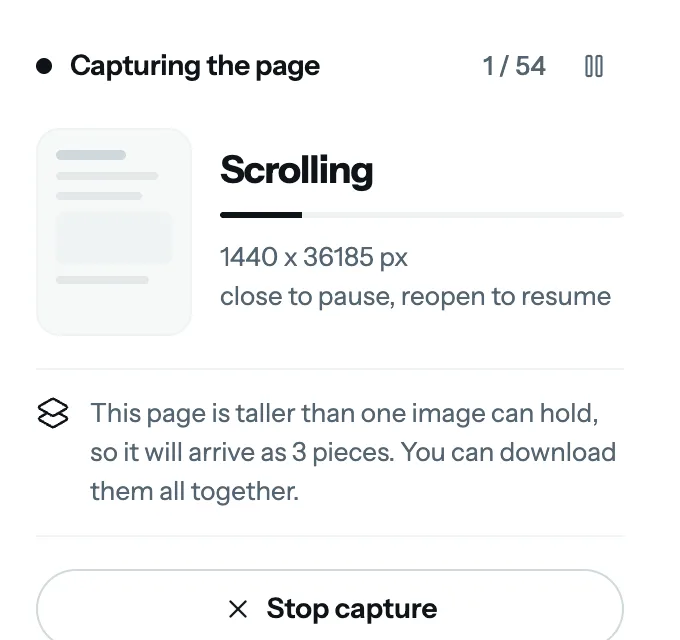
Abre la página y haz clic en el icono. O presiona Shift+Cmd+K. La página se desplaza y se captura sola: deja los encabezados fijos una sola vez, despliega los paneles que se desplazan dentro de la página y espera a las imágenes que se cargan al desplazarte.
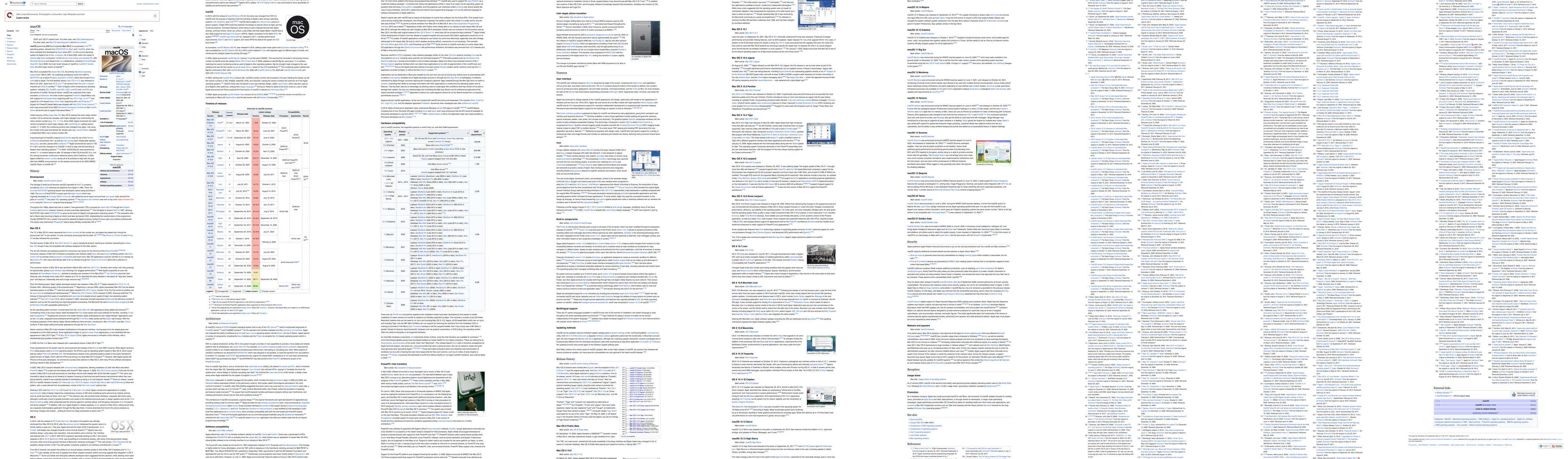
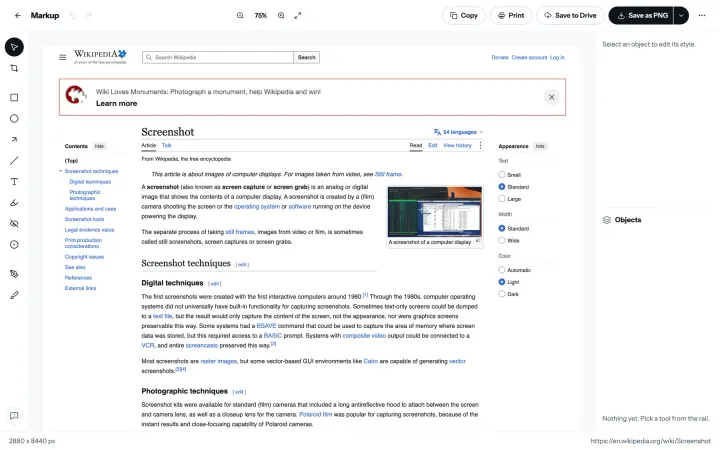
Copia, anota o guarda. La página completa se abre como una sola imagen en una pestaña de resultado. Cópiala al portapapeles, abre el editor para dibujar, difuminar o recortar, o guárdala como PNG, JPEG o un PDF con saltos de página entre líneas. Los archivos se guardan a la densidad de píxeles de tu pantalla, así que una pantalla Retina da una imagen a 2x.
Pruébalo en esta página. Gratis, sin cuenta y no se sube nada.
 Agregar a Chrome
Sin extensión, Chrome tiene un comando escondido: abre DevTools con Option+Cmd+I, presiona Shift+Cmd+P, escribe "screenshot" y elige Capture full size screenshot. Edge tiene Captura web (Shift+Cmd+S) con una opción de página completa. Los dos sirven para un artículo sencillo; los dos se quedan cortos con los paneles que se desplazan dentro de la página, y ninguno espera a las imágenes que se cargan al desplazarte. La guía de Chrome explica el comando integrado en detalle.
Safari: Exportar como PDF y el Inspector web
Safari no puede usar extensiones de Chrome, pero tiene dos vías integradas para obtener la página entera.
Exportar como PDF. En Safari, elige Archivo y luego Exportar como PDF. Safari escribe la página entera como una sola página de PDF alta, con los enlaces incluidos. Es un documento, no una imagen; ábrelo en Vista Previa y expórtalo a PNG si necesitas una imagen.
O el Inspector web. Activa el menú Desarrollo (en los ajustes de Safari, en la pestaña Avanzado, la opción de mostrar las funciones para desarrolladores web), abre el Inspector web (Option+Cmd+I), selecciona el elemento html en la parte superior de la pestaña Elementos, haz clic derecho sobre él y elige "Capture Screenshot". Safari guarda un PNG de la página entera.
Las dos dibujan la página de una sola pieza, así que los encabezados fijos no se repiten. Las dos se detienen donde se detiene la página: una app que se desplaza dentro de un panel sale con una pantalla de alto, y ninguna ofrece editor, copia al portapapeles ni saltos de página en tamaños de papel.
Firefox: guardar la página completa
Firefox tiene la opción integrada más directa de todos los navegadores de Mac: haz clic derecho en la página, elige la opción de captura de pantalla (Take Screenshot) y luego Save full page (guardar la página completa). Copia o descarga el PNG. Tiene los mismos límites con las zonas que se desplazan dentro de la página y con las imágenes de carga diferida, y no permite anotar. FullPage Capture no funciona en Firefox.
Cualquier ventana, no solo el navegador: apps de Mac
Una extensión de navegador solo ve páginas web. Para hacer una captura con desplazamiento de una ventana del Finder, un hilo largo de Slack, Mail o un visor de PDF, necesitas una app de Mac que se encargue ella misma del desplazamiento:
- Shottr (gratis, con una licencia de pago para seguir usándola): captura con desplazamiento de cualquier ventana, además de OCR y mediciones.
- CleanShot X (de pago): captura con desplazamiento, anotaciones, compartir en la nube y grabación.
- Snagit (de pago): captura panorámica y un editor completo, también en Windows.
Estas apps unen fotogramas de la pantalla mientras se desplazan, así que un encabezado fijo dentro de la ventana puede repetirse y el contenido que se mueve rápido puede desalinearse. Para páginas web en Chrome o Edge, la extensión da un resultado más limpio, porque trabaja desde dentro de la página y sabe dónde está el encabezado.
Casos que suelen dar problemas
| Vías integradas de Mac (atajos, exportar desde Safari) | FullPage Capture en Chrome o Edge | |
|---|---|---|
| Un artículo sencillo, página completa | Exportar desde Safari o DevTools de Chrome | Sí |
| Gmail, Notion, un dashboard (se desplaza dentro de un panel) | No | Sí |
| Encabezado fijo una sola vez | Safari sí; las apps que unen pantallas, a menudo no | Sí |
| Imágenes que se cargan al desplazarte | Suelen faltar | Las espera |
| Una imagen en el portapapeles | Solo con los atajos, una pantalla | Sí |
| Anotar, difuminar, recortar | Después, con Vista Previa o Marcación | IntegradoGuardar una captura editada es Pro |
| PDF con saltos de página entre líneas | NoSafari da una sola página larga | Sí |
| Ventanas que no son el navegador | App de terceros | No |
- Tamaño Retina. En una pantalla Retina, las capturas salen a 2x. Es el original nítido; redúcelo en Vista Previa si necesitas un archivo más pequeño.
- Páginas muy largas. El límite del lienzo de Chrome es de 28.800 píxeles por lado; la extensión guarda partes numeradas por encima de eso. El PDF de Safari no tiene ese límite.
- Modo oscuro. Una página oscura se captura sobre su propio fondo oscuro, no sobre blanco.
- Desplazamiento infinito. Desplázate hasta tener lo que necesitas y luego captura; la captura toma lo que esté cargado.
- Páginas que requieren iniciar sesión. Todos los métodos de esta página funcionan en tu propio navegador, así que todos sirven; los servicios en línea de "URL a captura", no.
Preguntas frecuentes
¿Se puede hacer una captura con desplazamiento en Mac sin instalar nada?
De cualquier ventana, no. Los atajos de captura de pantalla (Shift+Cmd+3, 4 y 5) capturan la pantalla o una ventana tal como está. Para una página web, Safari puede exportar la página entera como PDF, y Chrome, Edge y Firefox tienen sus propios comandos de página completa, descritos arriba. Para otras apps necesitas una herramienta de terceros.
¿Cuál es el atajo para hacer una captura de pantalla completa en Safari?
No hay ninguno; usa Archivo, Exportar como PDF, o "Capture Screenshot" del Inspector web sobre el elemento html. Las dos opciones están descritas arriba.
¿Cómo hago una captura de pantalla completa en Mac con Chrome?
Con la extensión: haz clic en el icono o presiona Shift+Cmd+K. Sin ella: abre DevTools (Option+Cmd+I), presiona Shift+Cmd+P, escribe "screenshot" y elige "Capture full size screenshot". El comando integrado no puede desplegar los paneles que se desplazan dentro de la página y a menudo se salta las imágenes que se cargan al desplazarte. Captura de pantalla completa en Chrome, paso a paso
¿Por qué mi captura se ve borrosa o es el doble de grande de lo esperado?
Las pantallas Retina tienen dos píxeles del dispositivo por cada píxel CSS, así que la captura de página completa de una página de 1.440 píxeles de ancho mide 2.880 píxeles de ancho. No es un fallo: es la versión nítida. Redúcela en Vista Previa si el archivo pesa demasiado, o exporta en JPEG en lugar de PNG.
¿Por qué el encabezado se repite a lo largo de toda la captura?
Un encabezado que queda fijo mientras te desplazas sale en cada pantalla con las herramientas que unen pantallas. La extensión lo captura una vez y lo oculta en el resto; Exportar como PDF de Safari dibuja la página de una sola pieza y tampoco tiene el problema.
¿Puedo capturar Gmail, Notion o un dashboard en Mac?
Sí, en Chrome o Edge con la extensión, que encuentra el panel que realmente se desplaza y lo despliega. Exportar como PDF de Safari y el comando integrado de Chrome dan una sola pantalla de esas apps, porque la página en sí no se desplaza.
¿Cómo anoto la captura después?
Vista Previa y Marcación sirven para poner flechas y texto en cualquier imagen. La extensión tiene su propio editor con flechas, formas, texto, resaltador, pasos numerados, difuminado, pixelado y recorte, y cada captura queda en su lista Archivos para que puedas volver a ella. Guardar una captura editada desde la extensión es parte de Pro.
¿Esto funciona en iPhone o iPad?
De otra forma: en iOS, haz una captura en Safari y elige Página completa en la vista previa; se guarda como PDF. Las extensiones de navegador no funcionan en iOS.
Pruébalo en la página que estás leyendo. Gratis, sin cuenta y sin marca de agua. No se sube nada.
Agregar a ChromePáginas relacionadas
 Cómo hacer una captura de pantalla completa en ChromeEl comando "Capture full size screenshot" de DevTools, una extensión gratuita o Guardar como PDF: los pasos de cada uno, dónde falla y cómo resolver las aplicaciones web, los encabezados fijos y las páginas muy largas.
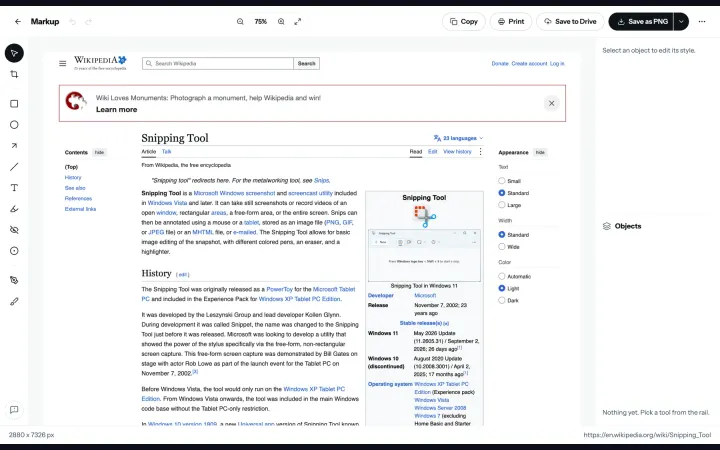 Cómo hacer una captura de pantalla larga en PC (Windows)Win+Shift+S captura la pantalla, no la página. Las formas de hacer una captura con desplazamiento en Windows 11 y 10: Edge, Chrome, Firefox y apps de Windows para cualquier ventana.
 Captura de pantalla larga, o con desplazamiento, de cualquier página en un clicUna captura de pantalla larga de toda la página en Chrome o Edge, en Windows, Mac, Linux y ChromeOS: encabezados fijos una sola vez, paneles interiores desplegados y tiempo para que carguen las imágenes.