
Cómo hacer una captura de pantalla larga en PC (Windows)
Win+Shift+S, la tecla Impr Pant y Recortes capturan la pantalla y se detienen en su borde; ninguno se desplaza. Para hacer una captura de pantalla larga en PC de una página web entera se usa el navegador: Edge trae una opción de página completa, Chrome necesita una extensión o un comando escondido, y Firefox tiene una opción en el menú. Para las ventanas que no son un navegador hay apps gratuitas para Windows. Aquí tienes los pasos de cada una, y dónde se queda corta cada cual.
Recortes, Impr Pant y lo que no pueden hacer
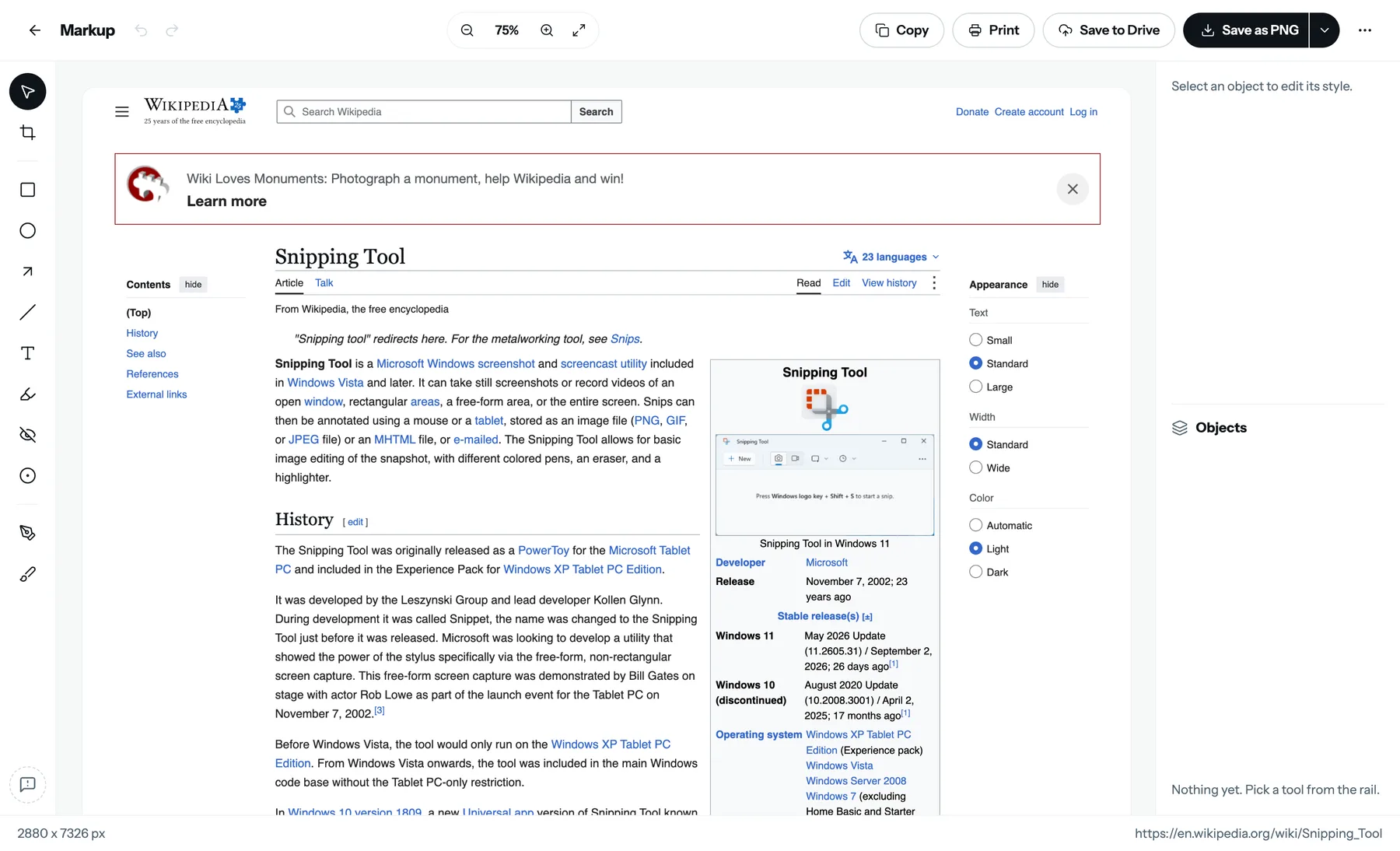
- Win+Shift+S abre Recortes (Snipping Tool): rectángulo, ventana, pantalla completa, forma libre y, en las versiones recientes, grabación de pantalla y extracción de texto. Todo lo que captura está en la pantalla en ese momento.
- PrtScn (Impr Pant en los teclados en español) copia la pantalla al portapapeles; Win+PrtScn la guarda en Imágenes\Capturas de pantalla; Alt+PrtScn captura la ventana activa.
- Win+G abre Xbox Game Bar, que graba y captura la pantalla.
Ninguno de ellos hace capturas con desplazamiento, ni en Windows 11 ni en Windows 10. Lo que queda por debajo de la pantalla no sale en la imagen; por eso todos los métodos de abajo son del navegador o de una app aparte.
Edge: Captura web, integrada
Microsoft Edge es el único navegador de escritorio que trae la captura de pantalla completa en su propia herramienta de captura, y viene instalado en cualquier computadora con Windows.
Presiona Ctrl+Shift+S. O abre el menú de tres puntos y elige la opción de captura de pantalla ("Screenshot"). Edge oscurece la página y ofrece capturar un área ("Capture area") o la página completa ("Capture full page").
Elige la página completa. Edge desplaza la página y abre el resultado en un visor con un lápiz y un borrador.
Copia o guarda. Copiar pone la imagen en el portapapeles; Guardar escribe un PNG en Descargas. Eso es toda la herramienta: sin difuminado, sin texto, sin recorte a medida, sin PDF y sin historial.
Captura web fotografía lo que la propia página desplaza. Un hilo de Gmail, una página de Notion o un dashboard que se desplaza dentro de un panel sale con una pantalla de alto, los encabezados fijos pueden repetirse y pueden faltar las imágenes que se cargan al desplazarte. La página sobre Edge tiene la comparación completa.
Chrome, Edge y otros navegadores Chromium: la extensión
En Chrome, la vía integrada es un comando para desarrolladores (F12, Ctrl+Shift+P, "Capture full size screenshot"; la guía de Chrome lo explica paso a paso). Para cualquier cosa que no sea un artículo sencillo, la herramienta es una extensión. Estos pasos son para FullPage Capture, una extensión de captura de pantalla con desplazamiento para Windows que hacemos nosotros y que es gratuita; funciona igual en Edge.
Instala FullPage Capture. Desde Chrome Web Store, o desde Complementos de Microsoft Edge (Edge Add-ons) si usas Edge. Gratis, sin cuenta y sin marca de agua. Brave, Opera y Vivaldi instalan la versión de Chrome.
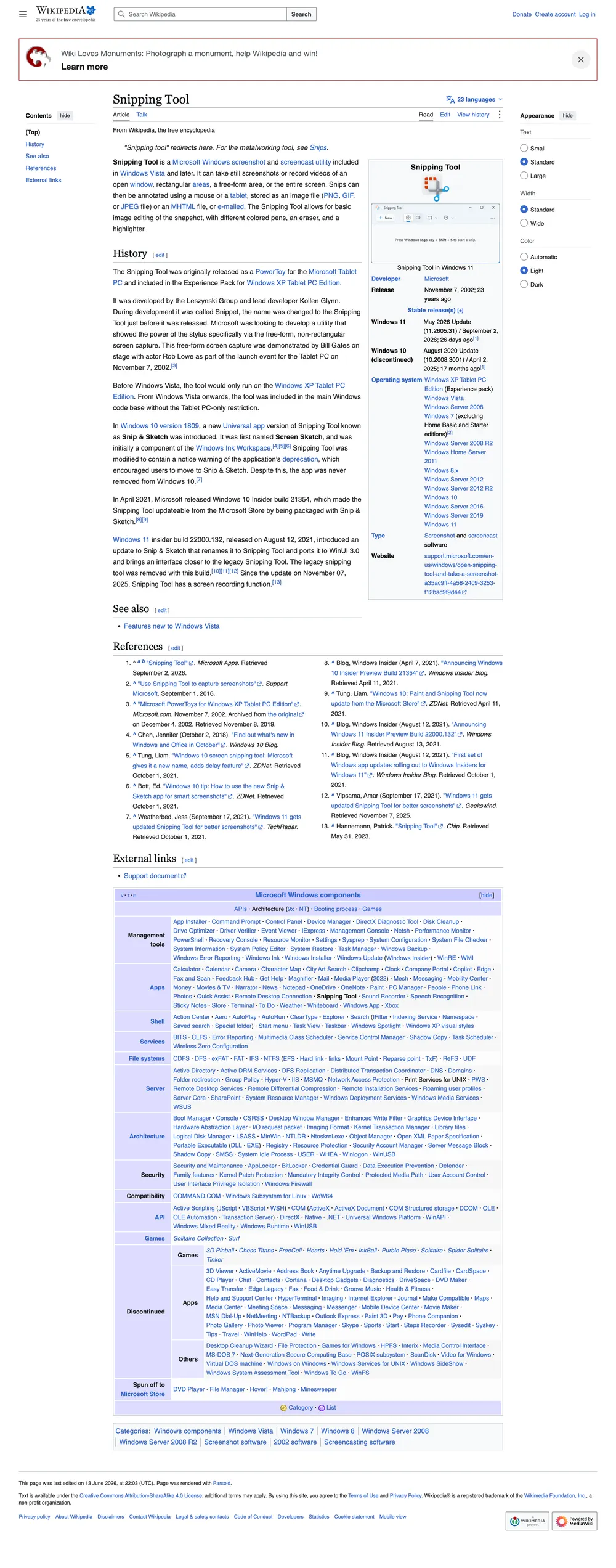
Abre la página y haz clic en el icono. O presiona Ctrl+Shift+K (⇧⌘K). La página se desplaza y se captura sola: deja los encabezados fijos una sola vez, despliega los paneles que se desplazan dentro de la página y espera a las imágenes que se cargan al desplazarte.
Copia, anota o guarda. La página completa se abre como una sola imagen en una pestaña de resultado. Cópiala, abre el editor para dibujar, difuminar o recortar, o guárdala como PNG, JPEG o un PDF con saltos de página entre líneas. Cada captura queda en Archivos, dentro del navegador, hasta que la borres.
Pruébalo en esta página. Gratis, sin cuenta y no se sube nada.
 Agregar a Chrome
Firefox: guardar la página completa
Haz clic derecho en la página, elige la opción de captura de pantalla (Take Screenshot) y luego Save full page (guardar la página completa); copia o descarga el PNG. Es la opción integrada más sencilla de Windows después de la de Edge, con los mismos límites en las zonas que se desplazan dentro de la página y en las imágenes que se cargan al desplazarte, y sin editor. FullPage Capture no funciona en Firefox.
Cualquier ventana, no solo el navegador: apps de Windows
Para hacer una captura con desplazamiento de algo que no es una página web (una ventana de Teams o de Slack, una pantalla de configuración larga, un visor de documentos), necesitas una app que desplace la ventana por sí misma:
- ShareX (gratis, de código abierto): "Scrolling capture" dentro de "Capture", además de subidas, OCR y un sistema de flujos de trabajo.
- PicPick (gratis para uso personal): la captura "Scrolling Window" y un editor sencillo.
- Snagit (de pago): captura panorámica y un editor completo, también en Mac.
Estas apps unen fotogramas de la pantalla mientras la ventana se desplaza, así que un encabezado fijo dentro de la ventana puede repetirse y el contenido que cambia rápido puede desalinearse. Para páginas web en Chrome o Edge, la extensión da un resultado más limpio, porque trabaja desde dentro de la página y sabe dónde está el encabezado.
Casos que suelen dar problemas
| Vías integradas de Windows (Recortes, Captura web de Edge) | FullPage Capture en Chrome o Edge | |
|---|---|---|
| Un artículo sencillo, página completa | Captura web de Edge | Sí |
| Gmail, Notion, un dashboard (se desplaza dentro de un panel) | No | Sí |
| Encabezado fijo una sola vez | No siempre | Sí |
| Imágenes que se cargan al desplazarte | Suelen faltar | Las espera |
| Anotar, difuminar, recortar | Lápiz y borrador en Edge; anotaciones en Recortes | IntegradoGuardar una captura editada es Pro |
| PDF con saltos de página entre líneas | No | Sí |
| Dirección y fecha estampadas en la imagen | No | Sí |
| Ventanas que no son el navegador | App de terceros | No |
- Escala de pantalla. Con la escala al 125% o al 150%, la captura tiene más píxeles que el ancho CSS de la página; es el original nítido, no un error.
- Páginas muy largas. El límite del lienzo de Chrome es de 28.800 píxeles por lado; la extensión guarda partes numeradas por encima de eso. Captura web puede fallar sin avisar.
- Modo oscuro. Una página oscura se captura sobre su propio fondo oscuro, no sobre blanco.
- Desplazamiento infinito. Desplázate hasta tener lo que necesitas y luego captura; la captura toma lo que esté cargado.
- Pegar en Word o Google Docs. Copia desde la pestaña de resultado de la extensión; las capturas muy grandes se reducen para caber en el límite de pegado de Google Docs, algo que puedes desactivar en las opciones.
Preguntas frecuentes
¿Recortes (Snipping Tool) puede hacer una captura de pantalla con desplazamiento?
No. Recortes (Win+Shift+S) captura un rectángulo, una ventana, la pantalla completa o una forma libre, y solo lo que está en la pantalla en ese momento. No tiene ninguna opción para desplazarse ni para "capturar más", ni en Windows 11 ni en Windows 10.
¿Cuál es el atajo para hacer una captura de pantalla completa en Windows?
Windows no tiene uno propio. En Edge, Ctrl+Shift+S abre Captura web, con una opción de página completa. En Chrome, si instalas FullPage Capture, el atajo es Ctrl+Shift+K (⇧⌘K); sin la extensión, el comando integrado está en DevTools (F12, Ctrl+Shift+P, "Capture full size screenshot").
¿Es igual en Windows 11 y en Windows 10?
Sí. Las herramientas de captura del sistema solo cambian en el aspecto; los métodos del navegador y las apps de abajo son idénticos en los dos.
¿Por qué el encabezado se repite a lo largo de toda la captura?
Un encabezado que queda fijo mientras la página se desplaza sale en cada pantalla con las herramientas que unen pantallas, como la mayoría de las apps de Windows y, a veces, Edge. La extensión lo captura una vez, arriba, y lo oculta durante el resto de la captura.
¿Por qué mi captura se detiene tras una pantalla de Gmail, Notion o un dashboard?
Porque la página no se desplaza; lo hace un panel dentro de ella. Captura web y el comando integrado de Chrome capturan el elemento de la página y se quedan con una sola pantalla del panel. La extensión encuentra la zona que realmente se desplaza y la despliega.
¿Cómo hago una captura de pantalla completa de una página que requiere iniciar sesión?
Todos los métodos de esta página funcionan dentro de tu propio navegador, así que ven lo mismo que tú. Los servicios en línea de "URL a captura" no, porque su servidor no tiene tu sesión iniciada.
¿Cómo capturo una ventana larga que no es una página web, como una app de chat o una pantalla de configuración?
Con una app de Windows que se encargue ella misma del desplazamiento: ShareX o PicPick (gratis) o Snagit (de pago), todas descritas arriba. Una extensión de navegador solo ve páginas web.
¿Puedo guardar la página completa como PDF en Windows?
Sí. La extensión exporta una sola página de PDF larga, o Letter (carta), Legal y A4 con saltos de página entre líneas y enlaces activos. Imprimir a PDF desde el navegador vuelve a maquetar la página y corta líneas entre páginas. Guardar una página web como PDF
Pruébalo en la página que estás leyendo. Gratis, sin cuenta y sin marca de agua. No se sube nada.
Agregar a ChromePáginas relacionadas
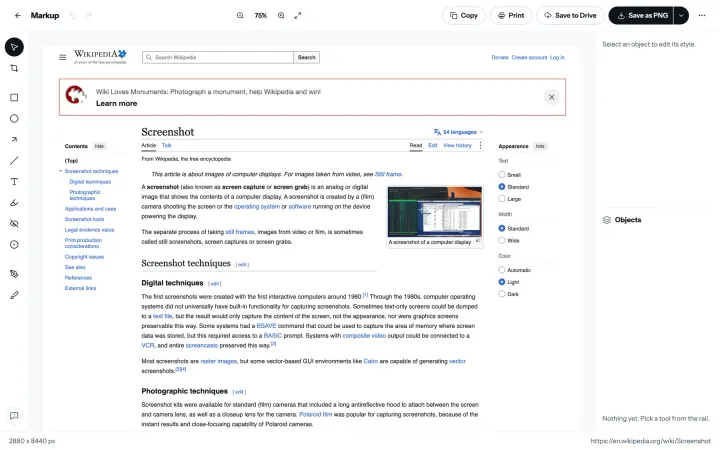 Cómo hacer una captura de pantalla completa en ChromeEl comando "Capture full size screenshot" de DevTools, una extensión gratuita o Guardar como PDF: los pasos de cada uno, dónde falla y cómo resolver las aplicaciones web, los encabezados fijos y las páginas muy largas.
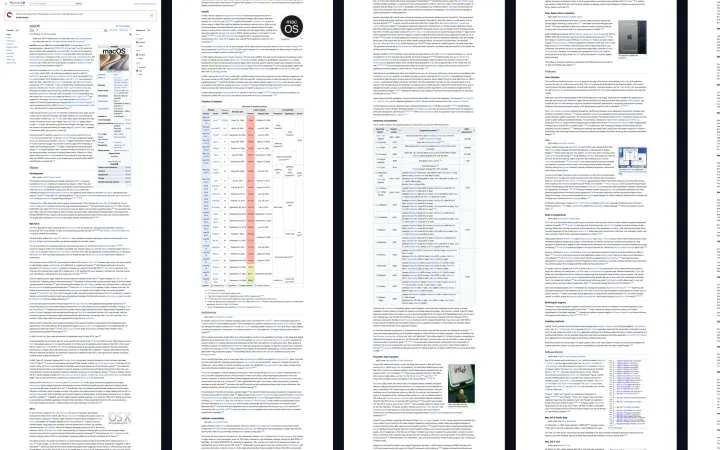 Cómo hacer una captura de pantalla completa en MacShift+Cmd+4 se queda en la pantalla. Las formas de capturar una página web entera en Mac: Safari, Chrome y Edge, Firefox, y apps de Mac para cualquier ventana.
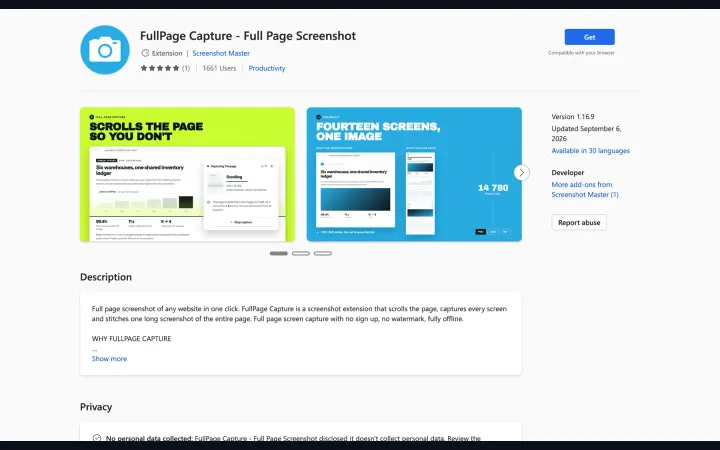 Captura de pantalla completa en Microsoft EdgeLa herramienta integrada de Edge, Captura web, con sus límites, y la extensión gratuita de Complementos de Edge que captura toda la página, con paneles interiores, editor y exportación a PDF.