
Como tirar print da página inteira no PC com Windows
Win+Shift+S, a tecla Print Screen e a Ferramenta de Captura pegam a tela e param na borda dela; nenhum deles rola. Para tirar print da página inteira no PC com Windows, você usa o navegador: o Edge tem a opção de página inteira embutida, o Chrome precisa de uma extensão ou de um comando escondido, e o Firefox tem um item de menu. Para janelas que não são de navegador, existem apps gratuitos para Windows. Aqui estão os passos de cada um, e até onde cada um vai.
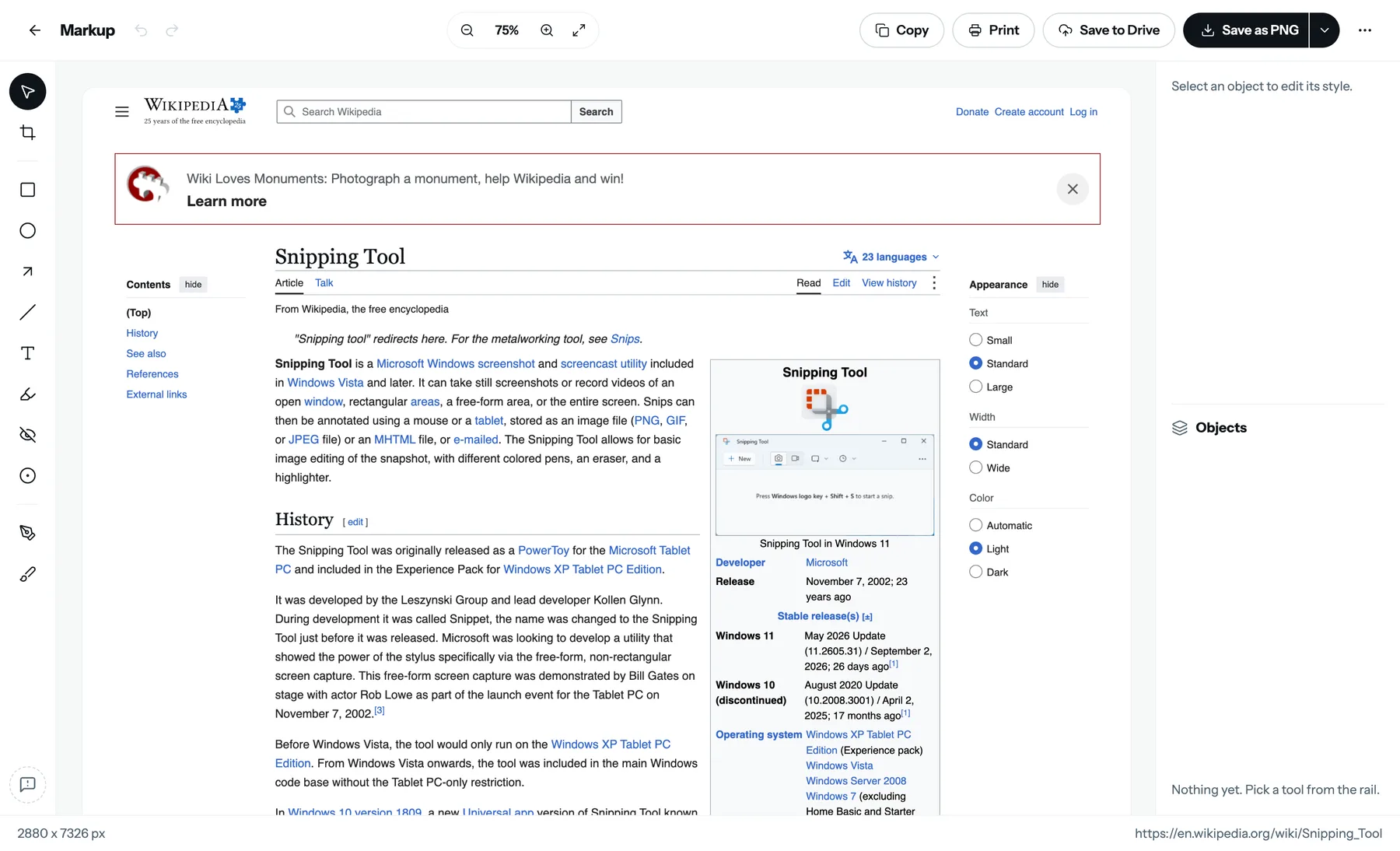
Ferramenta de Captura, tecla Print Screen e o que elas não fazem
- Win+Shift+S abre a Ferramenta de Captura (Snipping Tool): retângulo, janela, tela inteira, forma livre e, nas versões recentes, gravação de tela e extração de texto. Tudo o que ela captura está na tela naquele momento.
- PrtScn copia a tela para a área de transferência; Win+PrtScn salva em Imagens\Capturas de Tela; Alt+PrtScn pega a janela ativa.
- Win+G abre a Game Bar, que grava e captura a tela.
Nenhum deles faz captura com rolagem, nem no Windows 11, nem no 10. O que fica abaixo da parte visível não entra na imagem, e é por isso que todos os métodos a seguir estão no navegador ou em um app separado.
Edge: a Captura da Web, já embutida
O Microsoft Edge é o único navegador de computador com print da página inteira na própria ferramenta de captura, e ele está em todo PC com Windows.
Pressione Ctrl+Shift+S. Ou clique no menu de três pontos e escolha "Captura de tela". O Edge escurece a página e oferece "Capturar Área da Web" e "Capturar a Página Inteira".
Escolha "Capturar a Página Inteira". O Edge rola a página e abre o resultado em um visualizador com caneta e borracha.
Copie ou salve. Copiar põe a imagem na área de transferência; Salvar grava um PNG na pasta Downloads. A ferramenta é só isso: sem desfoque, sem texto, sem corte no tamanho certo, sem PDF e sem histórico.
A Captura da Web fotografa o que a própria página rola. Uma conversa do Gmail, uma página do Notion ou um dashboard que rola dentro de um painel sai com a altura de uma tela, o cabeçalho fixo pode se repetir e as imagens que carregam com a rolagem podem faltar. A página do Edge traz a comparação completa.
Chrome, Edge e outros navegadores Chromium: a extensão
No Chrome, o caminho nativo é um comando de desenvolvedor (F12, Ctrl+Shift+P, "Capture full size screenshot"; o guia do Chrome mostra o passo a passo). Para qualquer coisa além de um artigo simples, a ferramenta certa é uma extensão. Os passos abaixo são do FullPage Capture, a nossa extensão para tirar print da página inteira no PC, que é gratuita; ela funciona do mesmo jeito no Edge.
Instale o FullPage Capture. Pela Chrome Web Store ou, no Edge, pelos Complementos do Microsoft Edge (Edge Add-ons). Grátis, sem conta e sem marca d'água. Brave, Opera e Vivaldi instalam a versão do Chrome.
Abra a página e clique no ícone. Ou pressione Ctrl+Shift+K (⇧⌘K). A página rola e se captura sozinha: o cabeçalho fixo aparece uma vez só, a extensão desenrola os painéis que rolam dentro da página e espera as imagens que carregam com a rolagem.
Copie, anote ou salve. A página inteira abre como uma imagem só em uma aba de resultado. Copie, abra o editor para desenhar, desfocar ou cortar, ou salve em PNG, JPEG ou PDF com quebras de página entre as linhas. Cada captura fica em Arquivos, no navegador, até você apagá-la.
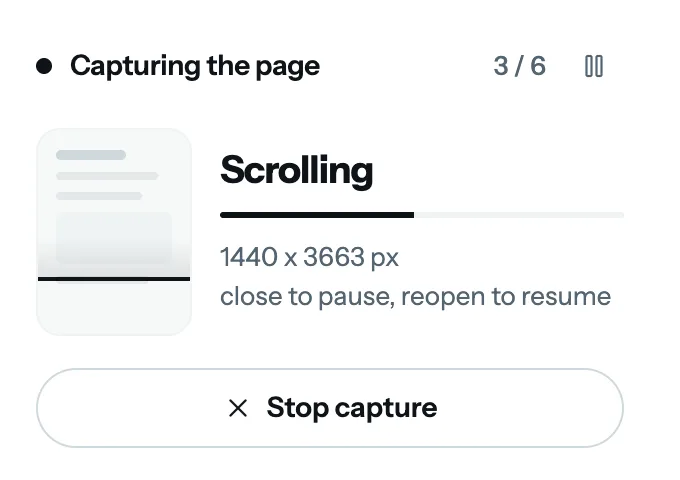
Experimente nesta página. Grátis, sem conta, e nada é enviado.
 Adicionar ao Chrome
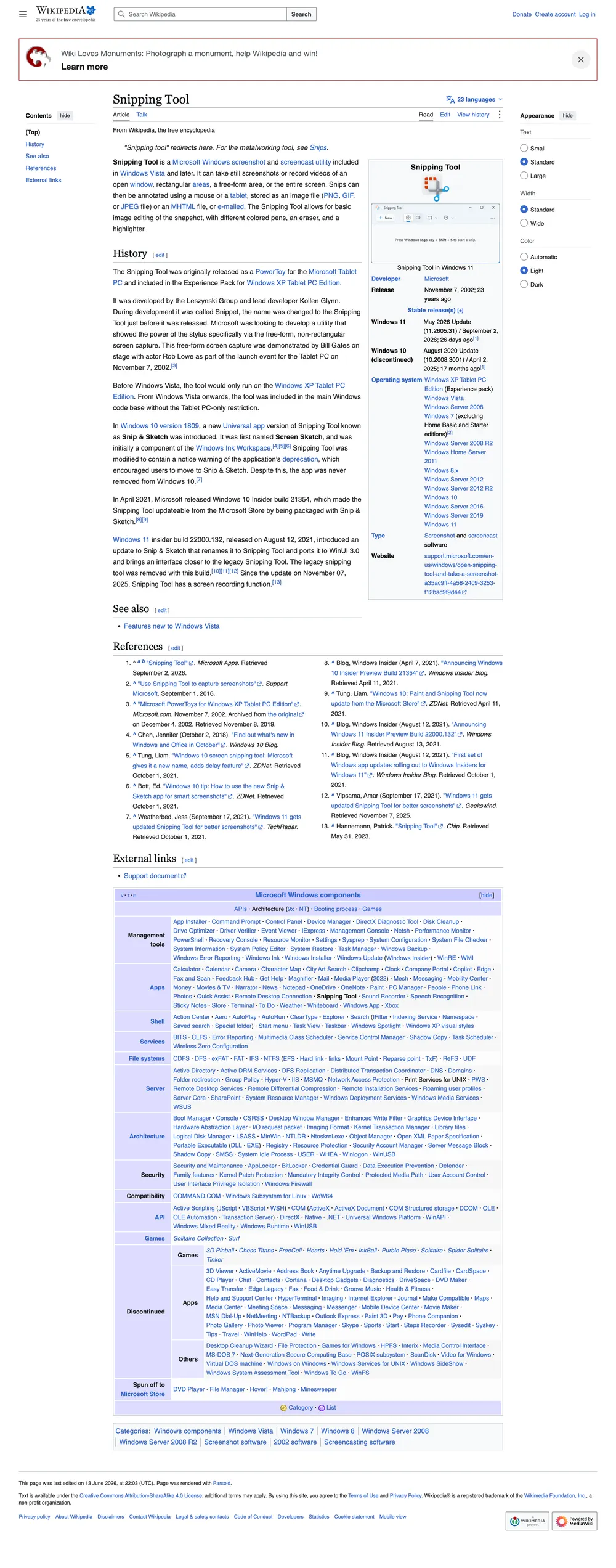
Firefox: salvar a página inteira
Clique com o botão direito na página, escolha Take Screenshot (fazer captura de tela) e depois Save full page (salvar a página inteira); copie ou baixe o PNG. É a opção nativa mais simples no Windows depois da do Edge, com os mesmos limites para áreas que rolam por dentro e imagens que carregam com a rolagem, e sem editor. O FullPage Capture não funciona no Firefox.
Qualquer janela, não só o navegador: apps do Windows
Para fazer captura com rolagem de algo que não é uma página da web, como uma janela do Teams ou do Slack, uma tela longa de configurações ou um visualizador de documentos, você precisa de um app que role a própria janela:
- ShareX (gratuito, de código aberto): "Scrolling capture", no menu "Capture", além de uploads, OCR e um sistema de fluxos de trabalho.
- PicPick (gratuito para uso pessoal): captura "Scrolling Window" e um editor simples.
- Snagit (pago): captura panorâmica e um editor completo, também no Mac.
Eles juntam quadros da tela enquanto a janela rola, então um cabeçalho fixo dentro da janela pode se repetir, e um conteúdo que muda rápido pode sair desalinhado. Para páginas da web no Chrome ou no Edge, a extensão dá um resultado mais limpo, porque trabalha de dentro da página e sabe onde está o cabeçalho.
Os casos que mais dão problema
| Caminhos nativos do Windows (Ferramenta de Captura, Captura da Web do Edge) | FullPage Capture no Chrome ou no Edge | |
|---|---|---|
| Um artigo simples, página inteira | Captura da Web do Edge | Sim |
| Gmail, Notion, um dashboard (rola dentro de um painel) | Não | Sim |
| Cabeçalho fixo uma vez só | Nem sempre | Sim |
| Imagens que carregam com a rolagem | Muitas vezes faltam | Espera o carregamento |
| Anotar, desfocar, cortar | Caneta e borracha no Edge; marcações na Ferramenta de Captura | EmbutidoSalvar uma captura editada é Pro |
| PDF com quebras de página entre as linhas | Não | Sim |
| Endereço e data gravados na imagem | Não | Sim |
| Janelas que não são do navegador | App de terceiros | Não |
- Escala da tela. Com a escala em 125% ou 150%, a captura tem mais pixels que a largura CSS da página; esse é o original nítido, não um erro.
- Páginas muito longas. O limite de canvas do Chrome é de 28.800 pixels de lado; a extensão salva partes numeradas acima disso. A Captura da Web pode falhar sem avisar.
- Modo escuro. Uma página escura é capturada com o próprio fundo escuro, e não sobre branco.
- Rolagem infinita. Role até ter o que precisa e então capture; a captura pega o que estiver carregado.
- Colar no Word ou no Google Docs. Copie pela aba de resultado da extensão; capturas muito grandes são reduzidas para caber no limite de colagem do Google Docs, o que pode ser desligado nas configurações.
Perguntas frequentes
Como tirar print no PC ou no notebook com Windows?
Com os atalhos do sistema, que pegam o que está na tela: Win+Shift+S abre a Ferramenta de Captura (retângulo, janela, tela inteira ou forma livre); a tecla Print Screen (PrtScn) copia a tela inteira para a área de transferência; Win+PrtScn salva a tela em Imagens\Capturas de Tela; Alt+PrtScn captura a janela ativa. Para a página inteira de um site, com rolagem, use um dos métodos pelo navegador desta página.
A Ferramenta de Captura tira print com rolagem?
Não. A Ferramenta de Captura (Snipping Tool, Win+Shift+S) captura um retângulo, uma janela, a tela inteira ou uma forma livre, e só o que está na tela naquele momento. Ela não tem opção de rolagem nem de capturar mais, nem no Windows 11, nem no Windows 10.
Qual é o atalho para tirar print da página inteira no Windows?
O Windows não tem um atalho próprio. No Edge, Ctrl+Shift+S abre a Captura da Web, com a opção de página inteira. No Chrome com o FullPage Capture instalado, o atalho é Ctrl+Shift+K (⇧⌘K); sem a extensão, o comando nativo fica no DevTools (F12, Ctrl+Shift+P, "Capture full size screenshot").
É igual no Windows 11 e no Windows 10?
Sim. As ferramentas de captura do sistema só mudam na aparência; os métodos pelo navegador e os apps abaixo são idênticos nos dois.
Por que o cabeçalho se repete ao longo de todo o print?
Um cabeçalho que fica fixo enquanto a página rola é fotografado em cada tela pelas ferramentas que juntam telas, incluindo a maioria dos apps do Windows e, às vezes, o Edge. A extensão o captura uma vez, no alto, e o esconde no resto da captura.
Por que o print do Gmail, do Notion ou de um dashboard só pega uma tela?
Porque a página não rola; quem rola é um painel dentro dela. A Captura da Web e o comando nativo do Chrome capturam o elemento da página e pegam uma tela do painel. A extensão encontra a área que realmente rola e a desenrola.
Como tirar print da página inteira de um site que pede login?
Todos os métodos desta página rodam dentro do seu próprio navegador, então todos veem o que você vê. Serviços online que tiram print a partir de uma URL não conseguem, porque o servidor deles não está conectado à sua conta.
Como capturar uma janela longa que não é uma página da web, como um app de conversa ou uma tela de configurações?
Com um app do Windows que faça a rolagem sozinho: ShareX ou PicPick (gratuitos) ou Snagit (pago), todos listados acima. Uma extensão de navegador só enxerga páginas da web.
Dá para salvar a página inteira em PDF no Windows?
Sim. A extensão exporta o PDF em uma página longa ou em Letter (carta), Legal e A4, com quebras de página entre as linhas e links clicáveis. O Salvar como PDF da janela de impressão do navegador reorganiza a página e corta linhas entre as páginas. Salvar página em PDF
Experimente na página que você está lendo. Grátis, sem conta e sem marca d'água. Nada é enviado.
Adicionar ao ChromePáginas relacionadas
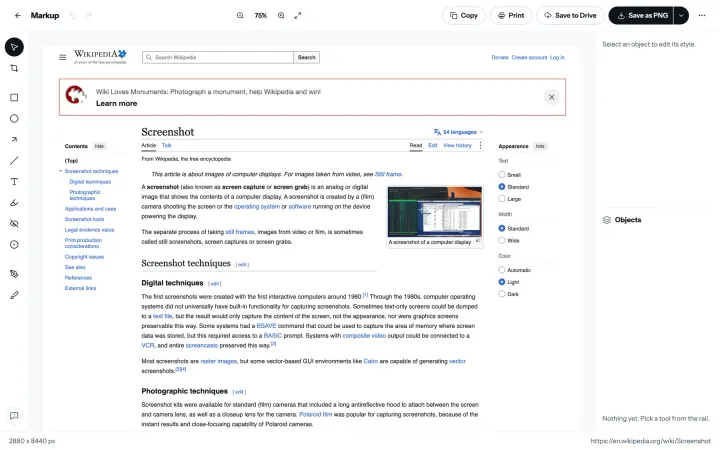 Como tirar print da tela inteira no ChromeO "Capture full size screenshot" do DevTools, uma extensão grátis ou Salvar como PDF: os passos de cada um, onde falham e como resolver em aplicativos web, cabeçalhos fixos e páginas muito longas.
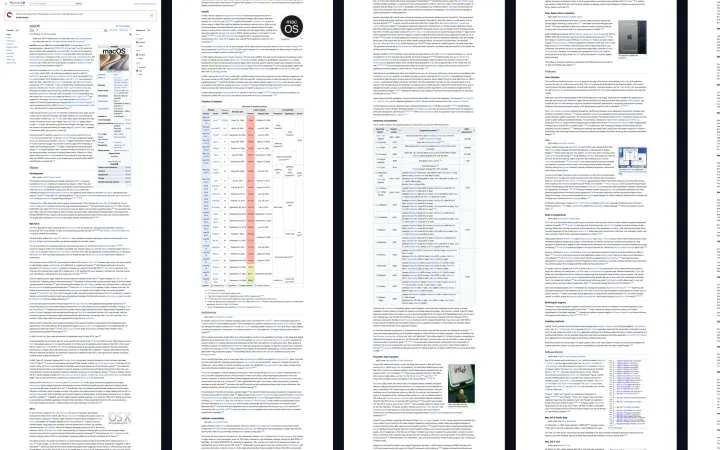 Como tirar print no Mac da página inteira, com rolagemShift+Cmd+4 para na borda da tela. Os jeitos de capturar uma página da web inteira no Mac: Safari, Chrome e Edge, Firefox e apps do Mac para qualquer janela.
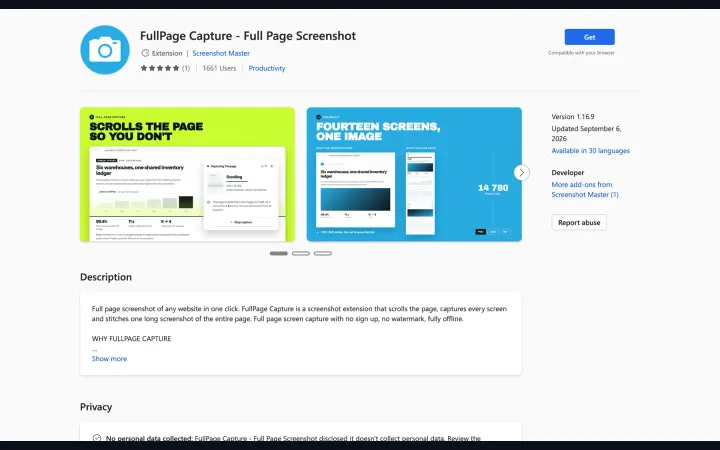 Print da página inteira no Microsoft EdgeA captura nativa do Edge (Web Capture), seus limites e a extensão grátis dos Complementos do Edge que captura a página inteira, com painéis internos, editor e exportação em PDF.