
Comparativo: Awesome Screenshot vs FullPage Capture
O Awesome Screenshot é um gravador de tela com conta na nuvem que também tira print, e a captura da página inteira dele é decente: num site de documentação e numa caixa de diálogo modal, ele gerou o mesmo arquivo que nós. Instalamos os dois lado a lado e seguimos testando até as páginas ficarem mais difíceis. Uma grade no estilo planilha, uma página com uma imagem lenta, uma página que rola para o lado: é aí que os arquivos se separam, e é aí que uma ferramenta feita só para a página inteira mostra por que existe.
Quem escreve isto. Nós fazemos o FullPage Capture, e esta página defende a nossa extensão. Cada número sobre outra extensão vem da página dela na Chrome Web Store ou da própria página de preços, como estavam em 27 de setembro de 2026, então você pode conferir um por um. Se algo mudou desde então, avise a gente e vamos corrigir. Quem somos (em inglês)
Uma grade que se desenha sozinha, como uma planilha
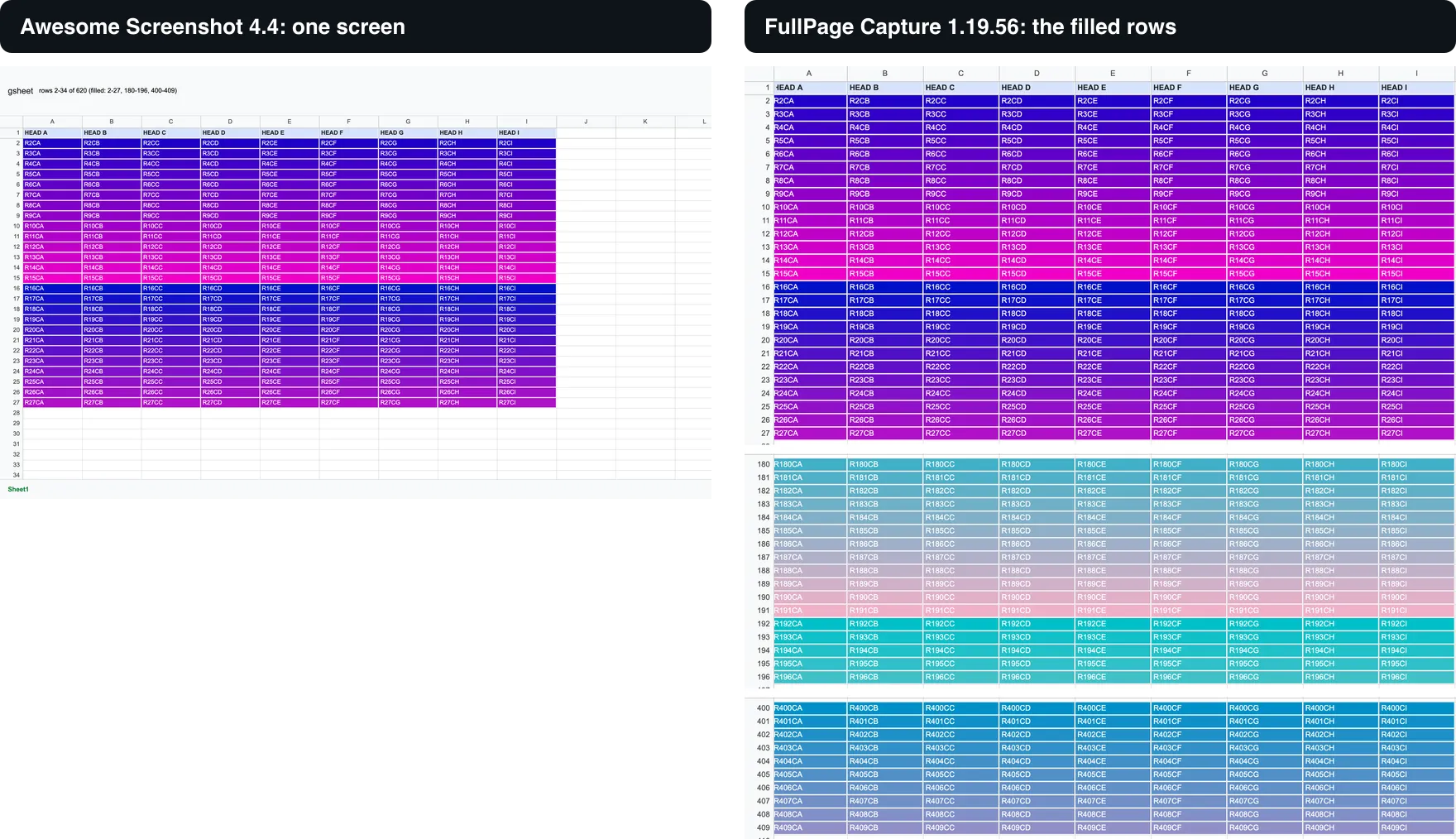
O Planilhas Google (Google Sheets) e outras ferramentas parecidas não colocam as células na página: pintam a parte visível da grade num canvas e a rolam com barras de rolagem próprias. O Awesome Screenshot fotografou o que estava na tela, as linhas 2 a 27, e parou, porque, para a página, não existe nada abaixo. O FullPage Capture lê a própria grade e captura as linhas que têm conteúdo: 2 a 27, depois 180 a 196, depois 400 a 409, com os trechos vazios recolhidos. Esta é a nossa página de teste, feita para funcionar como o editor real, já que uma planilha de verdade colocaria os dados de alguém na imagem.
Uma imagem que ainda estava carregando
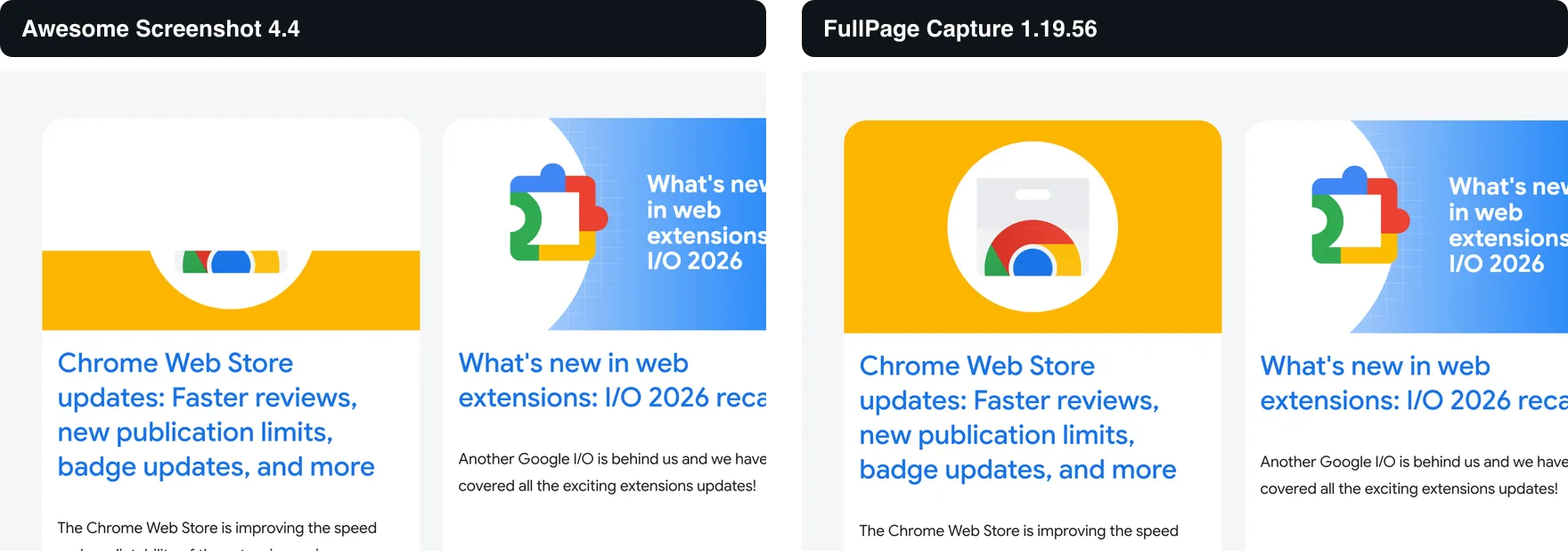
No developer.chrome.com, os dois arquivos têm a mesma altura e, à primeira vista, são a mesma página. Olhe os cards de "Extensions posts" e um deles está diferente: o Awesome Screenshot pegou a imagem do primeiro card no meio da animação de entrada, com um pedaço do logo aparecendo de dentro de um bloco amarelo. O FullPage Capture esperou a tela se acomodar antes de fotografar, então o card está com a imagem dele.
Uma página que rola para o lado
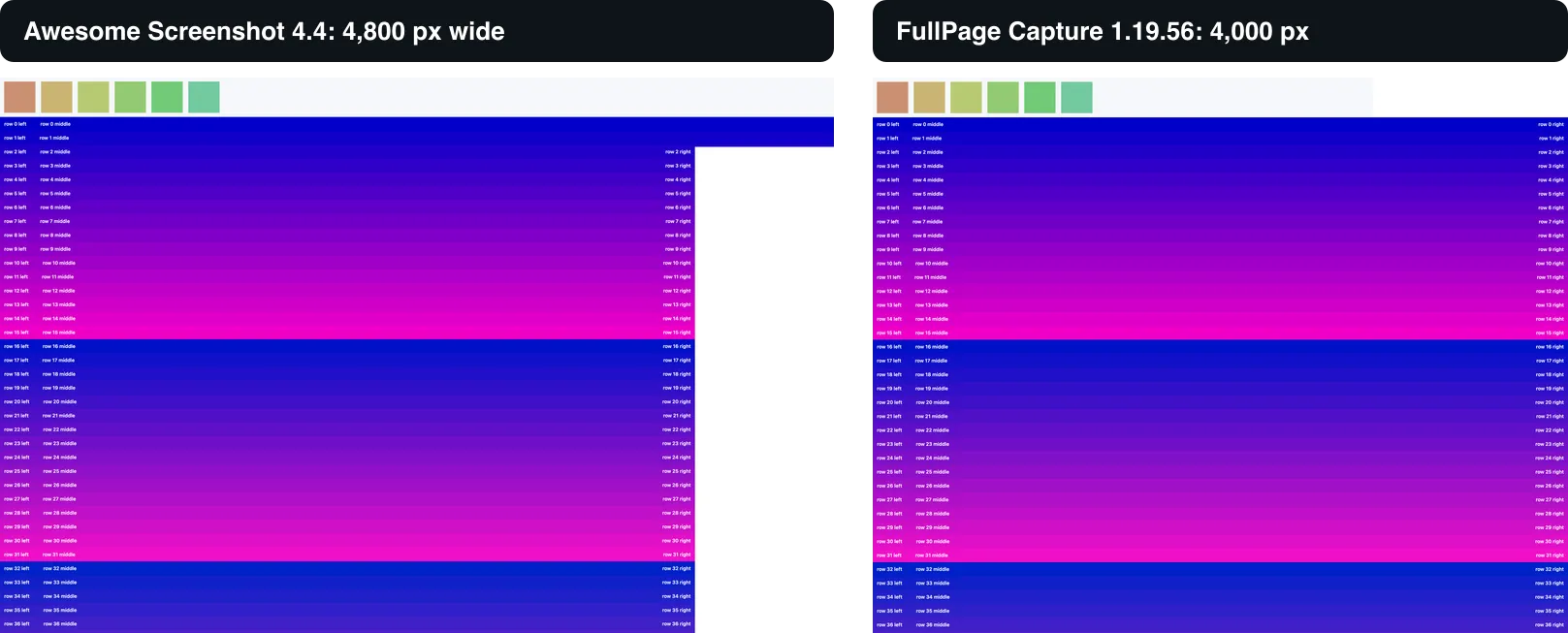
Uma tabela larga, uma linha do tempo, um quadro com muitas colunas: a página é mais larga que a janela e rola da esquerda para a direita, além de para baixo. As duas extensões capturaram a largura. O Awesome Screenshot também capturou 800 pixels de margem em branco depois do conteúdo, um excesso (overflow) que a página mantém, mas nunca mostra, e por isso o arquivo dele tem 4.800 pixels de largura, com uma faixa vazia descendo pela direita. O FullPage Capture parou onde o conteúdo para, em 4.000.
Para ser justo: uma caixa de diálogo modal que rola sobre uma página escurecida e uma lista virtualizada, daquelas que só renderizam as linhas perto da posição de rolagem, saíram iguais nas duas extensões. Nenhum desses casos atrapalha o Awesome Screenshot.
O que você tem aqui e o Awesome Screenshot não tem
O FullPage Capture é grátis para Chrome e Edge: uma extensão para tirar print da tela inteira sem gravador e sem nuvem, e é daí que vêm as outras diferenças.
- Capturas completas de páginas complexas. Painéis que rolam dentro da página, cabeçalhos fixos uma vez só, imagens que carregam com a rolagem, arquivos PDF abertos no Chrome, páginas muito longas em partes: tudo tratado desde o projeto. A página do Awesome Screenshot na loja descreve captura da página inteira, de área selecionada, da parte visível e da área de trabalho, e não promete nada disso.
- Sem limites, sem conta, sem nuvem. O plano grátis do Awesome Screenshot limita o armazenamento na nuvem a 100 capturas de tela e 20 gravações, e pede uma conta para compartilhar. O FullPage Capture não tem limites e não precisa de conta na versão grátis.
- Suas capturas continuam suas. A declaração dele na loja diz que ele lida com conteúdo de sites, o que é natural para quem guarda capturas por você. O FullPage Capture declara apenas histórico da web, o endereço de uma página da Web Store que você captura, e mantém as suas capturas no seu dispositivo.
- PDFs de verdade. Uma página longa só ou Letter (carta), Legal e A4, com quebras de página entre as linhas e links clicáveis, de graça; uma camada de texto pesquisável no Pro. A página do Awesome Screenshot na loja diz "download screenshot as PDF" (baixar a captura como PDF) e nada mais.
- Um editor feito para capturas de tela: setas, formas, texto, marca-texto, marcadores numerados, desfoque e pixelização, corte com tamanhos exatos em pixels, camadas e desfazer, de uso grátis. Na página de preços do Awesome Screenshot, as ferramentas completas de anotação ficam nos planos pagos.
- Um quarto do tamanho (2,46 MiB contra 9,15 MiB), porque não há gravador nem cliente de nuvem dentro dele.
Instale o FullPage Capture grátis e experimente nesta página. Sem conta, sem nuvem, nada é enviado.
 Adicionar ao Chrome
Onde a própria captura é diferente
A grade, a imagem carregando e a faixa em branco são três faces de uma única diferença de método. O Awesome Screenshot fotografa a página enquanto ela rola. O FullPage Capture primeiro descobre o que há na página, o que rola dentro do quê e o que ainda não terminou de carregar, e só depois captura. Na prática:
- Apps que rolam dentro de um painel. Gmail, Notion, Trello, Jira, dashboards: o FullPage Capture encontra o elemento que realmente rola, captura a janela inteira uma vez e depois desenrola só aquele painel, e o resultado é o app completo.
- Cabeçalhos fixos, barras de cookies e balões de chat uma vez só. Fotografados no topo e depois escondidos enquanto o resto passa, em vez de se repetirem em cada tela ou cobrirem o texto.
- As imagens que carregam com a rolagem são esperadas, tela por tela, para nada sair cinza; uma página lenta pode ganhar mais tempo nas opções.
- Frames incorporados e arquivos PDF. Um visualizador de documentos dentro da página é capturado à parte, e um PDF aberto no Chrome é renderizado página por página numa imagem só.
- Páginas muito longas não falham em silêncio. Passando do limite de canvas do Chrome, a captura é salva em partes numeradas, e o editor junta as partes de novo sempre que o todo ainda cabe.
- Páginas escuras continuam escuras, sobre o próprio fundo, não sobre branco.
- Em telas Retina e de alta densidade (high-DPI), as capturas mantêm toda a densidade de pixels, e o texto continua nítido com zoom.
Lado a lado
| Awesome Screenshot | FullPage Capture | |
|---|---|---|
| Rolagem interna e frames | Um modal com rolagem e uma lista virtualizada, sim; uma grade em canvas com barras de rolagem próprias, uma tela | Sim |
| Imagens que carregam com a rolagem | No nosso teste, um card saiu no meio da animação | Esperadas, tela por tela |
| Tratamento de cabeçalhos fixos | Não informado na página da loja | Capturados uma vez |
| Arquivos PDF abertos no Chrome | Não informado na página da loja | Sim |
| Exportação em PDF | Baixar como PDF | Uma página longa só ou Letter, Legal, A4; quebras de página entre linhas; links clicáveis |
| Conta necessária | Para nuvem, compartilhamento e planos pagos | Só para o Pro |
| Tratamento de dados (declaração na loja) | Lida com conteúdo de sites; não vende a terceiros | Só histórico da web: o endereço de uma página da Web Store que você captura |
| Histórico de capturas | Na conta da nuvem | No navegador, grátis |
| Editor: formas, setas, texto, desfoque, corte | Ferramentas básicas grátis, todas nos planos pagos | De uso grátisSalvar uma captura editada é Pro |
| URL e data na imagem | Não informado | SimCinco estilos, grátis |
| Carimbo de evidência com soma de verificação SHA-256 | Não | Pro |
| Captura em lote de uma lista de URLs | Não | Pro |
| Texto selecionável no PDF | Não informado | Pro |
| Captura da página inteira, grátis | Sim | Sim |
| Idiomas | 54 | 32 |
| Selo "Featured" da loja | Sim | Sim |
| Usuários, nota (Chrome Web Store) | 4.000.000 · nota 4,7 em 29,5 mil avaliações | 100.000+ · nota 4,8 em cerca de 1.000 avaliações |
| Gravação de tela | Aba, área de trabalho, câmera; WebM ou MP4; 720p grátis, 4K pago | Não |
| Captura de área selecionada, parte visível e área de trabalho | Sim | NãoPágina inteira; corte no editor |
| Armazenamento na nuvem e links de compartilhamento | Nuvem própria; 100 capturas de tela e 20 gravações grátis, ilimitado no plano pago | O seu próprio Google Drive (Pro), com um link de visualização que você pode copiar |
| Integrações | Jira, Slack, Trello, Asana, GitHub | Google Drive (Pro) |
| Navegadores | Chrome, Edge, Firefox e outros navegadores | Chrome, Edge e outros navegadores Chromium |
| Tamanho | 9,15 MiB | 2,46 MiB |
| Plano pago | Basic, US$ 5 por mês, e Professional, US$ 6 por mês, com cobrança anual (US$ 6 e US$ 8 com cobrança mensal) | Pro, US$ 19 por ano; Experimente o Pro: US$ 0 por 7 dias; garantia de 48 horas |
| Desenvolvedor | Awesome Screenshot (a página na loja não informa a razão social) | Media Edge LLC |
O que mais muda
O Awesome Screenshot grava a aba, a área de trabalho ou a sua câmera, em WebM ou MP4, até 4K nos planos pagos; captura uma área selecionada ou a janela de outro aplicativo; salva na própria nuvem e entrega um link; e envia capturas para Jira, Slack, Trello, Asana e GitHub. O FullPage Capture não grava e não tem nuvem própria: você compartilha o arquivo ou, com o Pro, salva no seu próprio Google Drive e copia de lá um link de visualização. O Awesome Screenshot lista o Firefox entre os navegadores dele; o FullPage Capture é para navegadores Chromium.
Perguntas frequentes
O Awesome Screenshot é grátis?
Há um plano grátis. As capturas de tela salvas no seu próprio computador são ilimitadas, mas a nuvem, que é onde fica o compartilhamento, tem limite de 100 capturas de tela e 20 gravações em 720p, e as ferramentas completas de anotação ficam nos planos pagos (Basic, US$ 5 por mês, e Professional, US$ 6 por mês, com cobrança anual (US$ 6 e US$ 8 com cobrança mensal)). O FullPage Capture é grátis e sem limites, com o editor inteiro liberado para uso, e não precisa de conta.
Qual tira o melhor print da página inteira?
O FullPage Capture. Ele foi feito em torno dessa única tarefa: áreas com rolagem interna desenroladas, cabeçalhos fixos uma vez só, espera pelas imagens com carregamento lento, arquivos PDF abertos no Chrome capturados, páginas muito longas divididas sem problemas e uma exportação em PDF com quebras de página entre as linhas e links clicáveis. A página do Awesome Screenshot na loja descreve captura da página inteira, de área, da parte visível e da área de trabalho, sem nenhum desses detalhes.
O FullPage Capture grava a tela?
Não. Ele tira capturas de tela de páginas da web e faz isso por completo. O Awesome Screenshot grava a aba, a área de trabalho ou a câmera; se você precisa de gravações, use um gravador para elas e o FullPage Capture para as páginas.
Como compartilhar um print sem uma conta na nuvem?
Copie para a área de transferência e cole num chat, num documento ou num e-mail, ou salve em PNG, JPEG ou PDF e anexe o arquivo. Com o Pro, salve no seu próprio Google Drive com um clique e copie de lá um link de visualização; o arquivo fica no seu Drive, não na nuvem de um fornecedor.
O que dizem as declarações de privacidade?
Na Chrome Web Store, o Awesome Screenshot declara que lida com conteúdo de sites, o que combina com uma ferramenta que salva capturas numa conta. O FullPage Capture declara apenas histórico da web: o endereço de uma página da Chrome Web Store que você captura, de que o nosso servidor precisa para renderizá-la. Ele não envia nada do que você captura.
O FullPage Capture funciona no Firefox?
Não. Ele é para Chrome, Edge e os outros navegadores Chromium. O Awesome Screenshot lista o Firefox entre os navegadores dele.
Posso ficar com os dois?
Sim. Um não interfere no outro, então você pode manter um gravador para as gravações e usar o FullPage Capture em toda captura que precisa sair completa ou virar PDF.
Experimente ao lado do Awesome Screenshot. Um não interfere no outro, então capture a mesma página com os dois e fique com o melhor arquivo.
Adicionar ao ChromeO panorama completo: as melhores extensões para tirar print da página inteira no Chrome.
Páginas relacionadas
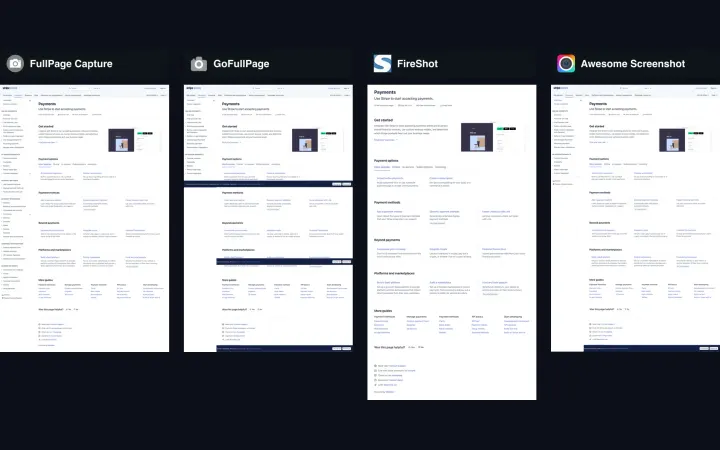 As melhores extensões para tirar print da página inteira no Chrome em 2026Quatro extensões e duas opções nativas comparadas em recursos grátis, PDF, editor, privacidade e preço, com uma indicação para cada tipo de usuário.
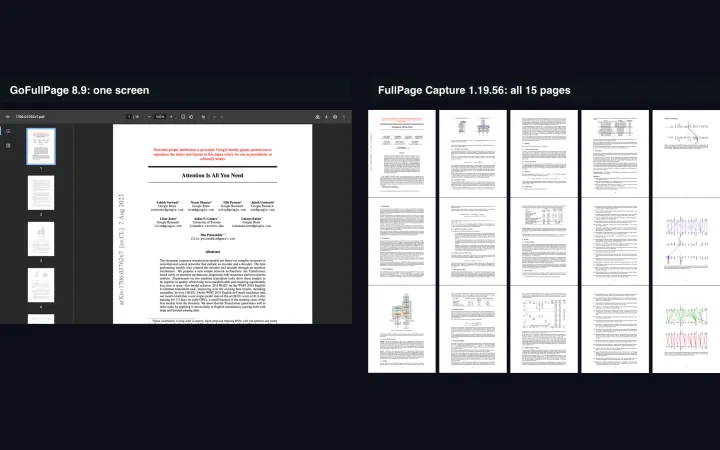 Comparativo: GoFullPage vs FullPage CaptureDuas extensões de print da página inteira lado a lado: recursos grátis, Premium vs Pro, quebras de página no PDF, editor, permissões e navegadores.
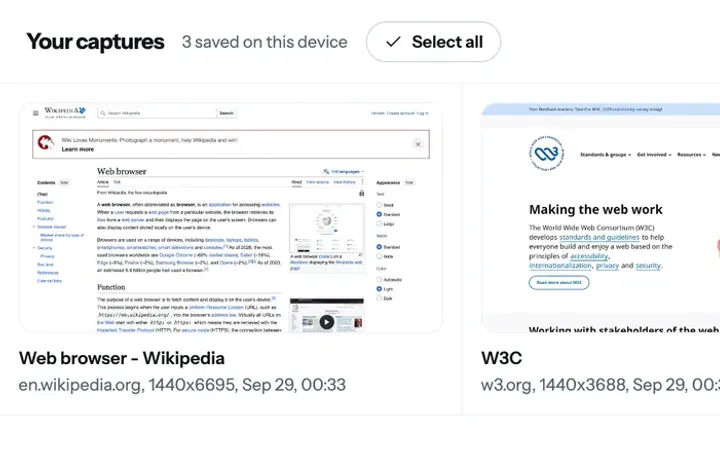 Uma extensão de captura de tela que tira print da página inteira, não só da telaA extensão de captura de tela para Chrome e Edge: página inteira, editor com desfoque e corte, PNG, JPEG, PDF, área de transferência e histórico de capturas. Grátis, e as capturas ficam no seu dispositivo.