
Uma extensão de captura de tela que tira print da página inteira, não só da tela
A tecla Print Screen e a ferramenta do próprio navegador fotografam o que cabe na tela. O FullPage Capture é uma extensão de captura de tela para Chrome e Edge que tira print da página inteira, deixa você anotar, desfocar e cortar o resultado, e salva em PNG, JPEG ou PDF, ou copia para a área de transferência. Sem conta, sem marca d'água, e nada do que você captura sai do navegador.
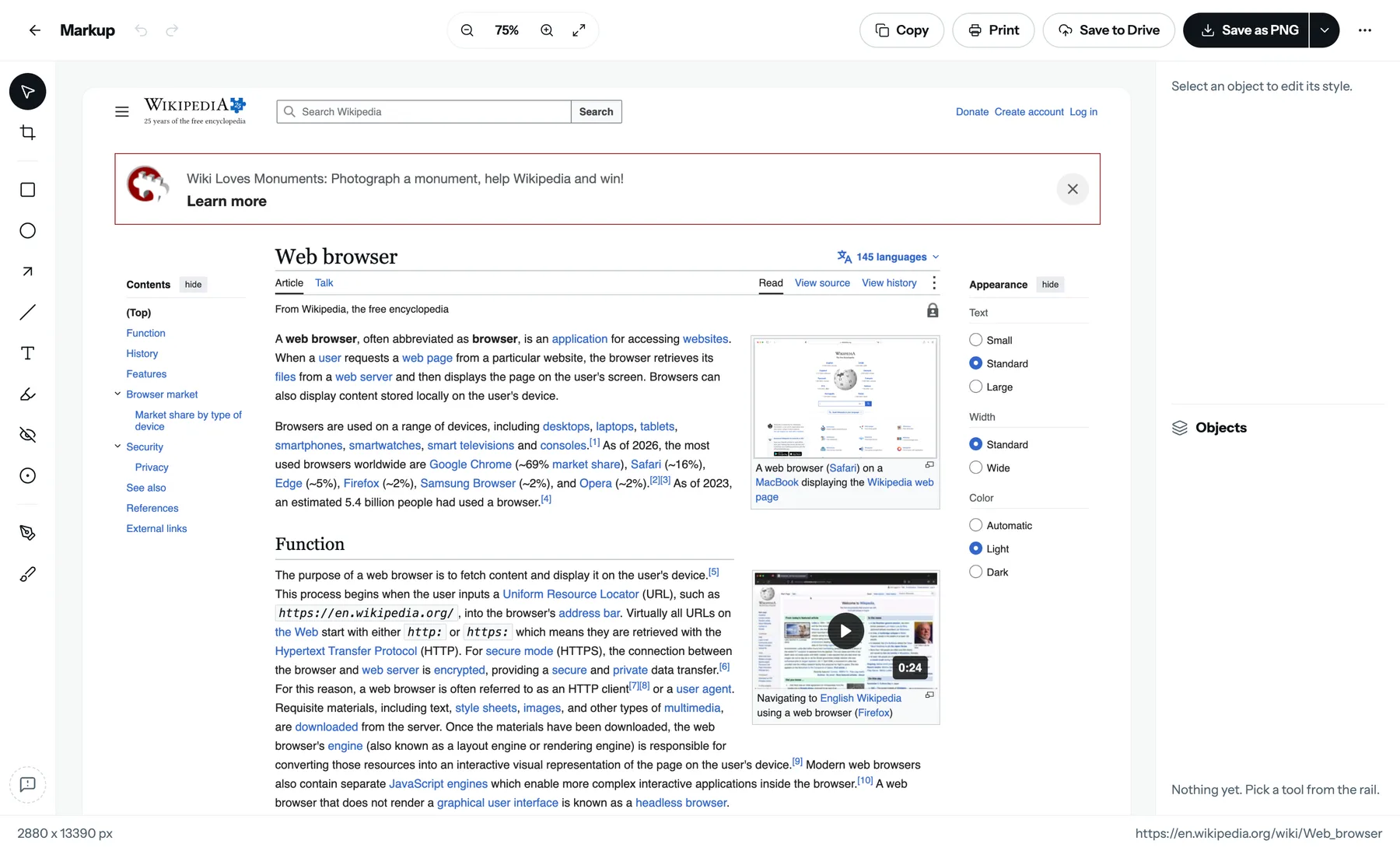
Experimente na página que você está lendo. Grátis, sem conta e sem marca d'água. Nada é enviado.
 Adicionar ao Chrome
O que ela captura
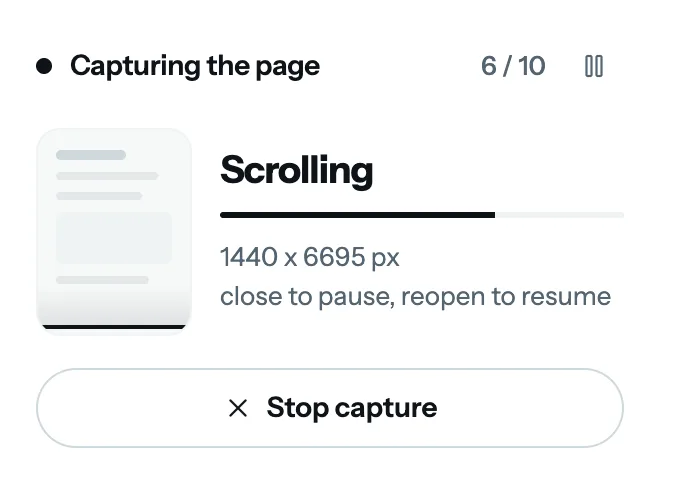
- A página inteira, rolada e unida em uma só imagem, com os cabeçalhos fixos uma vez só, e não em cada tela.
- Apps que rolam dentro de um painel: Gmail, Notion, Trello, dashboards. A extensão encontra a área que rola de verdade e a desenrola.
- Frames incorporados, como visualizadores de documentos, capturados sozinhos quando são o assunto da página.
- Arquivos PDF abertos no Chrome, com todas as páginas em uma imagem.
- Páginas com login, intranets e arquivos locais. Tudo o que você vê na sua aba.
- Páginas muito longas, em uma imagem de até 28.800 pixels e em partes numeradas acima disso.
- Páginas escuras em fundo escuro, e não branco.
O que você faz com a captura
- Anotar: setas, retângulos, elipses, linhas, texto, marca-texto, lápis, marcadores numerados. Objetos vetoriais, com camadas e desfazer completo.
- Desfocar ou pixelizar nomes, números e rostos antes de compartilhar.
- Cortar num tamanho exato em pixels, digitando os números.
- Copiar para a área de transferência, num tamanho que cola direto no Google Docs.
- Salvar em PNG ou JPEG.
- Exportar um PDF: uma página longa, ou Letter, Legal e A4 com quebras de página entre as linhas e links clicáveis. Mais sobre PDF.
- Carimbar o endereço e a data na imagem, em cinco estilos, incluindo molduras de navegador do Mac e do Windows.
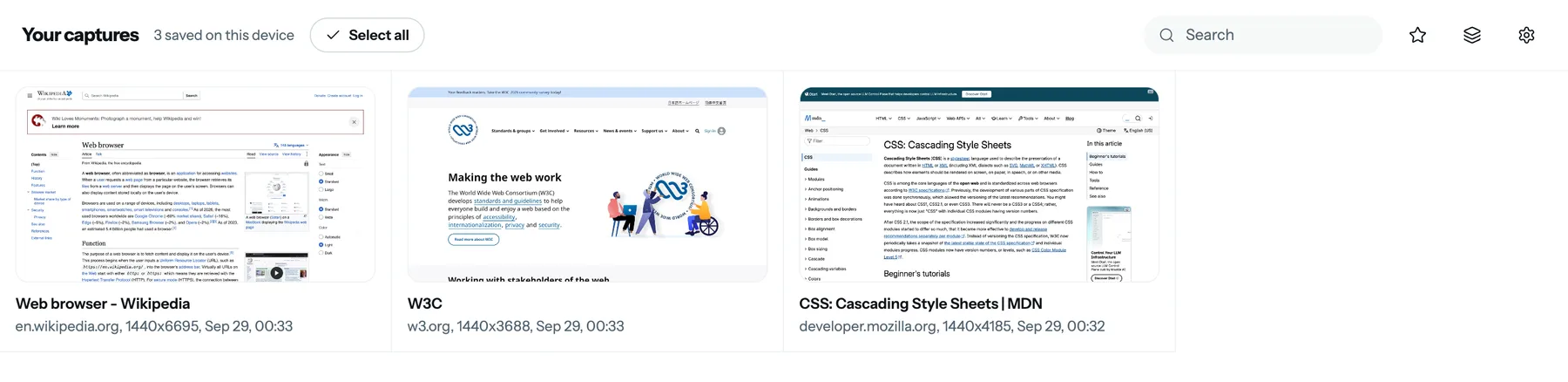
- Encontrar de novo: cada captura fica em "Arquivos", com busca, até você apagar.
Como tirar print com a extensão
Adicione o FullPage Capture ao Chrome ou ao Edge. Pela Chrome Web Store ou pelos Complementos do Microsoft Edge (Edge Add-ons). Sem conta, sem cadastro, sem marca d'água.
Clique no ícone em qualquer página. Ou pressione Ctrl+Shift+K (⇧⌘K). Uma página que cabe na tela é capturada como está; uma mais longa rola sozinha e é capturada inteira, com os cabeçalhos fixos uma vez só e os painéis internos desenrolados.
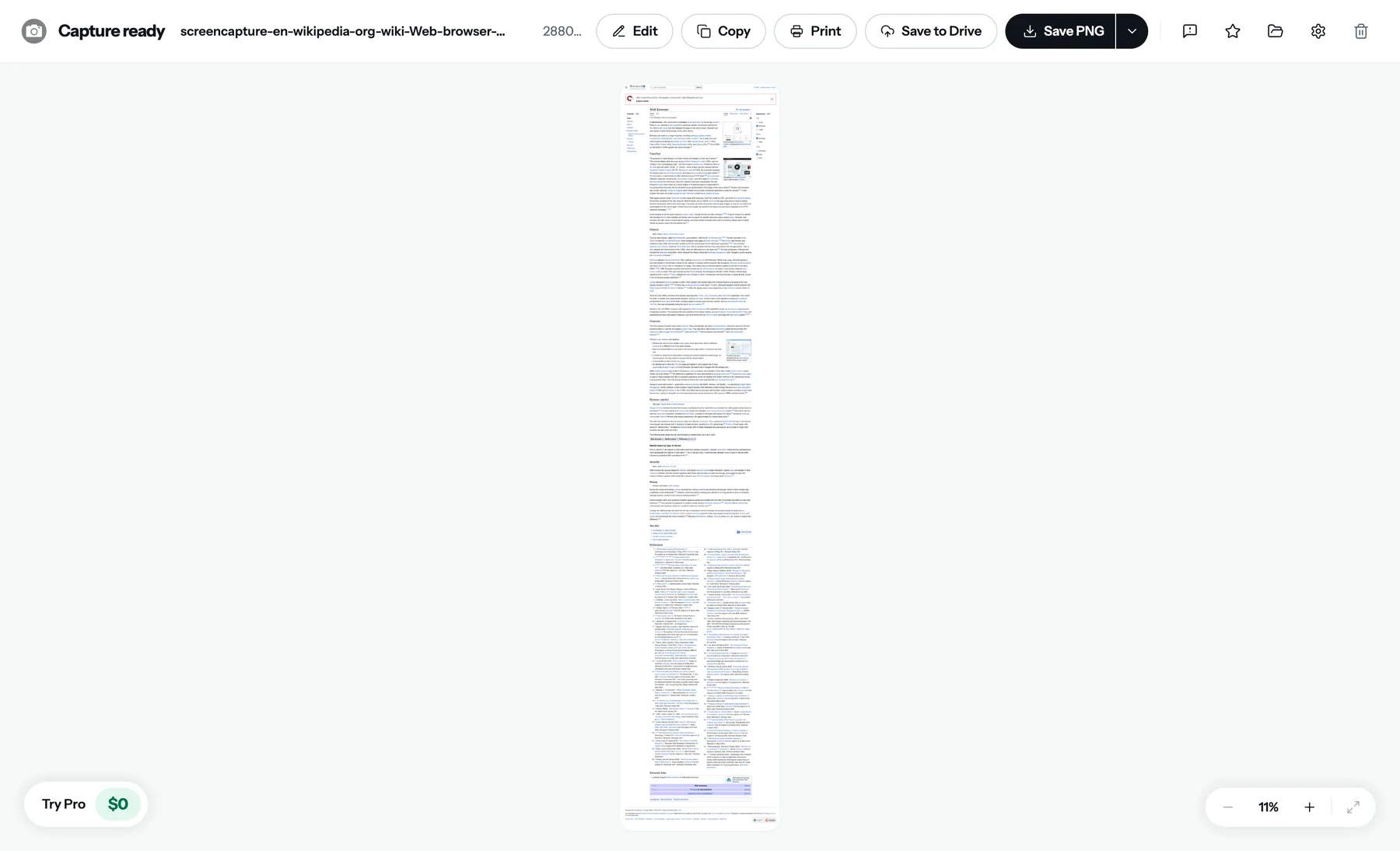
Copie, anote ou exporte. O resultado abre numa aba própria. Copie para a área de transferência, abra o editor para desenhar, desfocar ou cortar, ou salve em PNG, JPEG ou PDF. Cada captura fica guardada em "Arquivos", neste navegador, até você apagar.
Comparação com o print nativo
A tecla Print Screen, a Ferramenta de Captura do Windows, o Shift+Cmd+4 do Mac e o comando de captura do próprio navegador servem bem para o que está na tela. Isto é o que muda quando o print é da página inteira.
| Print nativo | FullPage Capture | |
|---|---|---|
| O que cabe na tela | Sim | Sim |
| A página inteira, rolada e unida | Não | Sim |
| Cabeçalhos fixos uma vez só, não em cada tela | Não | Sim |
| Painéis que rolam dentro da página | Não | Sim |
| Anotar, desfocar, cortar, com desfazer | Marcação básica, quando muito | SimSalvar uma captura editada é Pro |
| PDF com quebras de página e links clicáveis | Não | Sim |
| Endereço e data carimbados na imagem | Não | Sim |
| Histórico de capturas com busca | Não | Sim |
| Atalho de teclado | Sim | SimCtrl+Shift+K (⇧⌘K) |
| Funciona offline, nada é enviado | Sim | Sim |
Grátis e Pro
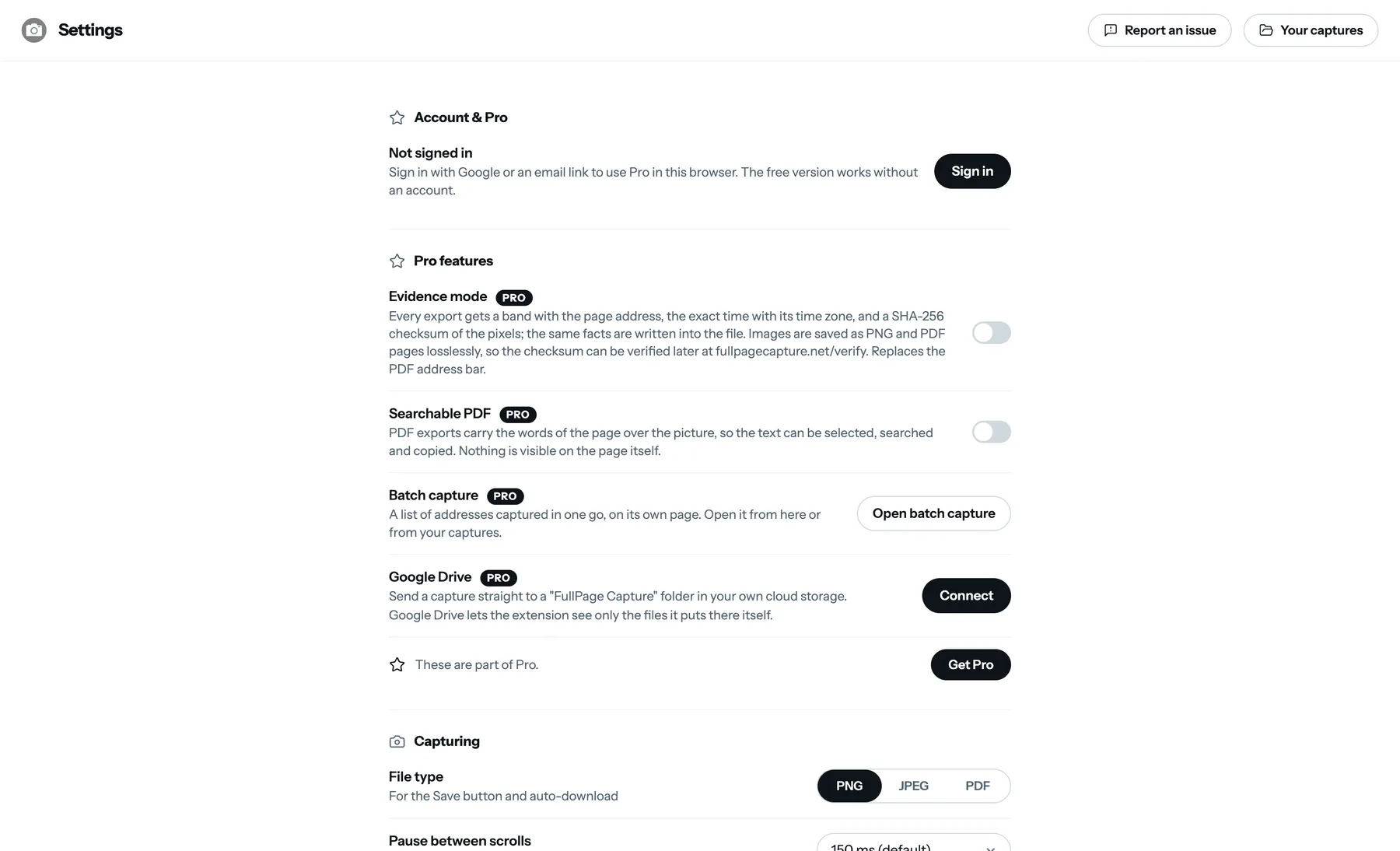
Grátis: tudo o que está acima, sem marca d'água e sem limite de capturas. Usar o editor é grátis; salvar um print em que você desenhou, desfocou ou cortou faz parte do Pro. O Pro acrescenta PDF pesquisável, modo de evidência, captura em lote, envio para a sua nuvem (Google Drive) e suporte prioritário. Teste o Pro: US$ 0 por 7 dias, depois US$ 19 por ano; cancele na sua conta e o ano nunca chega a ser cobrado. Conheça o Pro (em inglês).
Perguntas frequentes
Esta extensão de captura de tela é grátis?
Sim. Capturar a página inteira, copiar, salvar em PNG ou JPEG e exportar PDF com quebras de página inteligentes é grátis, sem marca d'água e sem limite de capturas. Salvar um print que você anotou, desfocou ou cortou, PDFs pesquisáveis, carimbos de evidência, captura em lote e envio para o Google Drive fazem parte do Pro: Teste o Pro: US$ 0 por 7 dias, depois US$ 19 por ano. O que o Pro acrescenta (em inglês)
Precisa de conta?
Não. A extensão grátis funciona sem conta desde o primeiro clique. O Pro precisa de uma conta, porque é ela que leva o Pro com você de um navegador para outro.
Meus prints saem do navegador?
Não. A captura é feita na sua aba e guardada no banco de dados local do próprio navegador, no seu dispositivo; a extensão não envia nada do que você captura. A única exceção é uma página da Chrome Web Store, que o Chrome não deixa nenhuma extensão rolar: o endereço público dela vai para o nosso servidor, que renderiza a página e devolve a imagem. Um relato de problema só é enviado quando você clica em "Enviar".
Dá para capturar só a parte visível da página, ou uma área?
Uma página que cabe na tela é capturada como está. Para uma área, capture e corte no editor: a ferramenta de corte aceita tamanhos exatos em pixels. Não existe um modo de arrastar um retângulo na própria página.
Ela grava a tela em vídeo?
Não. É uma extensão de captura de tela para páginas da web. Ela não grava a tela e não captura outros programas.
Ela captura um arquivo PDF aberto no Chrome?
Sim. Um PDF aberto no visualizador do Chrome é capturado inteiro, em uma imagem, com cada página ajustada à largura da aba, e quem renderiza é a própria extensão. Um arquivo protegido por senha não pode ser capturado.
Quais permissões ela pede, e por quê?
Acesso à página em que você está, para rolar a página e ler o tamanho dela; scripts e navegação na web, para alcançar o interior de frames incorporados; armazenamento, para guardar suas capturas neste dispositivo; menus de contexto, para a opção do clique com o botão direito; identidade, só se você fizer login no Pro; e downloads, uma permissão pedida na primeira vez que você salva um arquivo. Nada é lido de páginas que você não está capturando. Política de privacidade (em inglês)
Em quais navegadores ela funciona?
Chrome e Microsoft Edge, cada um pela sua loja, e qualquer outro navegador Chromium (Brave, Opera, Vivaldi, Arc) pela versão do Chrome. Não funciona no Firefox nem no Safari. Complementos do Microsoft Edge (Edge Add-ons)
Posso mudar o atalho de teclado?
Sim. Ctrl+Shift+K (⇧⌘K) é o padrão; para mudar, acesse chrome://extensions/shortcuts (edge://extensions/shortcuts no Edge).
Em quais idiomas a extensão está disponível?
A extensão está disponível em 32 idiomas, entre eles português do Brasil, inglês, alemão, francês, espanhol, japonês, coreano, chinês, russo, indonésio e turco, e segue o idioma do seu navegador.
Adicione agora e tire um print desta página. Grátis, sem conta, nada é enviado.
Adicionar ao ChromePáginas relacionadas
 Print com rolagem, ou print longo, de qualquer página em um cliqueUm print longo da página inteira no Chrome ou no Edge, no Windows, Mac, Linux e ChromeOS: o cabeçalho fixo entra uma vez só, os painéis internos são desenrolados e a extensão espera as imagens que carregam com atraso.
 Salvar página em PDF, inteira e sem cortesSite para PDF igual à tela: uma página longa ou A4, Letter e Legal, com quebras de página entre as linhas e links clicáveis.
- Central de ajuda (em inglês)Capturas, páginas muito longas, painéis com rolagem própria, tamanhos de papel do PDF, atalhos e pagamentos do Pro.