
화면이 아니라 페이지 전체를 찍는 크롬 캡쳐 확장 프로그램
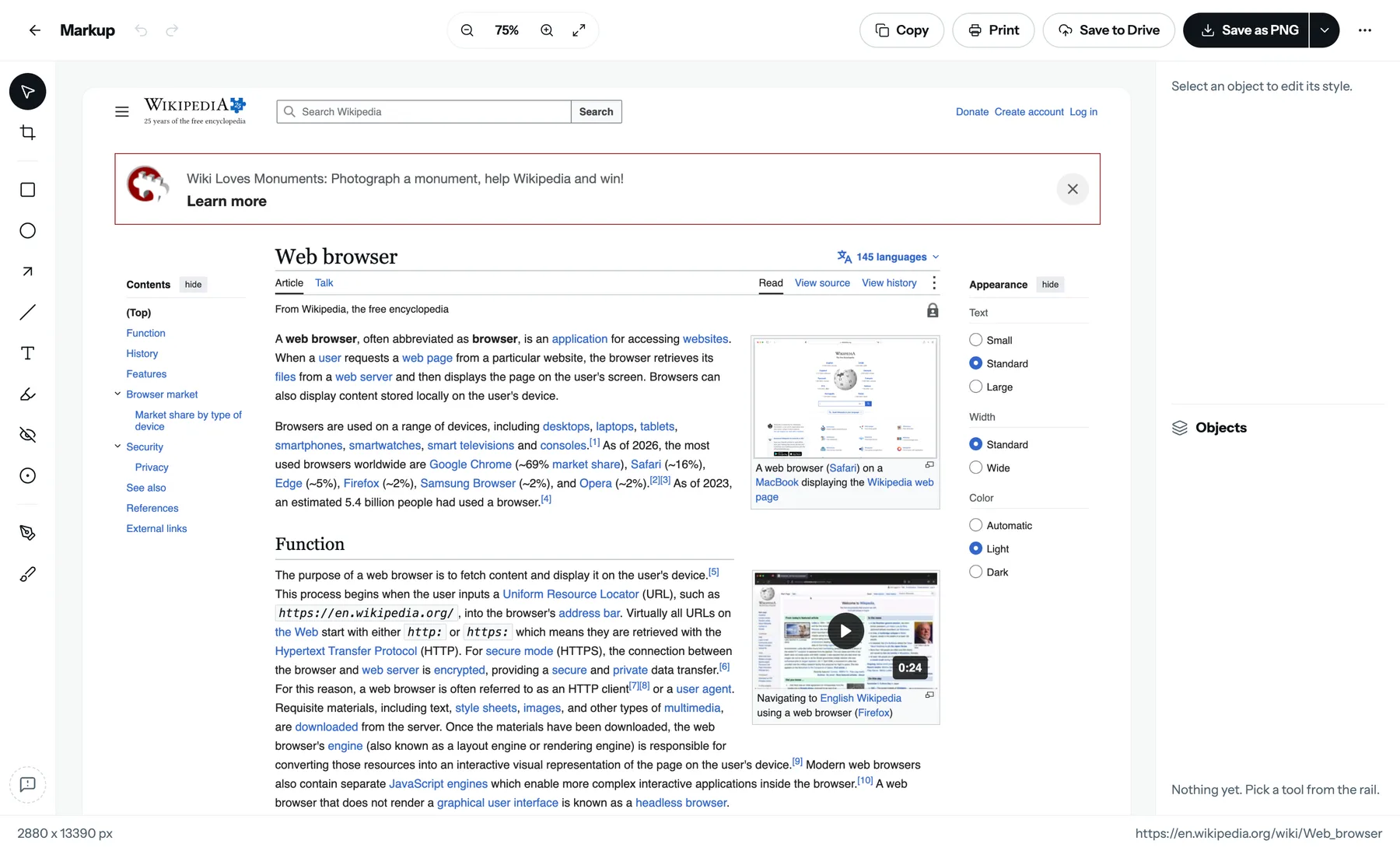
Print Screen이나 브라우저 자체 도구는 화면에 들어오는 만큼만 찍습니다. FullPage Capture는 페이지 전체를 캡처하는 크롬 캡쳐 확장프로그램입니다. 캡처에 주석을 달거나 흐리게 처리하거나 잘라 낼 수 있고, PNG, JPEG, PDF로 저장하거나 클립보드로 복사할 수 있습니다. 계정도 워터마크도 없고, 아무것도 브라우저 밖으로 나가지 않습니다.
지금 읽고 있는 이 페이지에서 바로 써 보세요. 무료, 계정 없음, 워터마크 없음. 아무것도 업로드되지 않습니다.
 Chrome에 추가
캡처할 수 있는 것
- 페이지 전체. 스크롤하며 찍어 이미지 한 장으로 이어 붙이고, 고정 헤더는 화면마다가 아니라 한 번만 담습니다.
- 패널 안에서 스크롤되는 앱. Gmail, Notion, Trello, 대시보드도 실제로 스크롤되는 영역을 찾아 끝까지 펼칩니다.
- 삽입된 프레임. 문서 뷰어처럼 프레임이 페이지의 핵심 내용이라면 프레임만 따로 캡처합니다.
- Chrome에서 연 PDF 파일. 모든 쪽을 이미지 한 장에 담습니다.
- 로그인해야 보이는 페이지, 사내망, 로컬 파일. 탭에 보이는 것이라면 무엇이든 찍을 수 있습니다.
- 아주 긴 페이지. 28,800픽셀까지는 이미지 한 장으로, 그보다 길면 번호를 붙인 조각으로 나눕니다.
- 어두운 페이지는 어두운 배경 그대로. 흰 바탕으로 바뀌지 않습니다.
캡처로 할 수 있는 것
- 주석. 화살표, 사각형, 타원, 선, 텍스트, 형광펜, 펜, 번호 표시를 씁니다. 레이어로 관리되는 벡터 개체이고, 모든 작업을 되돌릴 수 있습니다.
- 흐리게 또는 모자이크. 공유하기 전에 이름, 번호, 얼굴을 가립니다.
- 자르기. 숫자를 입력해 정확한 픽셀 크기로 자릅니다.
- 클립보드로 복사. Google 문서에 그대로 붙여 넣을 수 있는 크기로 복사합니다.
- PNG나 JPEG로 저장.
- PDF 내보내기. 긴 한 페이지로, 또는 줄과 줄 사이에서 나뉘고 링크가 클릭되는 Letter, Legal, A4로 내보냅니다. PDF 자세히 보기.
- 주소와 날짜 넣기. Mac과 Windows 브라우저 프레임을 포함한 다섯 가지 스타일로 이미지에 표시합니다.
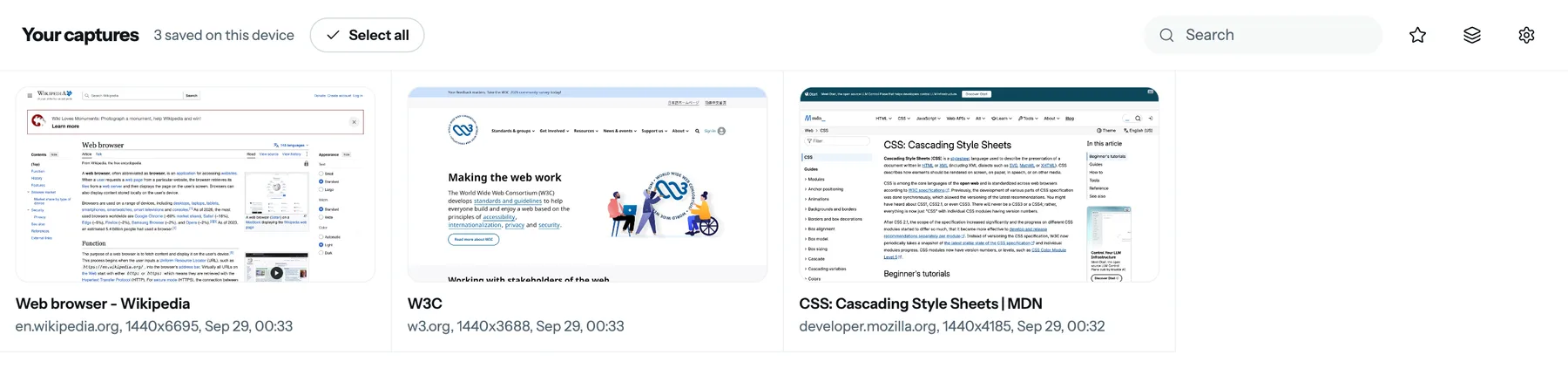
- 다시 찾기. 모든 캡처는 직접 지울 때까지 ‘파일’에 남고, 검색해서 찾을 수 있습니다.
이 확장 프로그램으로 스크린샷 찍는 방법
Chrome이나 Edge에 FullPage Capture 추가. Chrome 웹 스토어나 Edge 추가 기능에서 설치합니다. 계정도 가입도 워터마크도 없습니다.
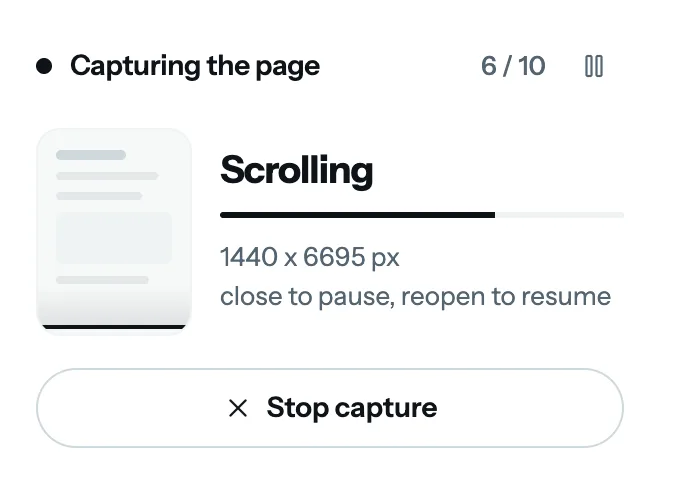
아무 페이지에서나 아이콘 클릭. 단축키 Alt+Shift+K를 눌러도 됩니다. 화면에 다 들어오는 페이지는 그대로 캡처하고, 더 긴 페이지는 알아서 스크롤하며 캡처합니다. 고정 헤더는 한 번만 담고, 안쪽 패널은 끝까지 펼쳐서 담습니다.
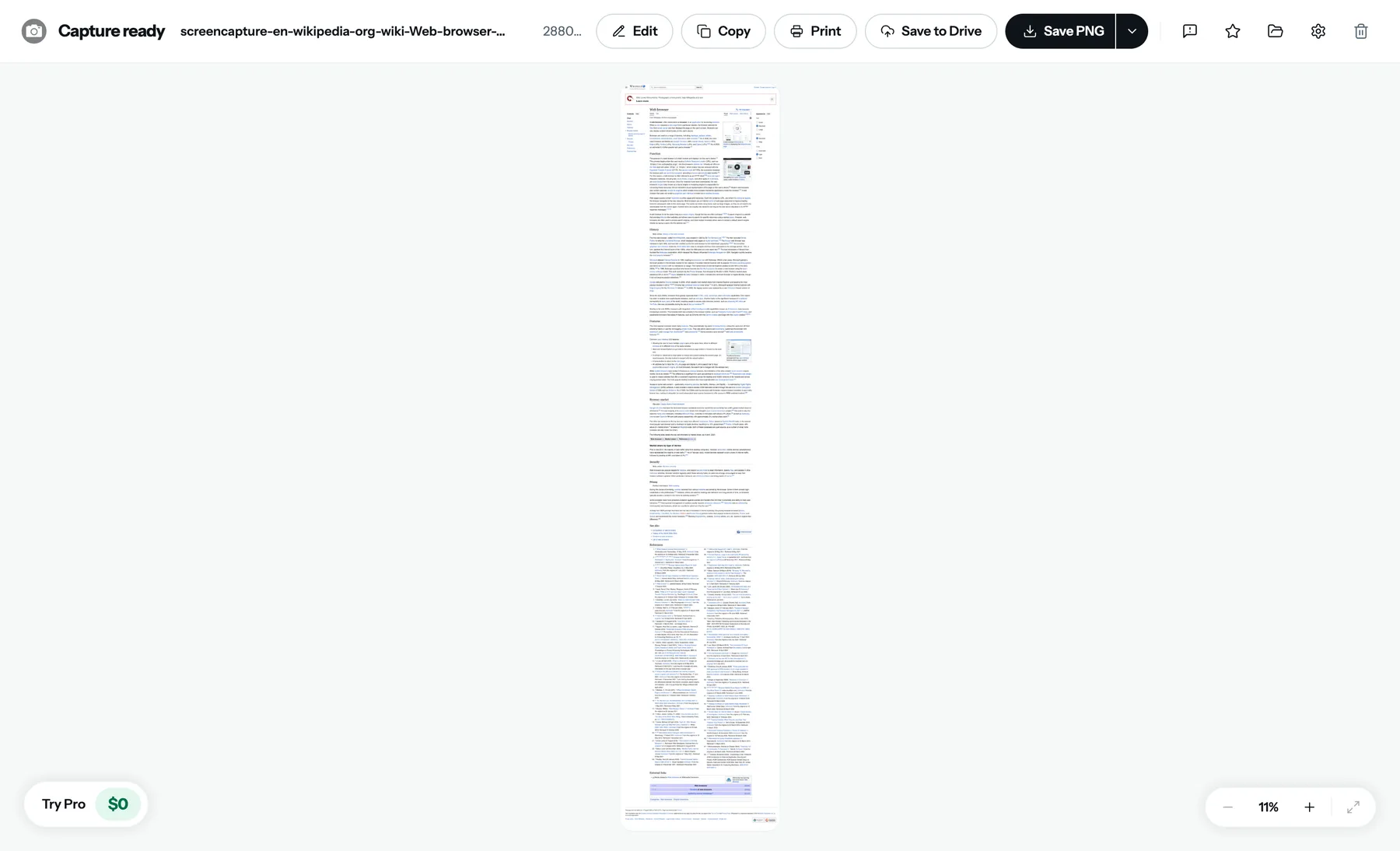
복사, 주석, 내보내기. 결과는 별도의 탭에서 열립니다. 클립보드로 복사하거나, 편집기를 열어 그리기·흐리게·자르기를 하거나, PNG, JPEG, PDF로 저장할 수 있습니다. 모든 캡처는 직접 지울 때까지 이 브라우저의 ‘파일’에 보관됩니다.
기본 스크린샷 기능과 비교
Print Screen, 캡처 도구, Shift+Cmd+4, 브라우저 자체의 스크린샷 명령은 화면에 보이는 부분을 찍기에는 충분합니다. 페이지 전체를 찍어야 할 때는 다음과 같은 차이가 있습니다.
| 기본 스크린샷 | FullPage Capture | |
|---|---|---|
| 화면에 들어오는 부분 | 예 | 예 |
| 스크롤하며 이어 붙인 페이지 전체 | 아니요 | 예 |
| 고정 헤더를 화면마다가 아니라 한 번만 | 아니요 | 예 |
| 페이지 안에서 스크롤되는 패널 | 아니요 | 예 |
| 주석, 흐리게, 자르기, 실행 취소 | 기껏해야 간단한 표시 | 예편집한 캡처 저장은 Pro |
| 페이지 나누기와 클릭할 수 있는 링크가 들어간 PDF | 아니요 | 예 |
| 이미지에 주소와 날짜 넣기 | 아니요 | 예 |
| 검색할 수 있는 캡처 기록 | 아니요 | 예 |
| 단축키 | 예 | 예Alt+Shift+K |
| 오프라인 작동, 업로드 없음 | 예 | 예 |
무료와 Pro
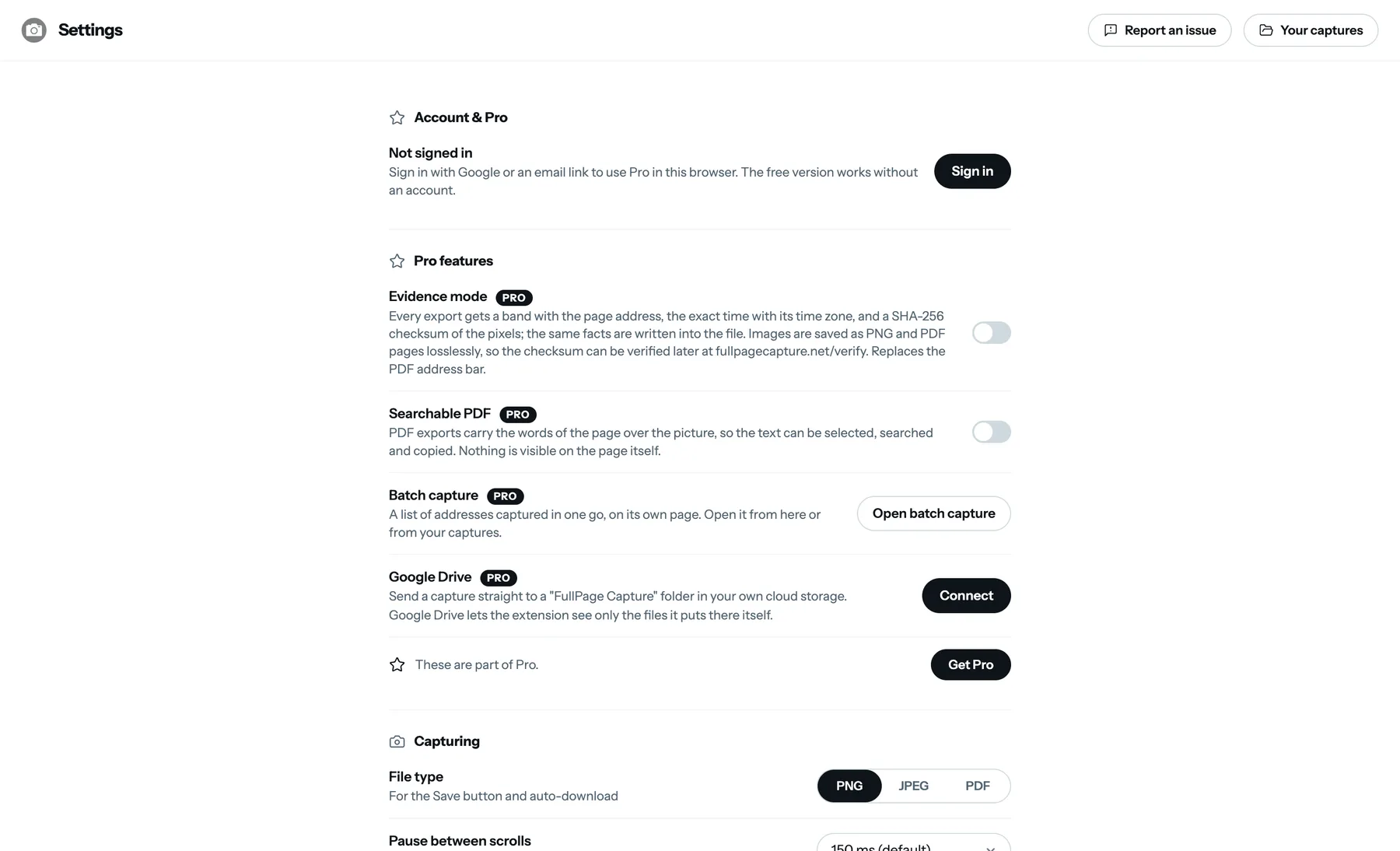
무료: 위의 모든 기능을 워터마크도 캡처 횟수 제한도 없이 쓸 수 있습니다. 편집기도 무료로 쓸 수 있지만, 그리거나 흐리게 하거나 자른 스크린샷을 저장하려면 Pro가 필요합니다. Pro에서는 검색 가능한 PDF, 증거 모드, 일괄 캡처, 내 클라우드로 보내기, 우선 지원 기능이 추가됩니다. Pro 체험: 7일 동안 $0, 그 뒤로는 연 $19이며, 계정에서 해지하면 연간 요금은 청구되지 않습니다. Pro 보기.
자주 묻는 질문
무료인가요?
네. 페이지 전체 캡처, 복사, PNG·JPEG 저장, 스마트 페이지 나누기가 들어간 PDF 내보내기는 무료이고, 워터마크도 캡처 횟수 제한도 없습니다. 주석을 달거나 흐리게 하거나 자른 스크린샷 저장, 검색 가능한 PDF, 증거 스탬프, 일괄 캡처, Google 드라이브 업로드는 Pro 기능입니다. Pro 체험: 7일 동안 $0, 그 뒤로는 연 $19입니다. Pro에 포함된 기능
계정이 필요한가요?
아니요. 무료 확장 프로그램은 첫 클릭부터 계정 없이 작동합니다. Pro는 계정이 있어야 합니다. 계정이 있어야 다른 브라우저에서도 Pro를 이어서 쓸 수 있기 때문입니다.
스크린샷이 브라우저 밖으로 나가나요?
아니요. 이 확장 프로그램은 네트워크 요청을 하나도 보내지 않습니다. 캡처는 내 기기에 있는 브라우저 자체의 로컬 데이터베이스에 저장됩니다. 유일하게 밖으로 보내는 것은 버그 신고이며, 그것도 직접 보내기를 눌렀을 때뿐입니다.
보이는 부분만, 또는 일부 영역만 캡처할 수 있나요?
화면에 다 들어오는 페이지는 그대로 캡처됩니다. 일부 영역이 필요하면 캡처한 뒤 편집기에서 자르세요. 자르기 도구에서는 정확한 픽셀 크기를 입력할 수 있습니다. 페이지 위에서 사각형을 드래그해 고르는 모드는 없습니다.
동영상이나 화면 녹화도 되나요?
아니요. 웹페이지용 스크린샷 확장 프로그램입니다. 화면을 녹화하지 않고 다른 애플리케이션도 캡처하지 않습니다.
Chrome에서 연 PDF 파일도 캡처할 수 있나요?
네. Chrome 뷰어에서 연 PDF도 통째로 캡처됩니다. 확장 프로그램이 직접 렌더링해 모든 쪽을 탭 너비에 맞춘 이미지 한 장으로 만듭니다. 비밀번호로 보호된 파일은 캡처할 수 없습니다.
어떤 권한을 요청하고, 왜 필요한가요?
지금 보고 있는 페이지에 대한 접근 권한은 페이지를 스크롤하고 크기를 읽기 위해, 스크립트와 웹 탐색 권한은 삽입된 프레임 내부에 접근하기 위해, 저장소 권한은 캡처를 이 기기에 보관하기 위해, 컨텍스트 메뉴 권한은 오른쪽 클릭 메뉴 항목을 위해 필요합니다. ID(identity) 권한은 Pro에 로그인할 때만 쓰이고, 다운로드 권한은 처음 파일을 저장할 때 요청합니다. 캡처하지 않는 페이지에서는 아무것도 읽지 않습니다. 개인정보처리방침(영어)
어떤 브라우저에서 작동하나요?
Chrome과 Microsoft Edge용은 각각의 스토어에서 설치하고, 그 밖의 Chromium 기반 브라우저(Brave, Opera, Vivaldi, Arc)에는 Chrome용을 설치하면 됩니다. Firefox와 Safari에서는 작동하지 않습니다. Edge 추가 기능
단축키를 바꿀 수 있나요?
네. 기본값은 Alt+Shift+K이고, chrome://extensions/shortcuts(Edge는 edge://extensions/shortcuts)에서 바꿀 수 있습니다.
어떤 언어를 지원하나요?
확장 프로그램은 영어, 독일어, 프랑스어, 스페인어, 포르투갈어, 일본어, 한국어, 중국어, 러시아어, 인도네시아어, 터키어 등 32개 언어를 지원하며, 브라우저 언어에 맞춰 표시됩니다.
지금 추가하고 이 페이지를 찍어 보세요. 무료, 계정 없음, 아무것도 업로드되지 않습니다.
Chrome에 추가