
画面だけでなくページ全体を撮れるスクリーンショット拡張機能
PrintScreen やブラウザ標準の機能で撮れるのは、画面に収まっている範囲だけです。FullPage Capture はページ全体をキャプチャできるChrome・Edge 用のスクリーンショット拡張機能で、撮ったスクリーンショットに注釈・ぼかし・トリミングを加え、PNG・JPEG・PDF で保存したり、クリップボードにコピーしたりできます。アカウント不要、透かしなし、ブラウザの外には何も送られません。
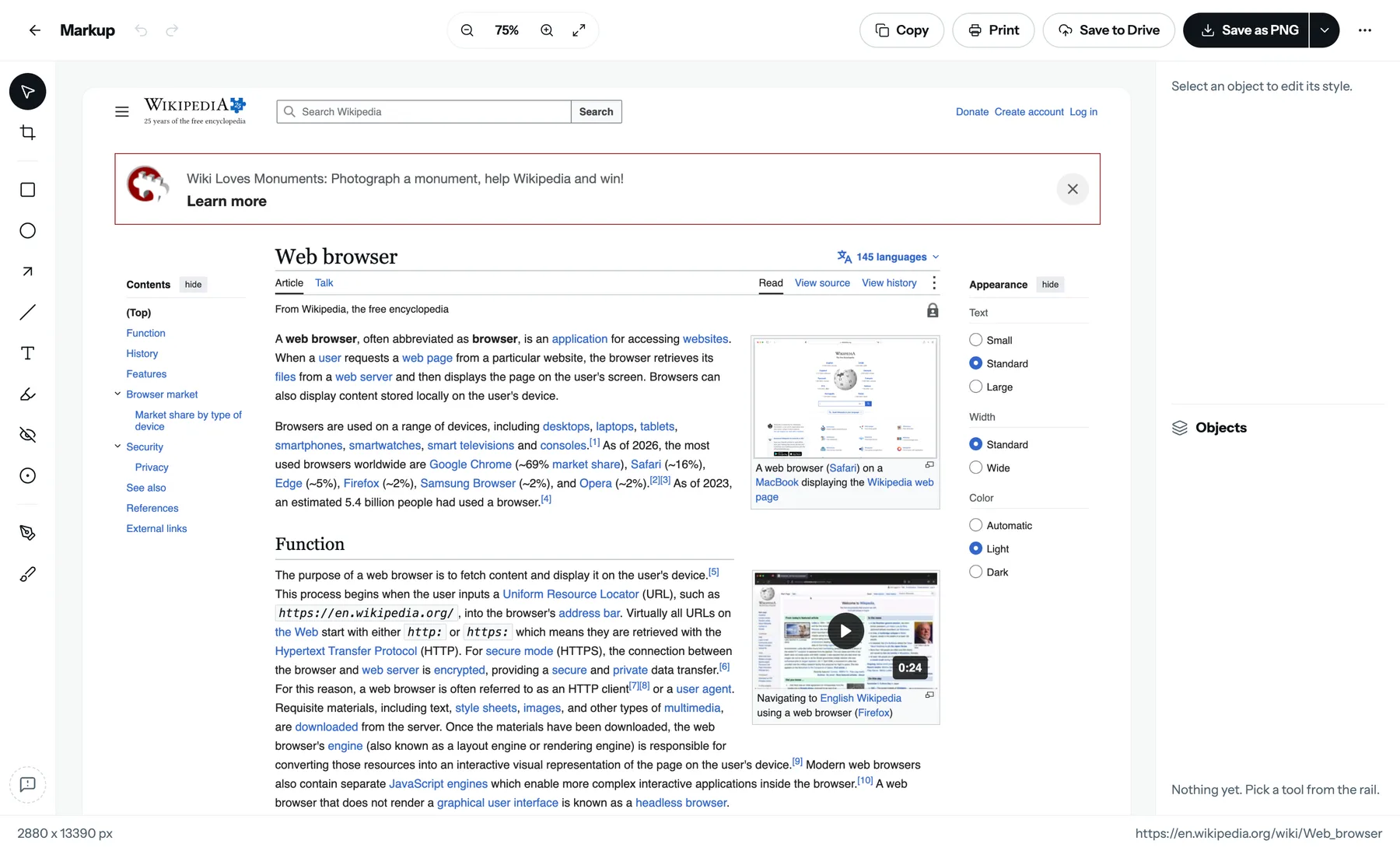
いま読んでいるこのページで試してみてください。 無料、アカウント不要、透かしなし。何もアップロードされません。
 Chrome に追加
キャプチャできるもの
- ページ全体。スクロールしてつなぎ合わせた1枚の画像に。固定ヘッダーはどの画面にも写るのではなく、1回だけです。
- パネルの中でスクロールするアプリ:Gmail、Notion、Trello、ダッシュボードなど。実際にスクロールしている部分を見つけて展開します。
- 埋め込みフレーム(文書ビューアなど)。それがページの主な内容なら、その部分だけをキャプチャできます。
- Chrome で開いた PDF ファイル。すべてのページを1枚の画像にします。
- ログインが必要なページ、社内サイト、ローカルファイル。タブで見えているものなら何でも。
- とても長いページ。28,800 ピクセルまでは1枚の画像に、それを超えると番号付きのパーツに分かれます。
- 暗いページは暗い背景のまま。白い背景にはなりません。
キャプチャしたあとにできること
- 注釈:矢印、長方形、楕円、直線、テキスト、蛍光ペン、ペン、番号付きマーク。ベクターオブジェクトなのでレイヤーで管理でき、どの操作も元に戻せます。
- ぼかし・モザイク:共有する前に、名前や番号、顔を隠せます。
- トリミング:ピクセル単位の正確なサイズを数値で指定できます。
- クリップボードにコピー:Google ドキュメントにそのまま貼り付けられるサイズでコピーします。
- PNG・JPEG で保存。
- PDF で書き出し:1枚の長いページ、または行と行の間で改ページし、リンクもクリックできる Letter・Legal・A4。PDF について詳しく。
- アドレスと日付のスタンプ:Mac や Windows のブラウザ枠を含む5つのスタイルから選んで、画像に入れられます。
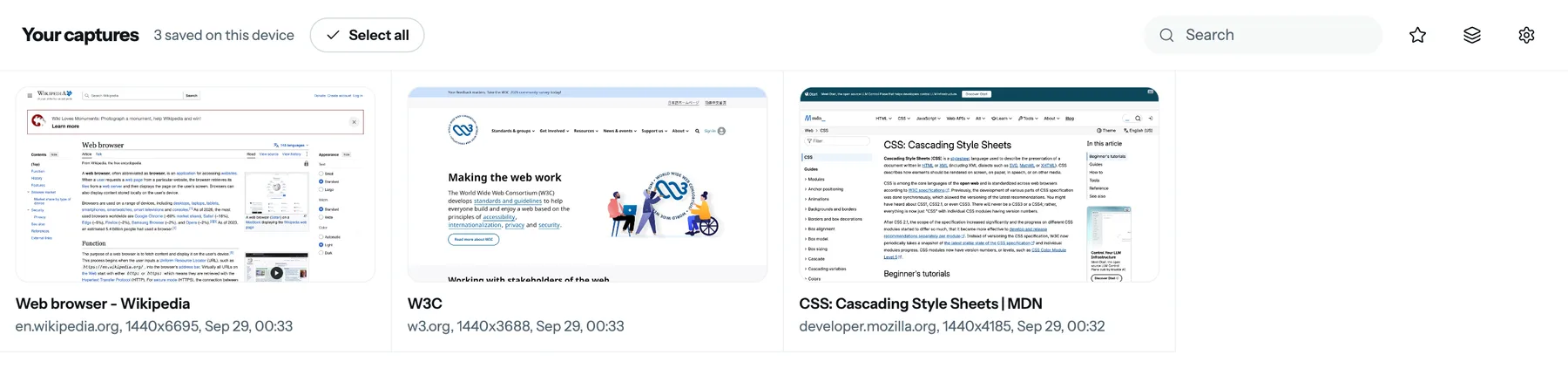
- あとで探せる:キャプチャはすべて、削除するまで「ファイル」に残り、検索できます。
この拡張機能でスクリーンショットを撮る方法
Chrome か Edge に FullPage Capture を追加する. Chrome ウェブストアか Edge アドオンから。アカウントも登録も不要で、透かしも入りません。
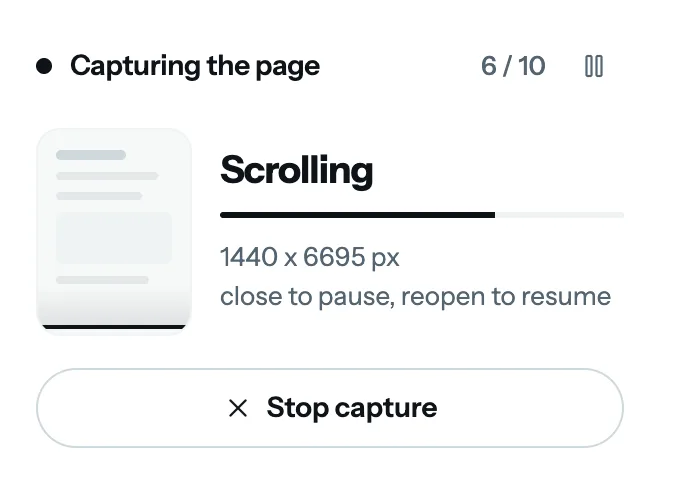
どのページでもアイコンをクリック. または Alt+Shift+K を押します。画面に収まるページはそのまま撮影し、長いページは自動でスクロールしてキャプチャします。固定ヘッダーは1回だけ写し、内側のパネルも展開します。
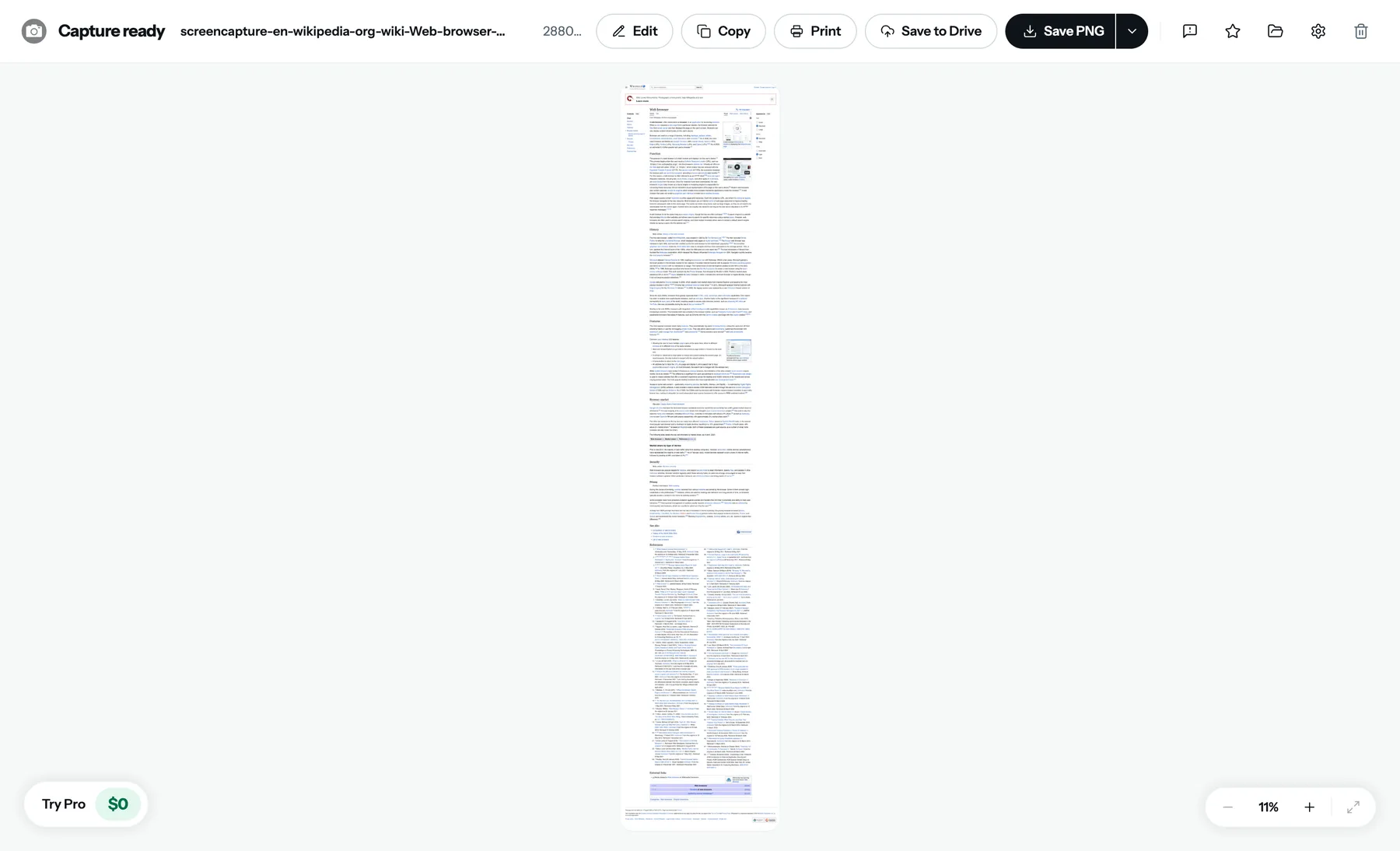
コピー、注釈、書き出し. 結果は専用のタブで開きます。クリップボードにコピーしたり、エディタで描き込み・ぼかし・トリミングを加えたり、PNG・JPEG・PDF で保存したりできます。キャプチャはすべて、削除するまでこのブラウザの「ファイル」に残ります。
標準のスクリーンショット機能との比較
PrintScreen、Snipping Tool、Shift+Cmd+4、ブラウザ標準のスクリーンショットコマンドは、画面に見えている範囲を撮るだけなら十分です。ページ全体を撮るとなると、次のような違いが出ます。
| 標準のスクリーンショット機能 | FullPage Capture | |
|---|---|---|
| 画面に収まる範囲 | はい | はい |
| スクロールしてつなぎ合わせたページ全体 | いいえ | はい |
| 固定ヘッダーは画面ごとではなく1回だけ | いいえ | はい |
| ページ内でスクロールするパネル | いいえ | はい |
| 注釈・ぼかし・トリミング(元に戻せる) | あっても簡単なマークアップ程度 | はい編集したキャプチャの保存は Pro |
| 改ページとクリックできるリンク付きの PDF | いいえ | はい |
| 画像にアドレスと日付を入れる | いいえ | はい |
| 検索できる撮影履歴 | いいえ | はい |
| キーボードショートカット | はい | はいAlt+Shift+K |
| オフラインで動作、何もアップロードされない | はい | はい |
無料版と Pro
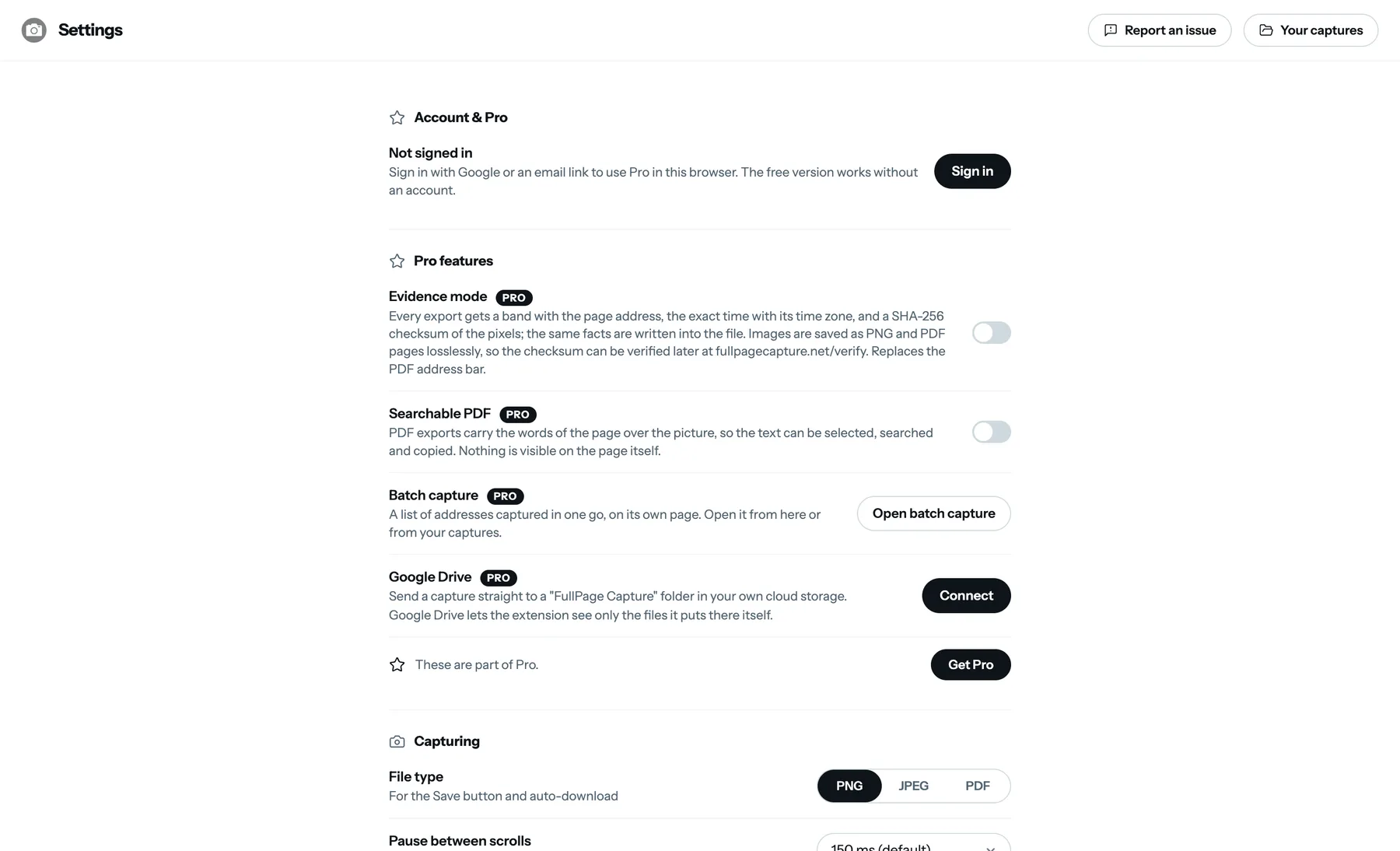
無料:上に挙げたすべての機能を、透かしもキャプチャ回数の制限もなく使えます。エディタも無料で使えますが、描き込み・ぼかし・トリミングを加えたスクリーンショットの保存は Pro の機能です。 Pro では、検索できる PDF、証拠モード(Evidence mode)、一括キャプチャ、Google ドライブへのアップロード、優先サポートが加わります。最初の 7 日間は $0 で試せて、その後は年額 $19。アカウントページから解約すれば、年額は請求されません。 Pro の詳細。
よくある質問
無料ですか?
はい。ページ全体のキャプチャ、コピー、PNG・JPEG での保存、スマートなページ分割付きの PDF 書き出しは無料で、透かしもキャプチャ回数の制限もありません。注釈・ぼかし・トリミングを加えたスクリーンショットの保存、検索できる PDF、証拠スタンプ、一括キャプチャ、Google ドライブへのアップロードは Pro の機能です。Pro は 7 日間 $0 で試せて、その後は年額 $19 です。 Pro でできること
アカウントは必要ですか?
いいえ。無料の拡張機能は、最初からアカウントなしで使えます。Pro にはアカウントが必要です。アカウントがあることで、Pro を別のブラウザでも使えるようになるためです。
スクリーンショットがブラウザの外に送られることはありますか?
いいえ。拡張機能はネットワーク通信を一切行いません。キャプチャは、お使いのデバイス上にあるブラウザのローカルデータベースに保存されます。外部に送られるのは不具合の報告だけで、それもご自身で「送信」を押したときに限ります。
表示されている部分だけ、または範囲を指定して撮れますか?
画面に収まるページは、そのまま撮影されます。範囲を撮りたいときは、キャプチャしてからエディタでトリミングします。トリミングツールでは、ピクセル単位でサイズを正確に指定できます。ページ上をドラッグして範囲を選ぶモードはありません。
動画や画面の録画はできますか?
いいえ。Web ページ専用のスクリーンショット拡張機能です。画面の録画はできず、ほかのアプリケーションのキャプチャもできません。
Chrome で開いた PDF ファイルもキャプチャできますか?
はい。Chrome のビューアで開いた PDF は丸ごとキャプチャでき、すべてのページがタブの幅に合わせて1枚の画像になります(描画は拡張機能自身が行います)。パスワードで保護されたファイルはキャプチャできません。
どんな権限が必要ですか?その理由は?
開いているページへのアクセス(スクロールしてサイズを読み取るため)、スクリプトと Web ナビゲーション(埋め込みフレームの中まで撮るため)、ストレージ(キャプチャをこのデバイスに保存するため)、コンテキストメニュー(右クリックメニューの項目のため)、ID(Pro にサインインする場合のみ)、そしてダウンロード(初めてファイルを保存するときに求められます)です。キャプチャしていないページから何かを読み取ることはありません。 プライバシーポリシー(英語)
対応しているブラウザは?
Chrome と Microsoft Edge で、それぞれの公式ストアから入手できます。ほかの Chromium 系ブラウザ(Brave、Opera、Vivaldi、Arc)では Chrome 版が使えます。Firefox と Safari には対応していません。 Edge アドオン
キーボードショートカットは変更できますか?
はい。既定は Alt+Shift+K で、chrome://extensions/shortcuts(Edge では edge://extensions/shortcuts)で変更できます。
何語に対応していますか?
拡張機能は、日本語、英語、ドイツ語、フランス語、スペイン語、ポルトガル語、韓国語、中国語、ロシア語、インドネシア語、トルコ語など32の言語に対応しており、ブラウザの言語に合わせて表示されます。
今すぐ追加して、このページのスクリーンショットを撮ってみてください。無料、アカウント不要、何もアップロードされません。
Chrome に追加