
ページ全体のスクリーンショットを1クリックで
FullPage Capture は、ページ全体のスクリーンショットを1クリックで撮れる無料のChrome でページ全体をキャプチャできる拡張機能です(Edge でも使えます)。ページを自動でスクロールしながら1画面ずつ撮影し、1枚の画像につなぎ合わせます。注釈を付けて、PNG・JPEG、またはリンクをクリックできる PDF で書き出せます。アカウント不要、透かしなし、アップロードも一切ありません。
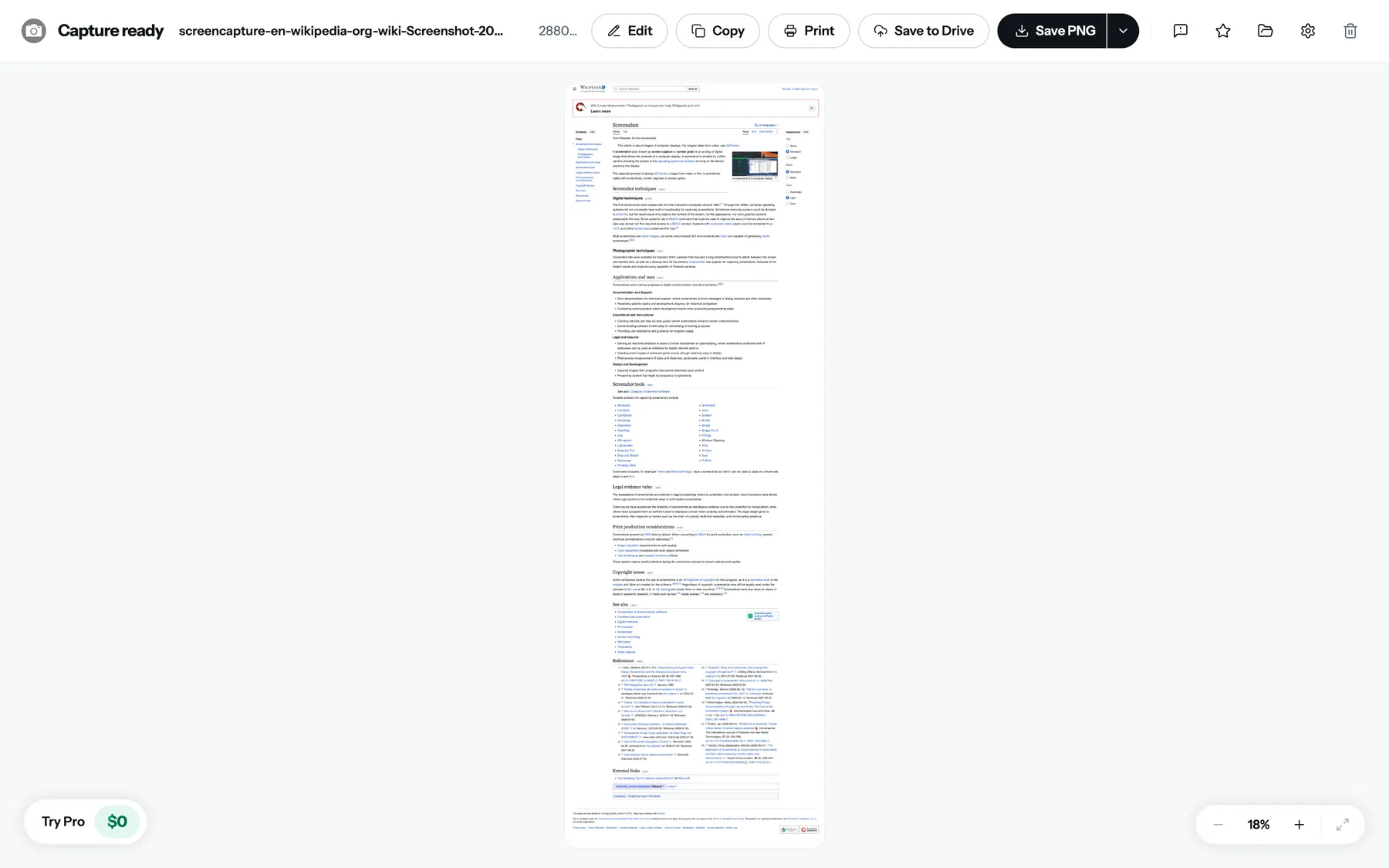
1クリックでページ全体を1枚の画像に
- ページ全体を1枚に。自動でスクロールしてつなぎ合わせ、ピクセル単位で正確な1枚のスクリーンショットにします。
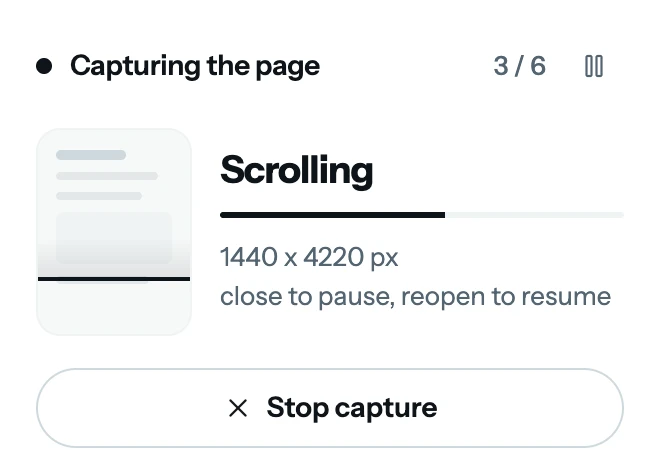
- 固定ヘッダーは1回だけ。スクロールしても画面に残るヘッダーや Cookie バナーは、最上部に1回だけ写し、その先をスクロールする間は隠します。
- 内側のパネルやフレームも。Gmail、Notion、ダッシュボードのようにページ内のパネルがスクロールするアプリでも、実際にスクロールしている部分を見つけて展開します。
- 遅れて読み込まれる画像も待つ。スクロールして初めて表示される画像は、読み込みが終わるのを待ってから撮影します。
- とても長いページはパーツに分割。Chrome のキャンバスの上限(一辺 28,800 ピクセル)までは1枚の画像に。それを超えると番号付きのパーツに分かれ、エディタで1枚のキャンバスに戻すこともできます。
- ログインが必要なページも。キャプチャはご自身のタブの中で行われるので、Web アプリ、ダッシュボード、社内サイトなど、画面に見えているものなら何でも撮れます。
Chrome ウェブストアでの評価は 4.8 ★、ユーザー数は 100,000+。ストアの「Featured」バッジも付いています。Chrome と Edge それぞれの公式ストアに掲載されているほか、Brave や Opera などの Chromium 系ブラウザには Chrome 版をインストールできます。
Chrome でページ全体のスクリーンショットを撮る方法
アイコンをクリック. ツールバーの FullPage Capture のアイコンをクリックするか、Alt+Shift+K を押します。
ページが自動でスクロールしてキャプチャされる. 1画面ずつ撮影します。固定ヘッダーは1回だけ写し、遅れて読み込まれる画像は表示されるまで待ちます。
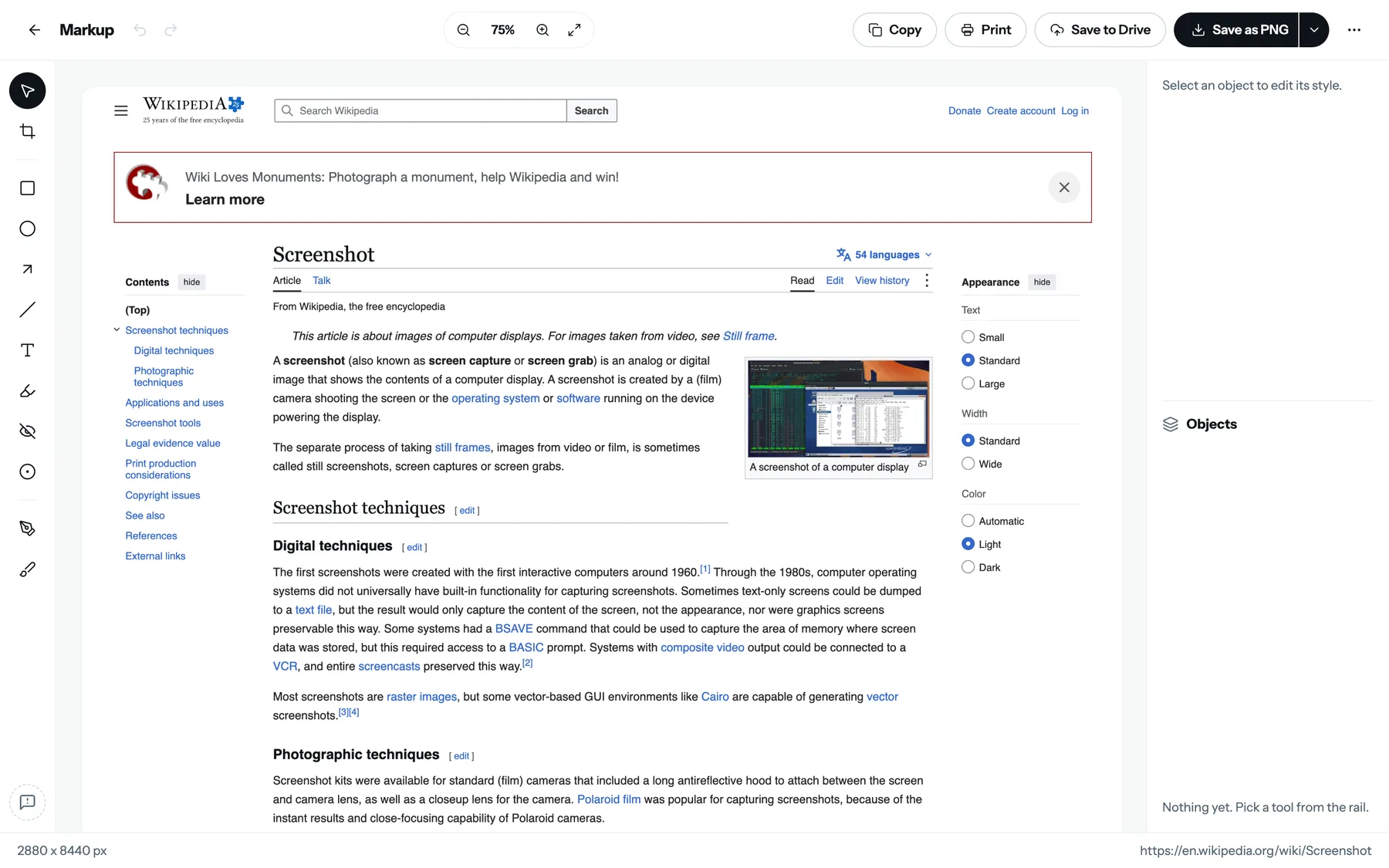
結果タブが開く. ページ全体が1枚の画像になっています。注釈を付けたり、コピーしたり、PNG・JPEG・PDF で書き出したりできます。
標準の機能ではだめなのですか? Chrome ではデベロッパーツールからフルサイズのスクリーンショットを撮れますし(Cmd/Ctrl+Shift+P →「Capture full size screenshot」)、Edge には Web キャプチャがあります。ただ、どちらも撮れるのはページ自体がスクロールする範囲までです。Gmail のスレッド、Notion のページ、パネルの中でスクロールするダッシュボードは途中で切れ、固定ヘッダーは何度も写ります。エディタも、改ページ付きの PDF も、履歴もありません。FullPage Capture は実際にスクロールしている部分を見つけて展開し、すべての処理をこのデバイスの中で行います。
今読んでいるこのページで試してみてください。1クリック、10秒ほどでページ全体が1枚の画像になります。設定も登録も要りません。
 Chrome に追加
キャプチャしたあとにできること
- PNG・JPEG で保存:ダウンロードフォルダか、指定した場所に保存されます。
- PDF で書き出し:1枚の長いページ、または US Letter・Legal・A4。スマートなページ分割で文字の行が途中で切れることはなく、ページ上のリンクは PDF でもクリックできます。アドレスとキャプチャ日時を入れることもできます。PDF 保存について詳しく。
- 注釈:矢印、図形、テキスト、蛍光ペン、ペン、番号付きマーク。レイヤーで管理でき、すべて元に戻せます。
- ぼかし・モザイク:共有する前に、名前や番号などの個人情報を隠せます。
- トリミング:目分量ではなく、数値で正確なサイズを指定できます。
- クリップボードにコピー:そのまま文書やチャット、メールに貼り付けられます。
- 履歴:撮ったキャプチャはすべて、削除するまでこのブラウザの「ファイル」に残り、検索もできます。
エディタは無料で使えます。描き込み・ぼかし・トリミングを加えたスクリーンショットの保存は Pro の機能です。
プライバシー:何もアップロードされません
拡張機能はネットワーク通信を一切行いません。スクリーンショットはブラウザ内のローカルデータベースに保存され、お使いのデバイスの外に出ることはありません。アカウントも登録も不要で、アクセス解析も広告もなく、透かしも入らず、キャプチャ回数の制限もありません。インターネットに接続していなくても動きます。詳しくはプライバシーについての解説をご覧ください。
Pro について
無料版だけで、ページ全体のキャプチャ、保存、コピー、印刷、スマートなページ分割付きの PDF まで使えます。Pro では、検索できる PDF、証拠モード(Evidence mode)、一括キャプチャ、Google ドライブへのアップロード、優先サポートが加わり、編集したスクリーンショットも保存できるようになります。最初の 7 日間は $0 で試せて、その後は年額 $19。アカウントページからいつでも解約でき、解約すれば年額は請求されません。
よくある質問
本当に無料ですか?裏はありませんか?
ページ全体のキャプチャは無料で、透かしも回数の制限もありません。保存、コピー、印刷も同じです。ほかのツールでは有料のことが多い PDF のスマートなページ分割も無料です。エディタも無料で使えますが、描き込み・ぼかし・トリミングを加えたスクリーンショットの保存は Pro の機能です。
拡張機能なしで Chrome のページ全体のスクリーンショットを撮るには?
デベロッパーツールを開き(F12)、Cmd/Ctrl+Shift+P を押して「full size」と入力し、「Capture full size screenshot」を選びます。シンプルな記事ならこれで撮れますが、対象はページ自体がスクロールする範囲だけです。Gmail のスレッドや Notion のページ、パネルの中でスクロールするダッシュボードは途中で切れます。固定ヘッダーが何度も写ったり、遅れて読み込まれる画像が抜けたりすることもあり、エディタも PDF 書き出しもありません。FullPage Capture なら、こうしたページも同じ1クリックで撮れます。 詳しいガイド:3つの方法を手順付きで
スクリーンショットがブラウザの外に送られることはありますか?
ありません。拡張機能はネットワーク通信を一切行いません。スクリーンショットはブラウザ内のローカルデータベースに保存され、お使いのデバイスの外に出ることはありません。
ログインが必要なページでも使えますか?
はい。キャプチャはご自身のブラウザのタブの中で行われるので、Web アプリ、ダッシュボード、社内サイトなど、画面に見えているものなら何でも撮れます。
Gmail や Notion、パネルの中でスクロールするダッシュボードも撮れますか?
はい。多くの Web アプリは、ページではなく内側のコンテナをスクロールします。FullPage Capture は実際にスクロールしている部分を見つけ、サイドバーやヘッダーを含むウィンドウ全体を1回撮ってから、内側のパネルだけを展開します。アプリの見た目はそのままで、最後まで写ります。 パネルの中でスクロールするアプリ(英語)
Web ページ全体を、リンクがクリックできる PDF で保存できますか?
はい。キャプチャを1枚の長い PDF ページ、または US Letter・Legal・A4 で書き出せます。スマートなページ分割により、文字の行が途中で切れることはありません。ページ上のリンクは PDF でもクリックでき、アドレスとキャプチャ日時を入れることもできます。
目的別のガイド
- Chrome でページ全体のスクリーンショットを撮る方法
- Chrome でスクリーンショットを撮る方法
- Windows でページ全体のスクリーンショットを撮る方法
- Mac でページ全体のスクリーンショットを撮る方法
- 長いスクショの撮り方:PC・Mac・iPhone・Android
- Web ページを途中で切らずに PDF で保存する
- ChatGPT の会話を PDF で保存する
- ページ全体を撮れる Chrome 拡張機能のおすすめ比較
すべてのガイドはガイド一覧にあります。
いま読んでいるこのページで試してみてください。 無料、アカウント不要、透かしなし。何もアップロードされません。
Chrome に追加