
 無料で追加
無料で追加Microsoft Edge でページ全体をキャプチャする方法
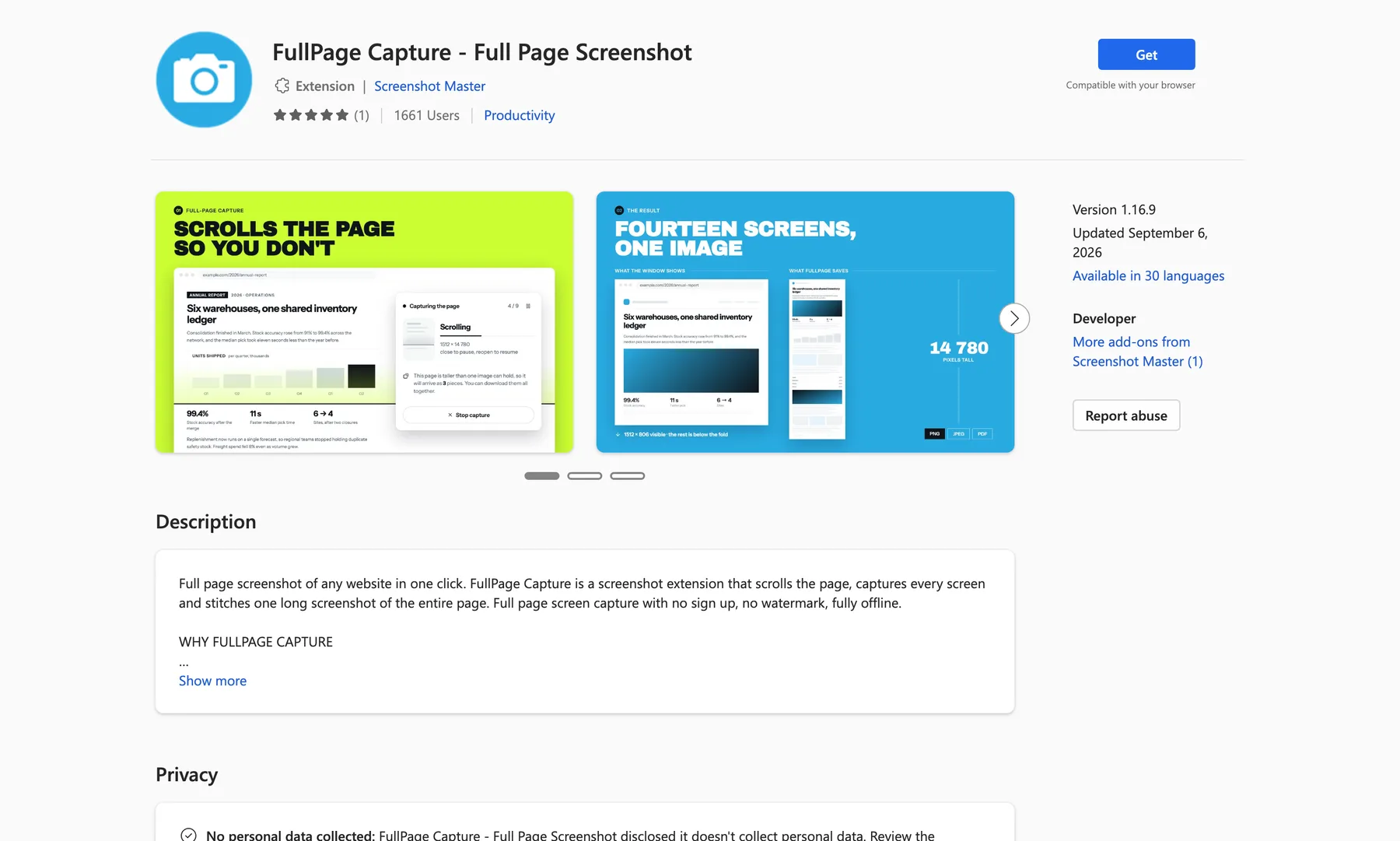
Edge は標準機能だけでもページ全体をキャプチャできます。Web キャプチャ(Ctrl+Shift+S)を開き、「ページ全体をキャプチャ」を選ぶだけです。普通の記事ならそれで十分です。Web アプリやパネルの中でスクロールするページを撮りたいとき、改ページ付きの PDF が欲しいとき、注釈やぼかしを入れたいときは、無料のEdge 用のページ全体キャプチャ拡張機能である FullPage Capture を Edge アドオンから追加しましょう。無料、アカウント不要、ブラウザの外には何も送られません。
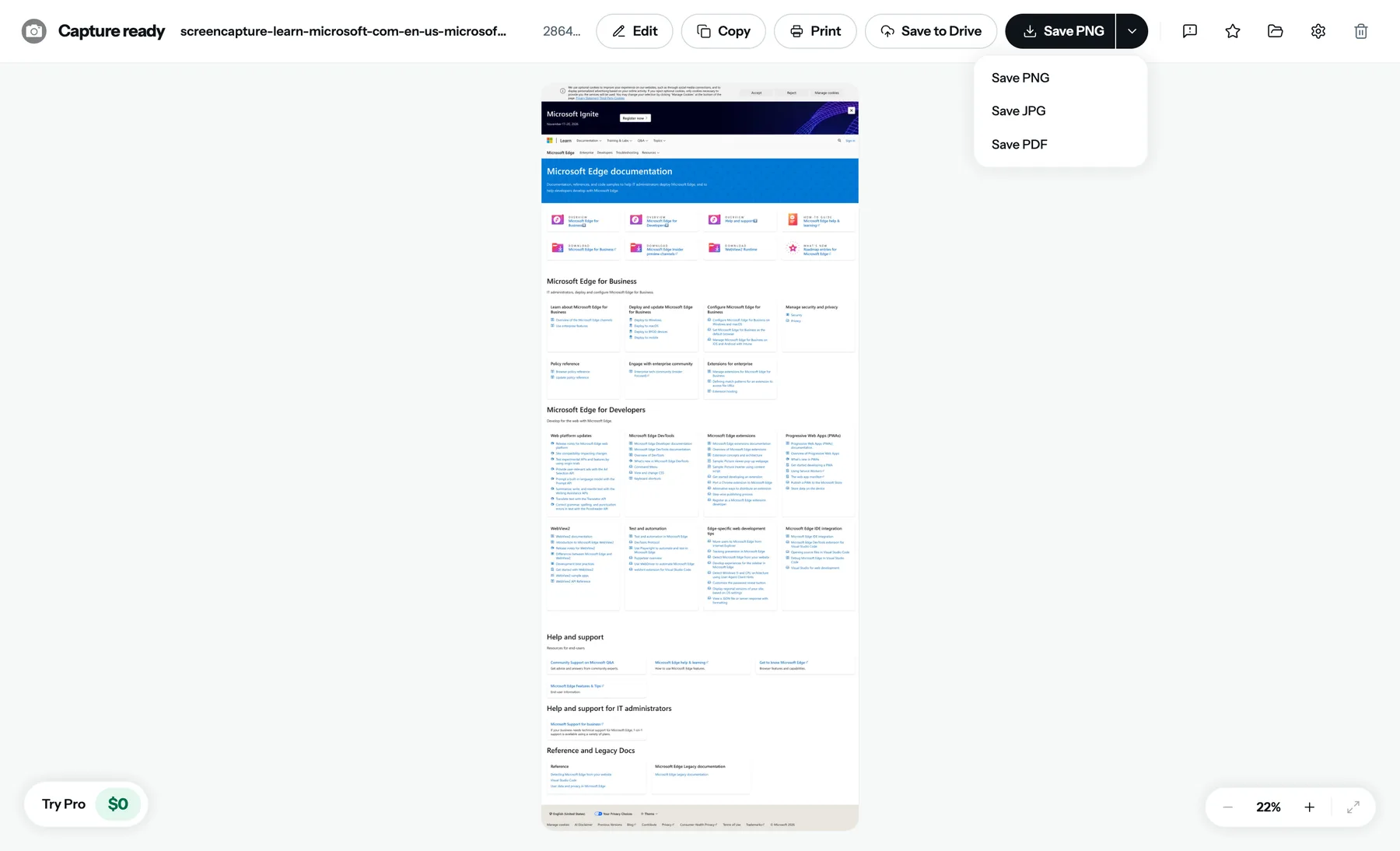
Edge に追加して、このページをキャプチャしてみてください。Edge アドオンから無料で入手できます。
 Edge に追加
拡張機能を使って Edge でページ全体をキャプチャする方法
Edge アドオンから FullPage Capture を入手する. 掲載ページを開いて「Get」(入手)を選びます。無料、アカウント不要、透かしなし。Chrome ウェブストア版も Edge で動きますが、Microsoft が Edge 向けに審査し、更新を配信しているのは Edge アドオン版です。
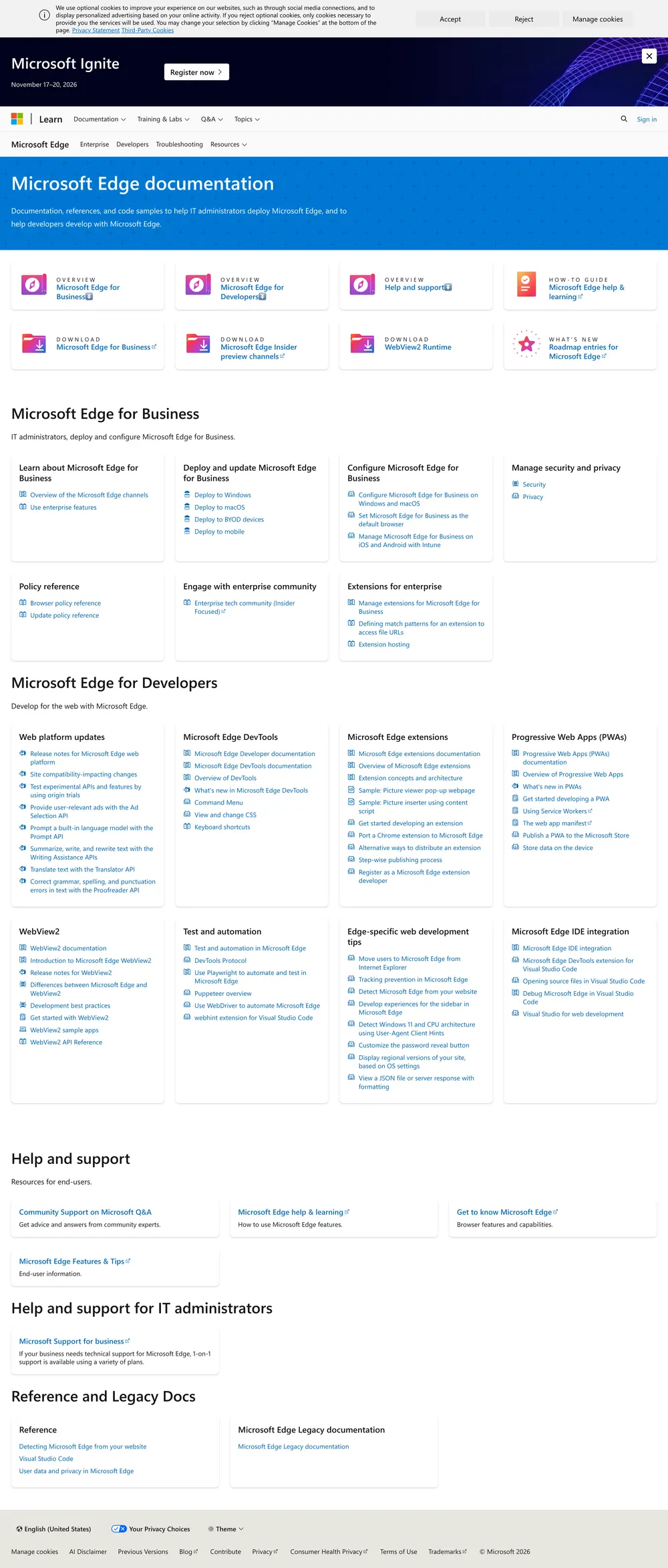
ページを開いてアイコンをクリック. または Alt+Shift+K を押します。ページが自動でスクロールしながらキャプチャされます。固定ヘッダーは1回だけ写し、ページ内でスクロールするパネルは展開し、スクロールで読み込まれる画像は表示されるまで待ちます。
注釈を付けて書き出す. 結果は専用のタブで開きます。コピーしたり、描き込んだり、見られたくない部分をぼかしたりしてから、PNG・JPEG、または行と行の間で改ページされリンクもクリックできる PDF で保存します。
Edge の Web キャプチャと FullPage Capture の比較
Web キャプチャは標準機能なので手軽です。両者の違いは次のとおりです。
| Edge の Web キャプチャ(Ctrl+Shift+S) | FullPage Capture | |
|---|---|---|
| 普通の記事のページ全体 | はい | はい |
| ページ内でスクロールするパネル(Gmail、Notion、ダッシュボード) | いいえ | はい |
| 固定ヘッダーは画面ごとではなく1回だけ | 必ずではない | はい |
| マークアップ | ペンと消しゴム | 矢印、図形、テキスト、蛍光ペン、番号付きマーク、ぼかし、トリミング編集したキャプチャの保存は Pro |
| 改ページとクリックできるリンク付きの PDF | いいえ | はい |
| 画像にアドレスと日付を入れる | いいえ | はい |
| 撮影履歴 | いいえ | はい |
| ブラウザで開いた PDF ファイル | いいえ | はい |
| インストール不要 | はい | いいえEdge アドオンから無料 |
Edge で使える機能
- Chrome と同じ拡張機能を、Microsoft 公式のストアから。更新も同時に届きます。
- ページ全体、内側のパネル、フレーム、PDF ファイル、ログインが必要なページも撮れます。とても長いページは番号付きのパーツに分割します。
- レイヤーと元に戻す機能のあるエディタ:矢印、図形、テキスト、蛍光ペン、番号付きマーク、ぼかしとモザイク、サイズを指定したトリミング。
- PNG、JPEG、PDF、クリップボード、そして Windows や Mac のブラウザ枠付きの URL・日付スタンプ(任意)。
- Edge の外には何も送られない:ネットワーク通信はゼロで、キャプチャはデバイスに保存されます。
- Pro は1つで全ブラウザに対応:必要になったときだけ。検索できる PDF、証拠スタンプ、一括キャプチャ、Google ドライブへのアップロード。
よくある質問
拡張機能なしで Edge のページ全体をキャプチャするには?
Ctrl+Shift+S(Mac では Cmd+Shift+S)を押すか、メニューから「スクリーンショット」を選び、「ページ全体をキャプチャ」を選びます。Edge がページをスクロールし、ペンと消しゴムが使える画面で結果を表示します。そこからコピーするか、画像として保存できます。
それなら、なぜ拡張機能が必要なのですか?
Web キャプチャで撮れるのは、ページ自体がスクロールする範囲だけです。Gmail のスレッド、Notion のページ、Trello のボード、ダッシュボードなど、パネルの中でスクロールするものは途中で切れます。固定ヘッダーが何度も写ることもあり、改ページ付きの PDF、ぼかし、サイズを指定したトリミング、テキストや矢印、撮影履歴もありません。拡張機能なら、そのすべてに対応できます。
Edge 版は Chrome 版と同じ拡張機能ですか?
はい。同じコードを Edge 向けに Edge アドオンで公開しています。機能もショートカットも更新内容も同じです。
Chrome ウェブストア版を Edge にインストールできますか?
はい。ほかのストアの拡張機能を許可するかどうか、Edge が一度だけ確認してから、そのままインストールされます。Edge 向けに審査されているのは Edge アドオン版なのでそちらをおすすめしますが、どちらでも動きます。
Pro は Chrome と Edge の両方で使えますか?
はい。Pro はブラウザではなくアカウントに紐づいていて、1つのアカウントで最大 5 つのブラウザに同時にサインインできます。 Pro でできること
Mac や Linux の Edge でも使えますか?
はい。キャプチャはブラウザの中で行われるので、Windows、macOS、Linux のどれでも同じです。
Edge でページを PDF で保存できますか?
Edge の「印刷」から PDF に保存すると、ページのレイアウトが組み直され、文字の行がページの境目で切れてしまいます。拡張機能はキャプチャから PDF を作ります。1枚の長いページか、行と行の間で改ページされリンクもクリックできる Letter・Legal・A4 を選べます。 Web ページを PDF で保存する
Edge でのキーボードショートカットは?
既定は Alt+Shift+K です。edge://extensions/shortcuts で変更できます。
スクリーンショットがブラウザの外に送られることはありますか?
いいえ。拡張機能はネットワーク通信を一切行いません。キャプチャは、お使いのデバイス上の Edge のローカルストレージに保存されます。
いま読んでいるこのページで試してみてください。 無料、アカウント不要、透かしなし。何もアップロードされません。
Edge に追加