
 무료 설치
무료 설치엣지 스크롤 캡쳐: Microsoft Edge에서 페이지 전체 캡처
Edge는 자체적으로도 전체 페이지 캡처를 할 수 있습니다. 웹 캡처를 Ctrl+Shift+S로 열고 전체 페이지 캡처를 고르면 됩니다. 평범한 기사라면 그것으로 충분합니다. 웹 앱, 패널 안에서 스크롤되는 페이지, 페이지 나누기가 들어간 PDF, 주석을 달고 흐리게 해야 하는 스크린샷이라면 무료 엣지 스크롤 캡쳐 확장 프로그램인 FullPage Capture를 Edge 추가 기능에서 추가하세요. 무료이고 계정이 필요 없으며, 아무것도 브라우저 밖으로 나가지 않습니다.
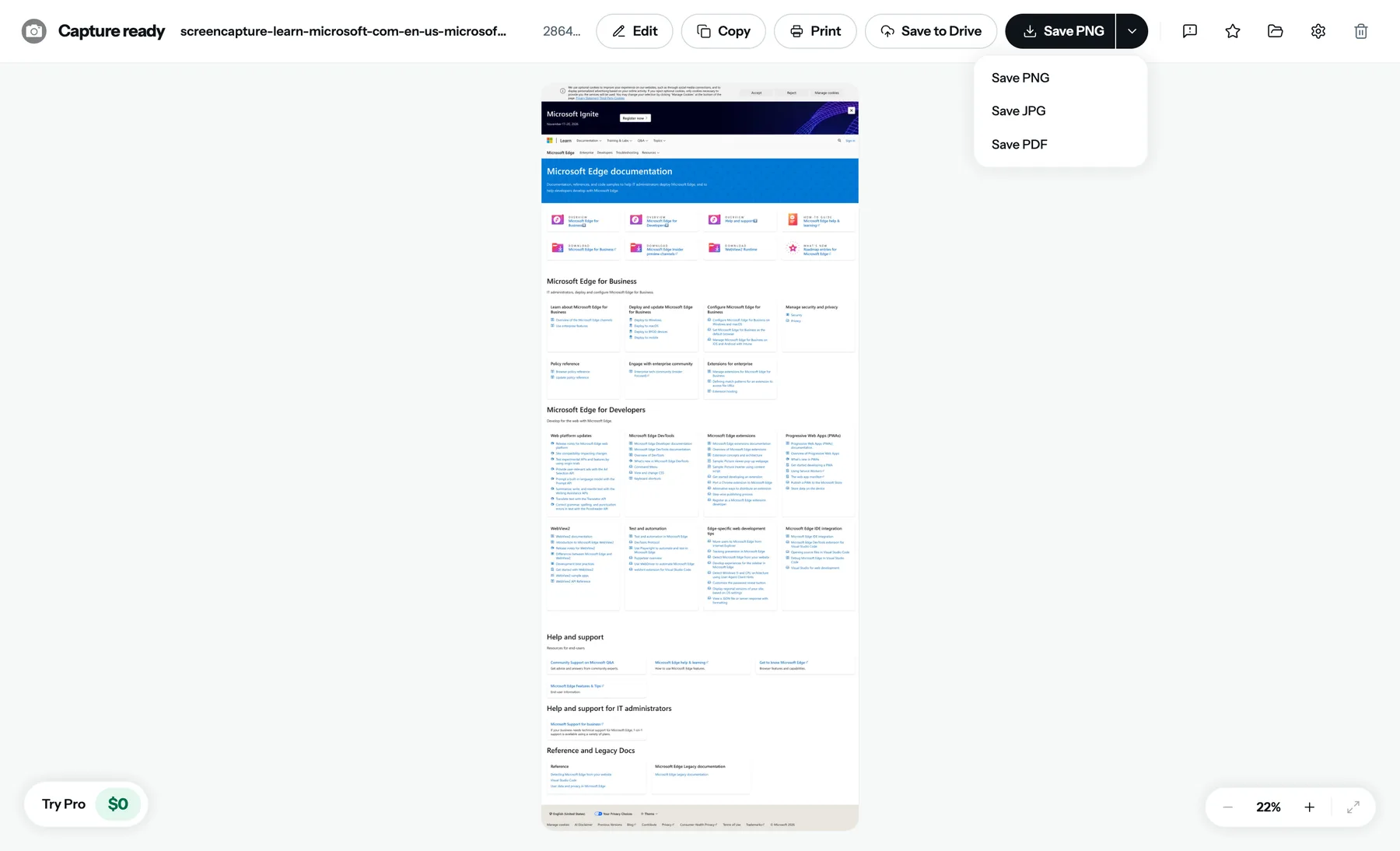
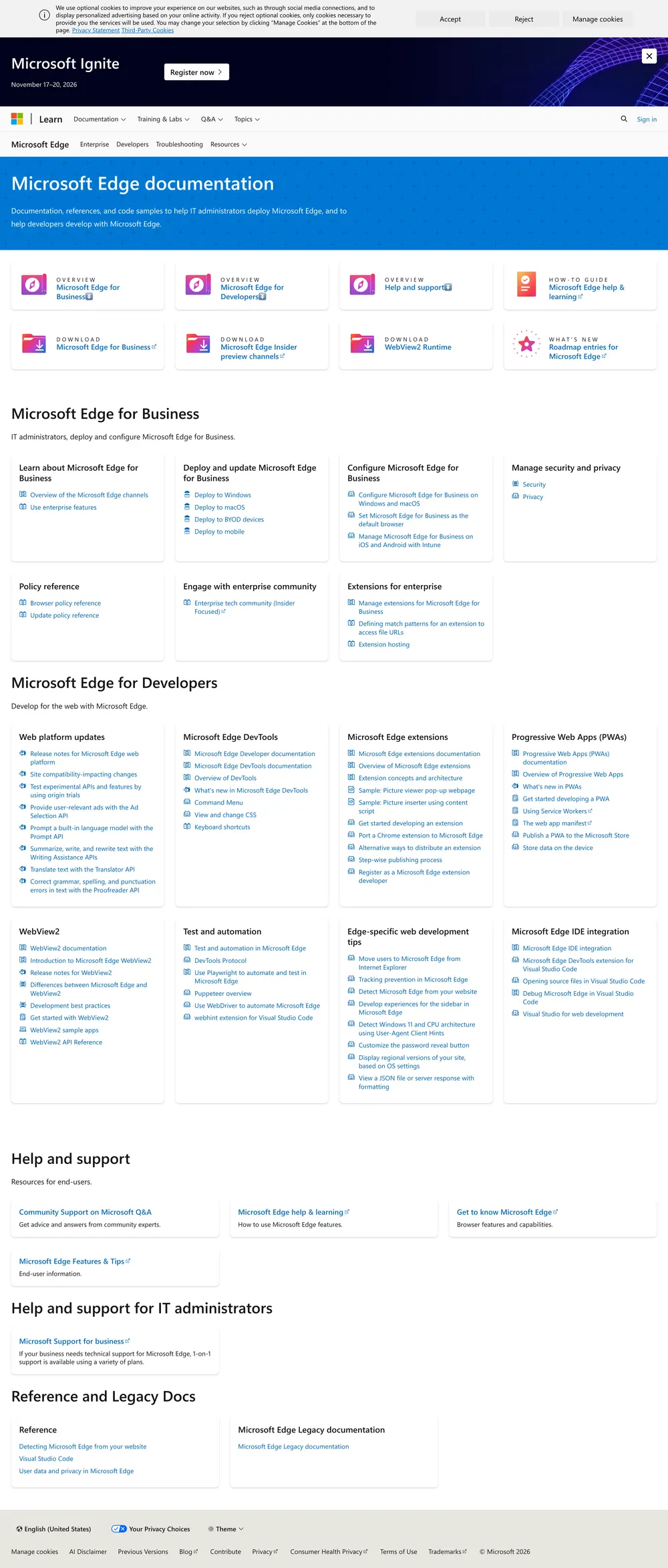
Edge에 추가하고 이 페이지를 캡처해 보세요. Edge 추가 기능에서 무료로.
 Edge에 추가
확장 프로그램으로 엣지에서 스크롤 캡처하는 방법
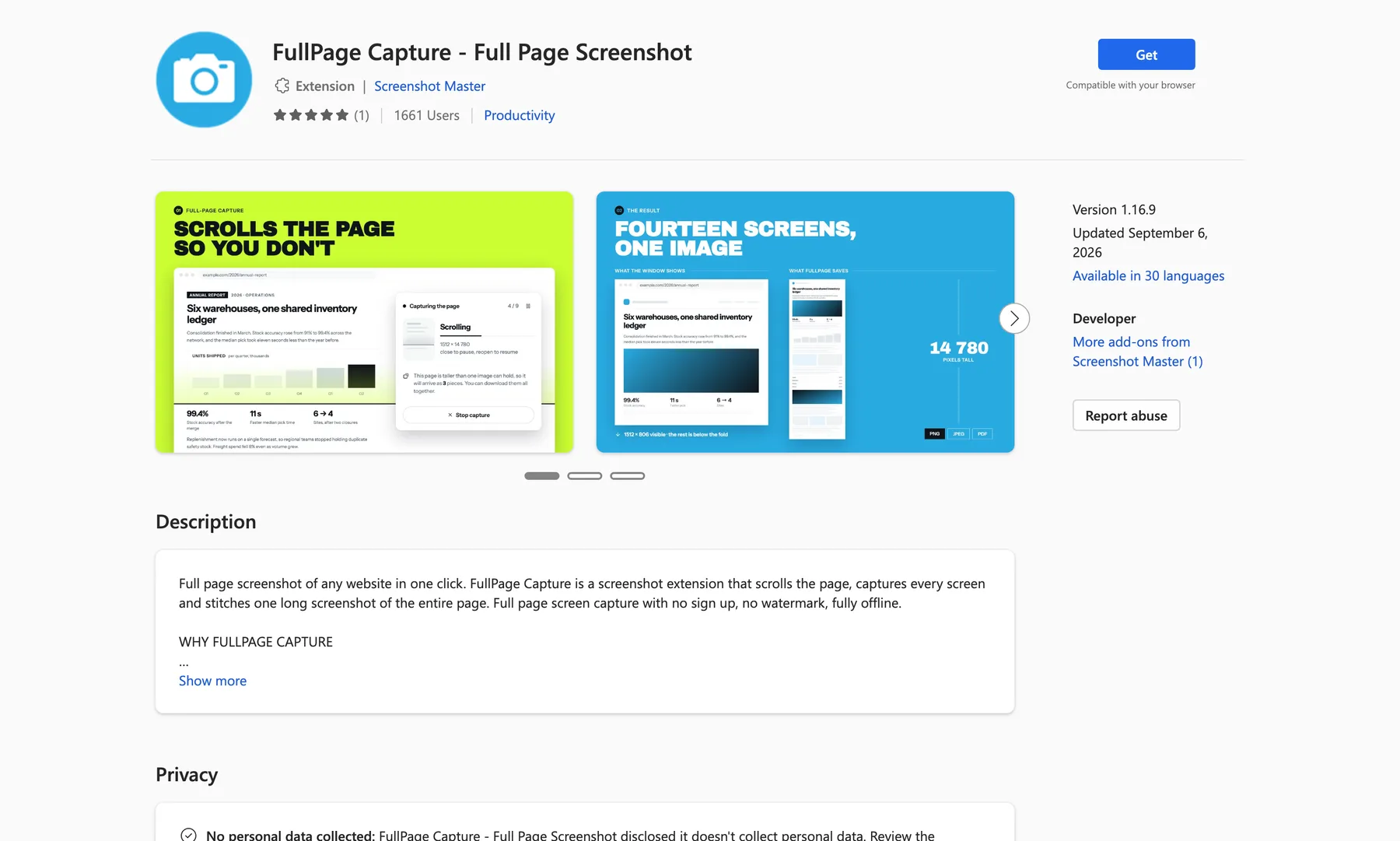
Edge 추가 기능에서 FullPage Capture 받기. 스토어 페이지를 열고 ‘Get’(받기)을 누릅니다. 무료이고 계정이 필요 없으며 워터마크도 없습니다. Chrome 웹 스토어 버전도 Edge에서 작동하지만, Microsoft가 Edge용으로 심사하고 업데이트하는 것은 Edge 추가 기능 쪽입니다.
페이지를 열고 아이콘 클릭. 단축키 Alt+Shift+K를 눌러도 됩니다. 페이지가 알아서 스크롤하며 캡처됩니다. 고정 헤더는 한 번만 담고, 페이지 안에서 스크롤되는 패널은 끝까지 펼치며, 스크롤할 때 불러오는 이미지는 나타날 때까지 기다립니다.
주석 달고 내보내기. 결과는 별도의 탭에서 열립니다. 복사하거나, 그 위에 그림을 그리고 개인 정보를 흐리게 가린 뒤 PNG, JPEG, 또는 줄과 줄 사이에서 나뉘고 링크가 클릭되는 PDF로 저장합니다.
Edge 웹 캡처와 FullPage Capture 비교
웹 캡처는 기본으로 들어 있고 빠릅니다. 두 도구의 차이는 다음과 같습니다.
| Edge 웹 캡처(Ctrl+Shift+S) | FullPage Capture | |
|---|---|---|
| 평범한 기사의 전체 페이지 | 예 | 예 |
| 페이지 안에서 스크롤되는 패널(Gmail, Notion, 대시보드) | 아니요 | 예 |
| 고정 헤더를 화면마다가 아니라 한 번만 | 항상은 아님 | 예 |
| 표시 도구 | 펜과 지우개 | 화살표, 도형, 텍스트, 형광펜, 번호 표시, 흐리게, 자르기편집한 캡처 저장은 Pro |
| 페이지 나누기와 클릭할 수 있는 링크가 들어간 PDF | 아니요 | 예 |
| 이미지에 주소와 날짜 넣기 | 아니요 | 예 |
| 캡처 기록 | 아니요 | 예 |
| 브라우저에서 연 PDF 파일 | 아니요 | 예 |
| 따로 설치할 필요 없음 | 예 | 아니요Edge 추가 기능에서 무료 |
Edge 사용자가 얻는 것
- Chrome과 같은 확장 프로그램. Microsoft 자체 스토어에서 받고, 업데이트도 똑같이 제공됩니다.
- 페이지 전체, 안쪽 패널, 프레임, PDF 파일. 로그인해야 보이는 페이지도 찍고, 아주 긴 페이지는 번호를 붙인 조각으로 나눠 담습니다.
- 레이어와 실행 취소를 갖춘 편집기. 화살표, 도형, 텍스트, 형광펜, 번호 표시, 흐리게와 모자이크, 정확한 크기로 자르기를 쓸 수 있습니다.
- PNG, JPEG, PDF, 클립보드. 원하면 Windows나 Mac 브라우저 프레임과 함께 URL·날짜 스탬프도 넣을 수 있습니다.
- 아무것도 Edge 밖으로 나가지 않습니다. 네트워크 요청이 전혀 없고, 캡처는 내 기기에 저장됩니다.
- 모든 브라우저에서 쓰는 Pro 하나. 필요해지면 검색 가능한 PDF, 증거 스탬프, 일괄 캡처, Google 드라이브 업로드를 더할 수 있습니다.
자주 묻는 질문
확장 프로그램 없이 Edge에서 전체 페이지 캡처를 하려면?
Ctrl+Shift+S(Mac은 Cmd+Shift+S)를 누르거나 메뉴에서 스크린샷을 고른 뒤 전체 페이지 캡처를 선택합니다. Edge가 페이지를 스크롤하고 펜과 지우개가 있는 결과 화면을 보여 줍니다. 복사하거나 이미지로 저장할 수 있습니다.
그런데 왜 확장 프로그램이 필요한가요?
웹 캡처는 페이지 자체의 스크롤 범위만 찍습니다. 패널 안에서 스크롤되는 Gmail 스레드, Notion 페이지, Trello 보드, 대시보드는 잘려서 나오고, 고정 헤더가 반복될 수 있으며, 페이지 나누기가 들어간 PDF도, 흐리게 처리도, 정확한 크기로 자르기도, 텍스트나 화살표도, 캡처 기록도 없습니다. 확장 프로그램은 이 모든 것을 해결합니다.
Edge 버전은 Chrome 버전과 같은 확장 프로그램인가요?
네, 같은 코드를 Edge용으로 Edge 추가 기능에 올린 것입니다. 기능, 단축키, 업데이트가 모두 같습니다.
Chrome 웹 스토어 버전을 Edge에 설치할 수 있나요?
네. 다른 스토어의 확장 프로그램을 허용할지 Edge가 한 번 물어본 뒤 설치됩니다. Edge용으로 심사를 거친 Edge 추가 기능 쪽을 권하지만, 둘 다 작동합니다.
Pro는 Chrome과 Edge 양쪽에서 쓸 수 있나요?
네. Pro는 브라우저가 아니라 계정에 묶여 있고, 한 계정으로 동시에 최대 5개 브라우저에 로그인할 수 있습니다. Pro에 포함된 기능
Mac이나 Linux의 Edge에서도 되나요?
네. 캡처가 브라우저 안에서 이루어지므로 Windows, macOS, Linux 어디서나 같습니다.
Edge에서 페이지를 PDF로 저장할 수 있나요?
Edge의 PDF로 인쇄는 페이지를 다시 배치하고 글줄을 페이지 경계에서 자릅니다. 확장 프로그램은 캡처한 이미지로 PDF를 만듭니다. 긴 한 페이지로, 또는 줄과 줄 사이에서 나뉘고 링크가 클릭되는 Letter, Legal, A4로 저장할 수 있습니다. 웹페이지를 PDF로 저장하기
Edge에서 단축키는 무엇인가요?
기본값은 Alt+Shift+K입니다. edge://extensions/shortcuts에서 바꿀 수 있습니다.
스크린샷이 브라우저 밖으로 나가나요?
아니요. 이 확장 프로그램은 네트워크 요청을 하나도 보내지 않고, 캡처는 내 기기에 있는 Edge의 로컬 저장소에 보관됩니다.
지금 읽고 있는 이 페이지에서 바로 써 보세요. 무료, 계정 없음, 워터마크 없음. 아무것도 업로드되지 않습니다.
Edge에 추가