
PDF 내보내기: 웹페이지를 PDF로 저장
웹페이지를 PDF로 저장하는 Chrome 확장 프로그램인 FullPage Capture는 페이지의 인쇄용 스타일시트가 아니라 스크린샷으로 PDF를 만들기 때문에, 화면에서 보던 모습 그대로 저장됩니다. 형태는 고를 수 있습니다. 긴 페이지 한 장으로 저장하거나, 줄과 줄 사이에서 페이지가 나뉘는 Letter·Legal·A4로 저장하면 됩니다. 링크는 그대로 클릭할 수 있고, 주소와 날짜를 넣을 수 있으며, Pro에서는 페이지의 텍스트가 파일 안에 함께 담겨 검색도 됩니다.
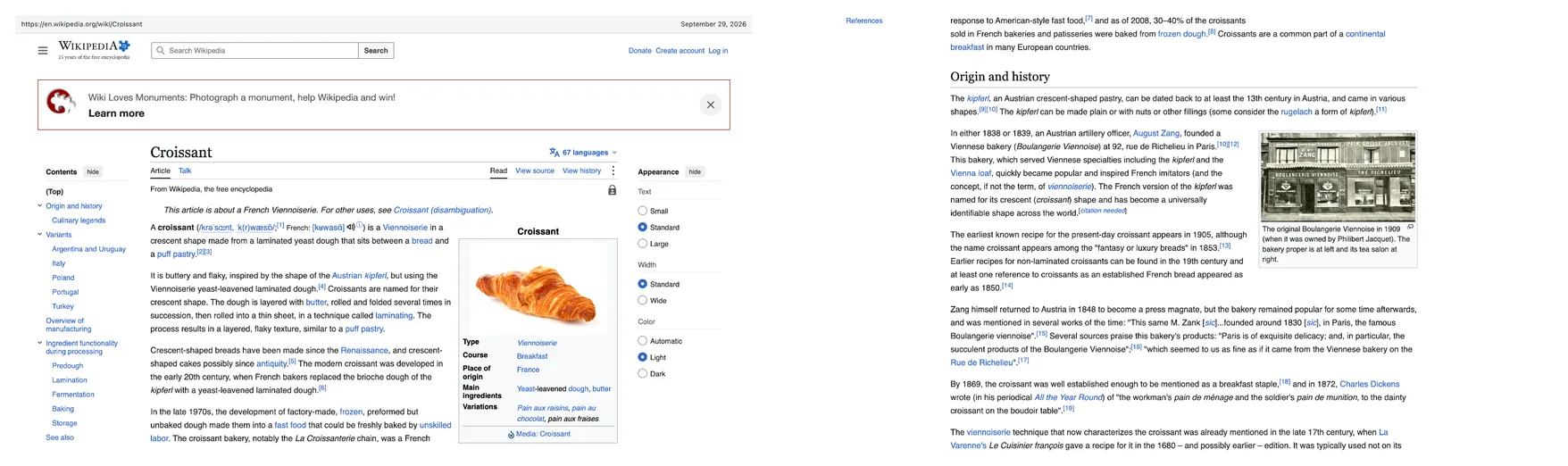
내보낼 수 있는 형태
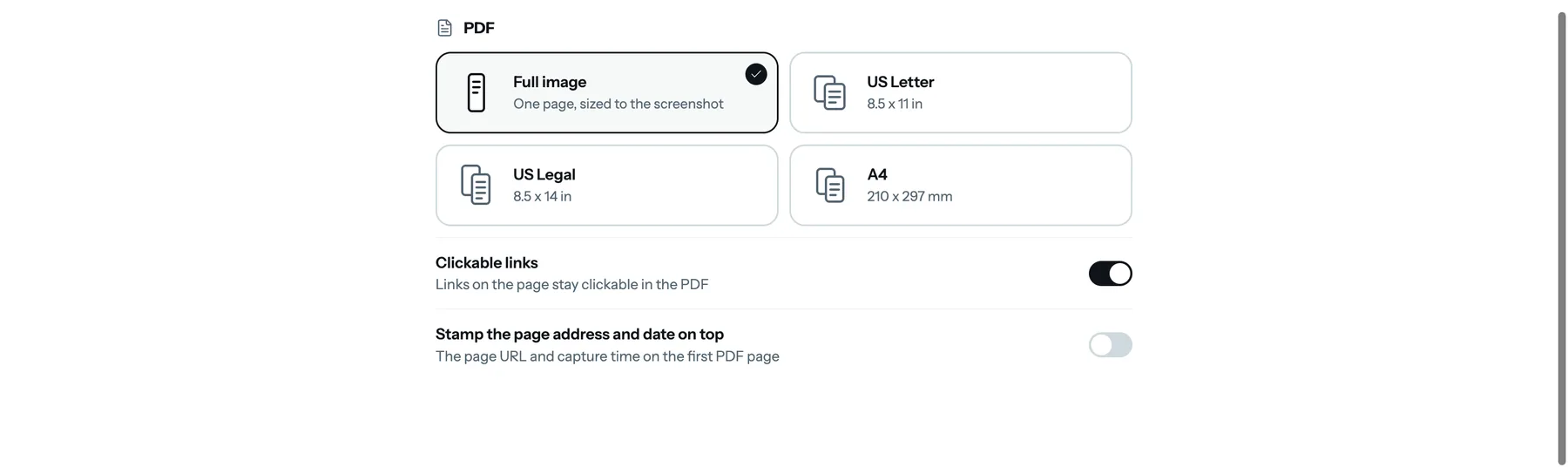
- 긴 페이지 한 장. 캡처 전체를 실제 페이지 모습 그대로 PDF 한 페이지에 담습니다.
- US Letter, Legal, A4. 세로나 가로 방향으로, 인쇄에 알맞은 여백을 둡니다.
- 스마트 페이지 나누기. 빈 픽셀 행에서 페이지를 나누므로 텍스트 한 줄, 표의 행, 그림이 둘로 잘리지 않습니다. 무료입니다.
- 클릭할 수 있는 링크. 페이지의 모든 링크가 PDF에서도 같은 위치에서 링크로 작동합니다.
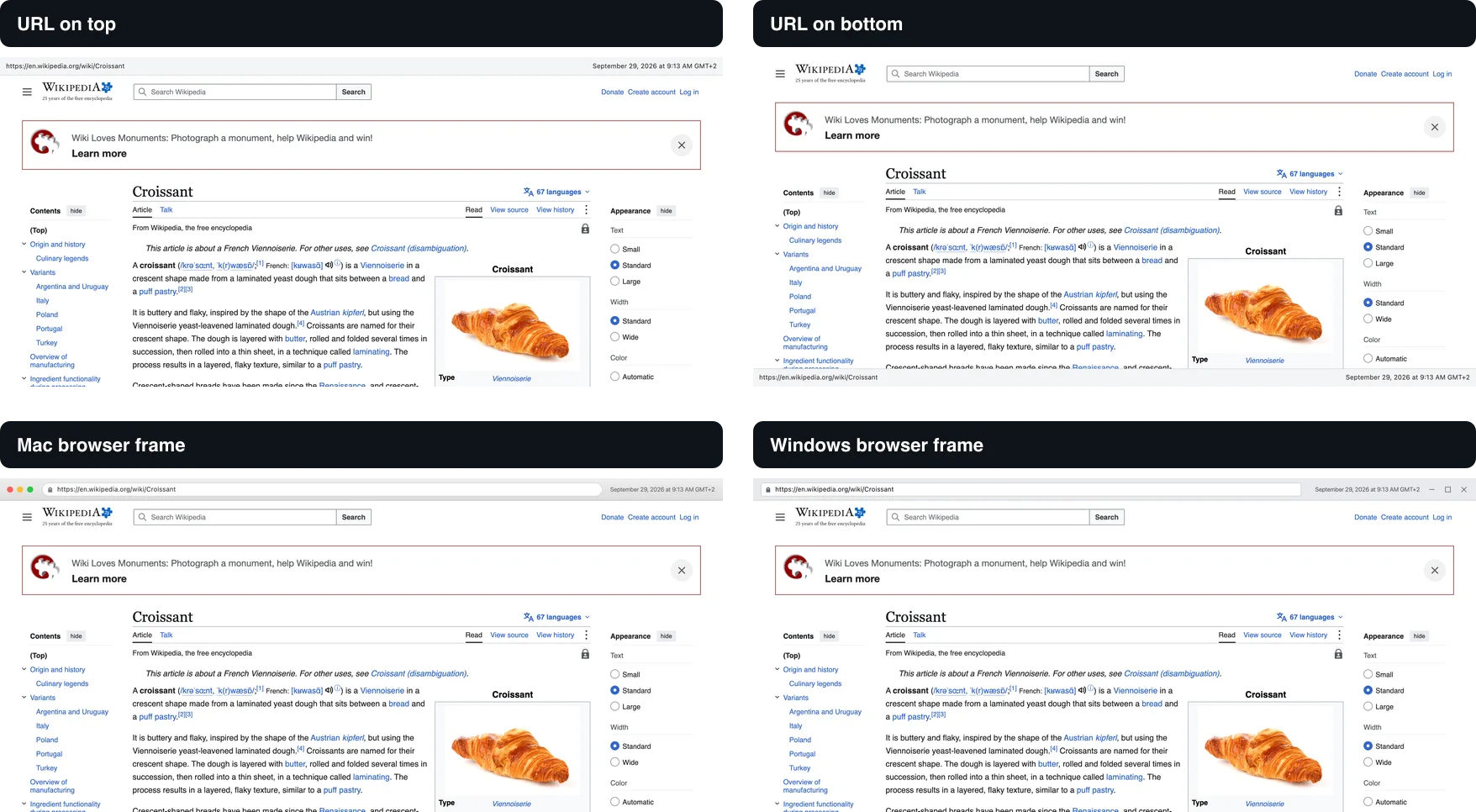
- URL과 날짜 표시. 선택 사항이며, Mac이나 Windows 브라우저 프레임을 포함한 다섯 가지 스타일이 있습니다.
- 검색 가능한 텍스트.Pro 페이지에 있던 텍스트를 보이지 않는 레이어로 담습니다. 어떤 문자든 정확하며, 어떤 뷰어에서든 선택·검색·복사할 수 있습니다. OCR이 아닙니다.
- 증거 띠.Pro 주소, 시간대를 포함한 정확한 시각, SHA-256 체크섬을 페이지와 파일 메타데이터에 넣습니다. 증거 모드.
- Chrome에서 연 PDF 파일도 모든 페이지를 이미지 한 장으로 통째로 캡처해, 다시 이미지나 PDF로 내보낼 수 있습니다.
인쇄의 ‘PDF로 저장’과 다른 점
Chrome의 인쇄 대화상자는 사이트의 인쇄용 스타일시트에 따라 페이지를 종이에 맞게 다시 배치합니다. 단이 움직이고, 배경이 사라지고, 줄이 페이지 경계에서 잘리며, 패널 안에서 스크롤되는 내용은 스크롤해 둔 곳까지만 인쇄됩니다. FullPage Capture는 보이는 그대로 페이지를 찍은 뒤 그 이미지로 PDF를 만들기 때문에 이런 일이 생기지 않습니다. 무료로 쓸 때 인쇄의 ‘PDF로 저장’이 더 나은 점은 텍스트를 선택할 수 있다는 것 하나뿐인데, Pro의 텍스트 레이어가 이 차이를 메웁니다. 웹페이지 PDF 저장 페이지에서 두 방식을 나란히 비교한 표를 볼 수 있고, 가이드에서는 아무것도 설치하지 않고 먼저 해 볼 만한 인쇄 설정을 설명합니다.
문의가 많은 앱별 단계 안내: AI 채팅(ChatGPT, Claude, Gemini), Gmail, Google 설문지, WhatsApp Web.
설정 위치
확장 프로그램 아이콘을 마우스 오른쪽 버튼으로 클릭하고 옵션을 엽니다. PDF 섹션에서 ‘전체 이미지’ 또는 용지 크기와 방향을 고르고, URL과 날짜 표시를 켜거나 끕니다. 스마트 페이지 나누기와 클릭할 수 있는 링크는 기본으로 켜져 있습니다. 결과 탭의 PDF 버튼은 이 설정을 따르며, 증거 모드는 스위치가 따로 있습니다. 모든 옵션은 도움말 센터(영어)에 정리되어 있습니다.
Pro
검색 가능한 텍스트와 증거 띠는 Pro 기능입니다. 7일 무료 체험 후 연 $19이며, 48시간 환불 보장이 있고 계정에서 언제든 해지할 수 있습니다. 이 페이지의 나머지 기능은 모두 무료입니다. Pro 보기.
자주 묻는 질문
PDF 내보내기는 무료인가요?
네. 긴 페이지 한 장이나 Letter·Legal·A4, 스마트 페이지 나누기, 클릭할 수 있는 링크, URL과 날짜 표시까지 모두 무료이며 워터마크도 없습니다. 검색 가능한 텍스트 레이어만 Pro 기능입니다.
페이지를 나눌 때 텍스트가 잘리지 않는 이유는 무엇인가요?
내보내기 기능이 이미지 자체를 분석해 아무것도 그려지지 않은 빈 픽셀 행을 찾고, 가장 가까운 빈 행에서 페이지를 나눕니다. 그래서 텍스트 한 줄, 표의 행, 이미지가 두 페이지로 갈라지지 않습니다. 어디서 나눠도 되는지 페이지가 알려 줄 필요가 없으므로 어떤 페이지, 어떤 언어에서도 작동합니다.
PDF에서 검색이 되는 원리는? OCR인가요?
아닙니다. Pro에서는 페이지에 실제로 있던 텍스트를 캡처한 위치에 맞춰, 이미지 위에 보이지 않는 텍스트 레이어로 PDF에 기록합니다. 인식하거나 추측하는 과정이 없으므로 라틴 문자, 키릴 문자, 한중일 문자, 이모지까지 어떤 문자든 정확하고, 어떤 PDF 뷰어에서든 선택·검색·복사할 수 있습니다.
PDF에서 링크가 작동하나요?
네. 긴 페이지 한 장이든 용지 크기든, 페이지의 모든 링크가 PDF의 같은 위치에 들어가 뷰어에서 클릭할 수 있습니다.
Chrome에서 이미 열어 둔 PDF도 캡처할 수 있나요?
네. Chrome 뷰어로 연 PDF는 확장 프로그램이 직접 렌더링해 통째로 캡처합니다. 모든 페이지를 탭 너비에 맞춰 이미지 한 장으로 만들고, 이를 이미지나 새 PDF로 내보낼 수 있습니다. 비밀번호로 보호된 파일은 캡처할 수 없습니다.
PDF 길이에 제한이 있나요?
페이지 길이만큼 만들 수 있습니다. 긴 페이지 한 장 옵션의 제한은 Chrome 캔버스(한 변 최대 28,800픽셀)뿐이며, 이보다 긴 캡처는 번호가 붙은 여러 부분으로 나뉘어 각각 따로 내보낼 수 있습니다. 용지 크기는 페이지를 한 장씩 따로 그리므로 이런 제한이 없습니다.
주소와 날짜를 넣을 수 있나요?
네. 옵션에서 URL과 캡처 시각을 PDF에 넣을 수 있으며, Mac·Windows 브라우저 프레임을 포함한 다섯 가지 스타일 중에서 고를 수 있습니다. 증거 모드에서는 이 표시가 정확한 시각, 시간대, SHA-256 체크섬을 담은 띠로 바뀝니다. 증거 모드
이 페이지를 PDF로 내보내 보세요. 무료이고 계정이 필요 없으며, 아무것도 업로드되지 않습니다.
 Chrome에 추가