
網頁轉 PDF 匯出
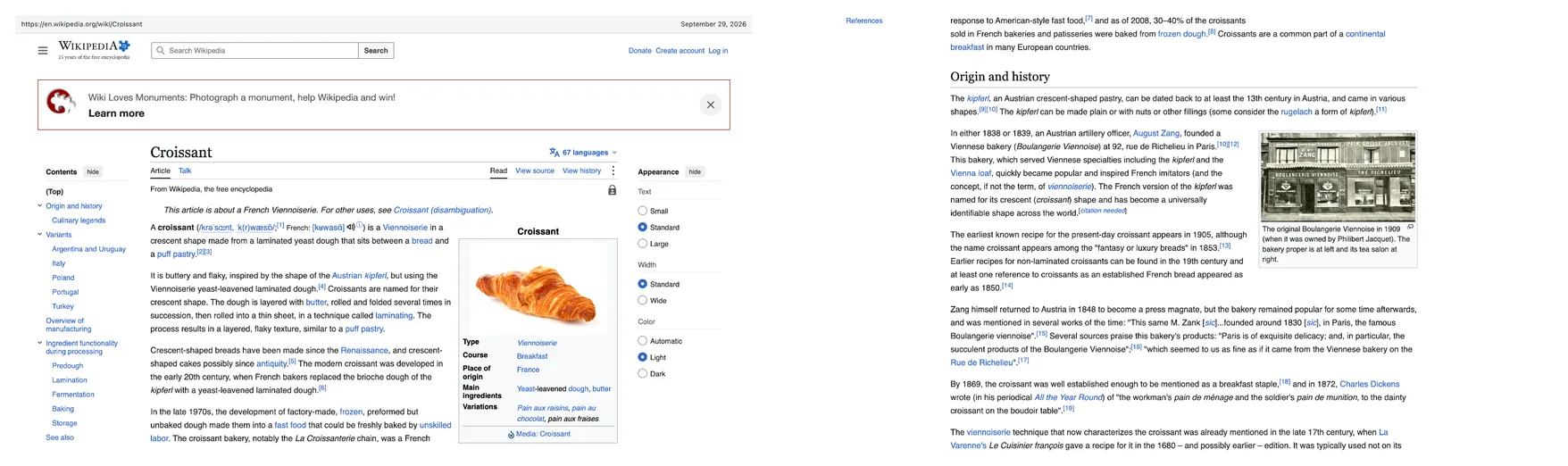
FullPage Capture 是一款網頁轉 PDF 的 Chrome 擴充功能,它的 PDF 以截圖為基礎,而不是套用網頁的列印樣式表,所以看起來和螢幕上一模一樣。版面由你決定:一整張長頁面,或是在行與行之間分頁的 Letter、Legal、A4。連結照樣可以點按,也能加上網址和日期標記;使用 Pro 時,網頁的文字還會一起存進檔案,可以搜尋。
可以匯出什麼
- 一整張長頁面。整張截圖就是一頁 PDF,呈現網頁真實的樣子。
- US Letter、Legal 或 A4,直向或橫向,邊界適合列印。
- 智慧分頁。分頁會放在空白的像素列上,所以一行文字、一列表格或一張圖片絕不會被切成兩半。免費。
- 可點按的連結。網頁上的每個連結在 PDF 裡都還是連結,位置也相同。
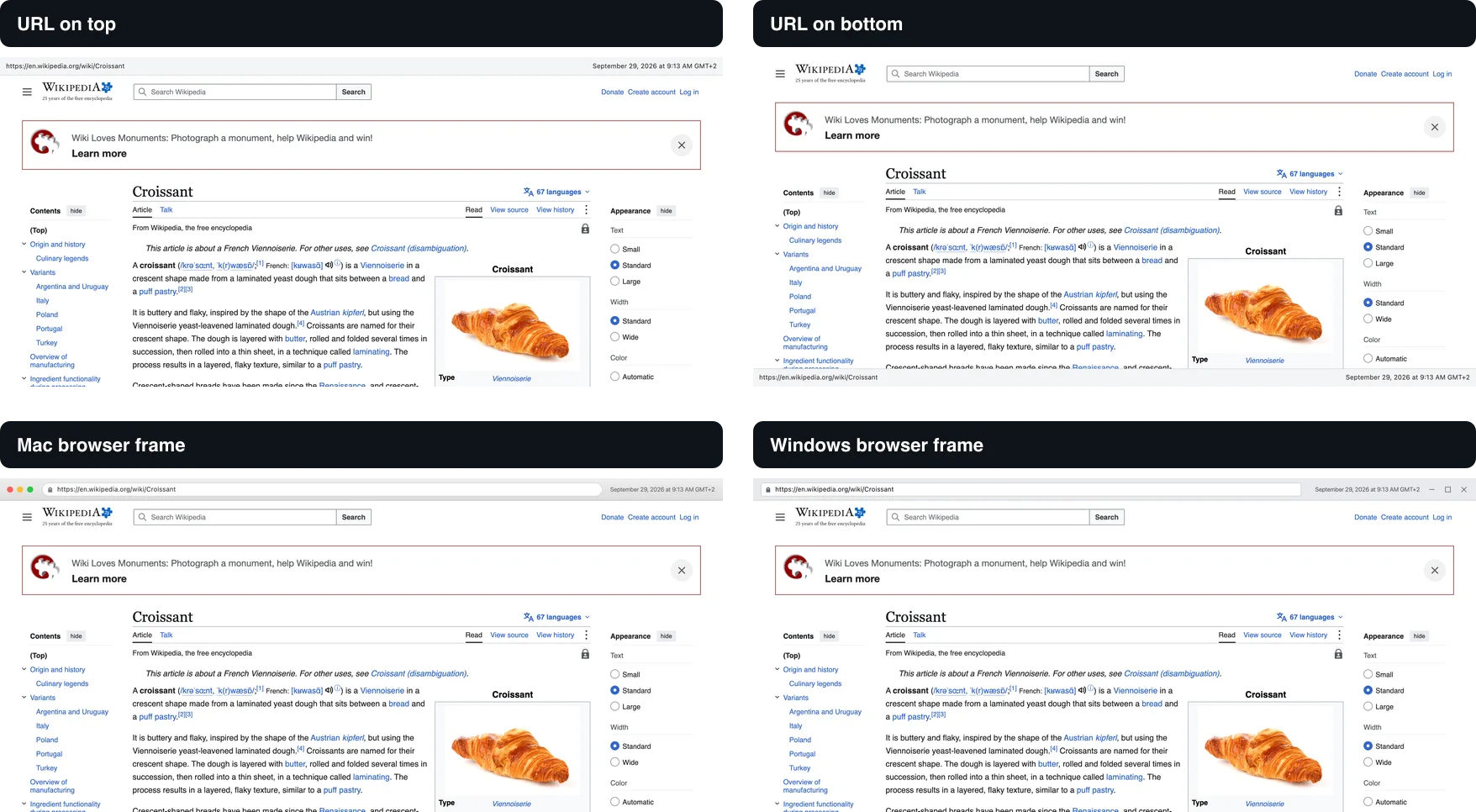
- 網址和日期標記,可選用,有五種樣式,包括 Mac 或 Windows 的瀏覽器外框。
- 可搜尋的文字。Pro網頁本身的文字,任何文字系統都完全正確,以隱形圖層存在,任何閱讀器都能選取、搜尋和複製。不是 OCR。
- 證據資訊列。Pro網址、含時區的精確時間和 SHA-256 總和檢查碼,印在頁面上,也寫進檔案的中繼資料。證據模式。
- 在 Chrome 中開啟的 PDF 檔案能完整擷取,所有頁面合成一張圖片,再匯出成圖片或 PDF。
和「另存為 PDF」有什麼不同
Chrome 的「列印」對話方塊會套用網站的列印樣式表,為紙張重新排版:欄位跑掉、背景消失、文字在兩頁之間被切斷,面板內自己捲動的區塊也只印出捲到的部分。FullPage Capture 則是把你看到的網頁拍下來,再用圖片製作 PDF,所以不會有這些問題。「另存為 PDF」唯一勝出又不用付費的地方,是文字可以選取;Pro 的文字層補上了這一點。網頁存成 PDF 頁面有並列比較表,這篇教學則介紹不必安裝任何東西、先調整就有幫助的列印設定。
大家最常問的幾個服務都有逐步教學:AI 對話(ChatGPT、Claude、Gemini)、Gmail、Google 表單和 WhatsApp Web。
設定在哪裡
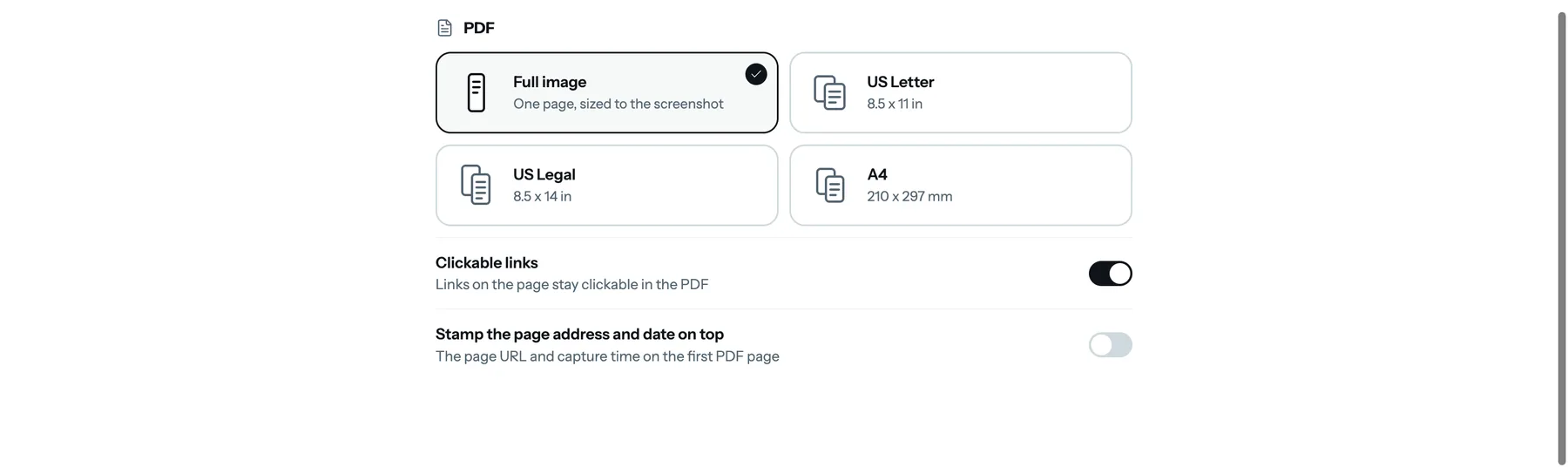
在擴充功能圖示上按右鍵,開啟「選項」。在 PDF 紙張區段選擇「整張圖片」或紙張尺寸和方向,並開啟或關閉網址和日期標記;智慧分頁和可點按的連結預設為開啟。結果分頁的 PDF 按鈕會套用這些設定;證據模式另有自己的開關。說明中心(英文)列出了所有選項。
Pro
可搜尋的文字和證據資訊列屬於 Pro:免費試用 7 天,之後每年 $19,享 48 小時退款保證,可隨時在帳號中取消。本頁其他功能全部免費。查看 Pro。
常見問題
PDF 匯出是免費的嗎?
是的。一整張長頁面或 Letter、Legal、A4 紙張尺寸、智慧分頁、可點按的連結,以及網址和日期標記,全部免費,也沒有浮水印。可搜尋的文字層屬於 Pro。
分頁怎麼做到不切斷文字?
匯出程式會直接分析圖片,找出完全沒有內容的像素列,把每個分頁點放在最近的那一列上,所以一行文字、一列表格或一張圖片絕不會被拆到兩頁。這不需要網頁指定哪裡可以分頁,所以任何網頁、任何語言都適用。
PDF 為什麼可以搜尋?是 OCR 嗎?
不是。使用 Pro 時,網頁上實際的文字會以隱形文字層寫進 PDF,疊在圖片上、位置和擷取時相同。既不辨識也不猜測,所以每種文字都完全正確,包括拉丁字母、西里爾字母、中日韓文字和表情符號,任何 PDF 閱讀器都能選取、搜尋和複製。
PDF 裡的連結可以點嗎?
可以。網頁上的每個連結都會出現在 PDF 的相同位置,長頁面和紙張尺寸都一樣,讀者可以直接點按。
可以擷取已經在 Chrome 裡開啟的 PDF 嗎?
可以。在 Chrome 檢視器中開啟的 PDF,會由擴充功能自行繪製並完整擷取:每一頁都縮放到瀏覽器分頁的寬度,合成一張圖片,之後可以匯出成圖片,或再做成新的 PDF。有密碼保護的檔案無法擷取。
PDF 最大可以多大?
網頁多長就多長。長頁面選項只受 Chrome 畫布的限制(每邊 28,800 像素);超過這個長度的截圖會分成幾個編號的部分,各自匯出。紙張尺寸沒有這個限制,因為每一頁都是分開繪製的。
可以標記網址和日期嗎?
可以,在選項裡開啟:在 PDF 上標記網址和擷取時間,共有五種樣式,包括 Mac 和 Windows 的瀏覽器外框。在證據模式下,標記會變成一條資訊列,包含精確時間、時區和 SHA-256 總和檢查碼。 證據模式
把眼前的網頁匯出成 PDF。免費、不需帳號,不會上傳任何東西。
 加到 Chrome