
如何列印 Google 表單或存成 PDF
Google 表單可以從編輯器列印空白表單,也可以列印回覆,但兩者的版面都是為了在紙上填寫而設計的,十題的表單就變成十頁。但它無法列印你正在填寫的表單。本文說明這些方法怎麼用、哪裡不足,以及如何把任何表單(空白或已填好)存成和螢幕上一樣的 PDF。
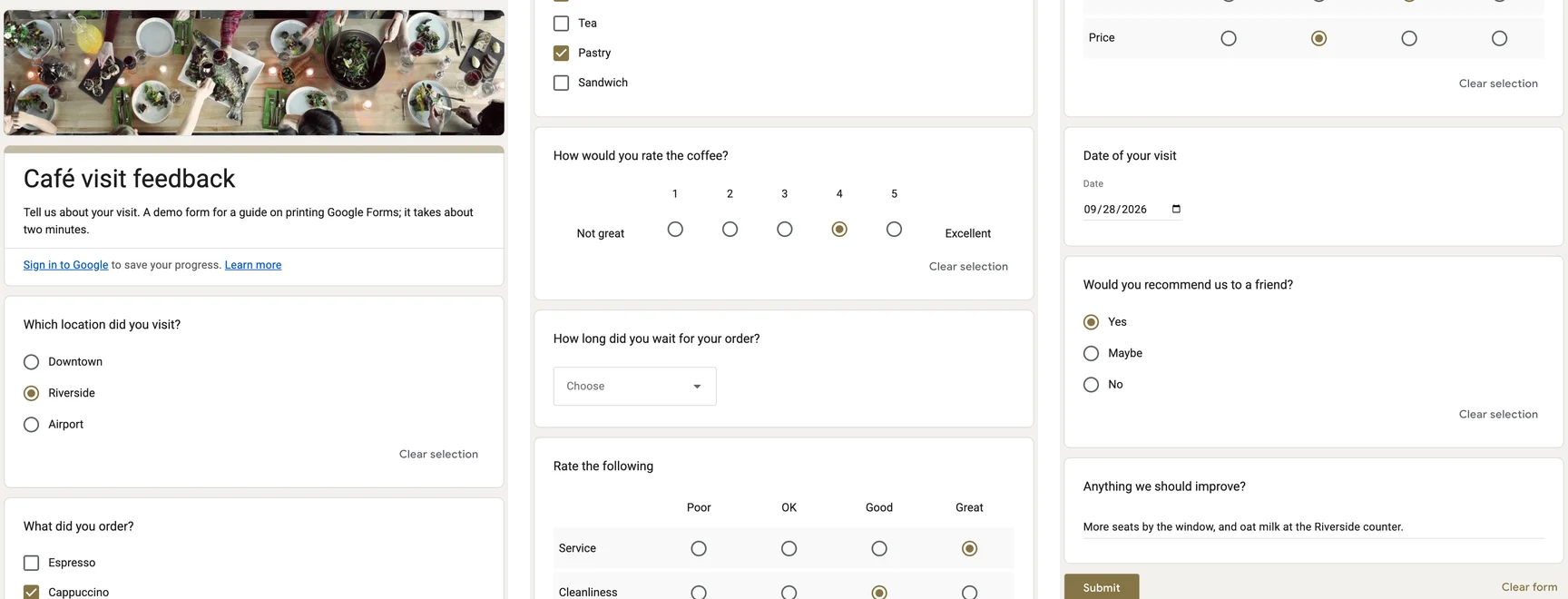
簡單來說
你自己的空白表單:在編輯器中選「更多」→「列印」。回覆:「回覆」→「更多」→「列印所有回覆」,或在「個別」分頁列印單一回覆。你正在填寫的表單,或任何想保持螢幕原貌的表單:擷取下來,再把截圖存成 PDF。
從編輯器列印空白表單
在編輯器中開啟表單. 你需要有編輯權限。在 forms.google.com 開啟你建立的表單,或你被加為編輯者的表單。
開啟「更多」,選「列印」. 按一下右上角三個點的「更多」選單,選擇「列印」,或直接按 Ctrl+P(Mac 按 Cmd+P)。
另存為 PDF 或列印. 在瀏覽器的列印對話方塊中選擇印表機,或把目的地設為「另存為 PDF」。
印出來的是紙本版的表單:每個問題各占一個區塊,留有書寫空間,選擇題的選項一行一個往下排,區段之間換新頁。你無法設定每題留多少空間,所以短表單常常一題就印一頁。分頁可能落在題目中間,圖片則以 Google 保存的解析度列印。
列印或儲存回覆
開啟「回覆」分頁. 在表單編輯器中,按一下上方的「回覆」。
所有回覆:「更多」>「列印所有回覆」. 在「回覆」分頁按一下三個點的「更多」選單,選擇「列印所有回覆」。每一份回覆都會排成一份填好的表單。
單一回覆:「個別」. 切換到「個別」,用箭頭切換到那份回覆,再按它的列印按鈕,並在對話方塊中選擇「另存為 PDF」。
附圖表的「摘要」分頁在至少有一份回覆後才會出現;想保留它,就擷取下來。如果要的是數字而不是外觀,「連結至試算表」或「下載回覆 (.csv)」比任何列印結果都好用。
提交前先存下填好的表單
這是 Google 沒有顧到的情況。按下「提交」之後,答案就離開你的螢幕了,只有表單擁有者開啟了寄送回覆副本或測驗分數,你才會拿到一份。在提交之前,你有兩個方法可以保留答案。
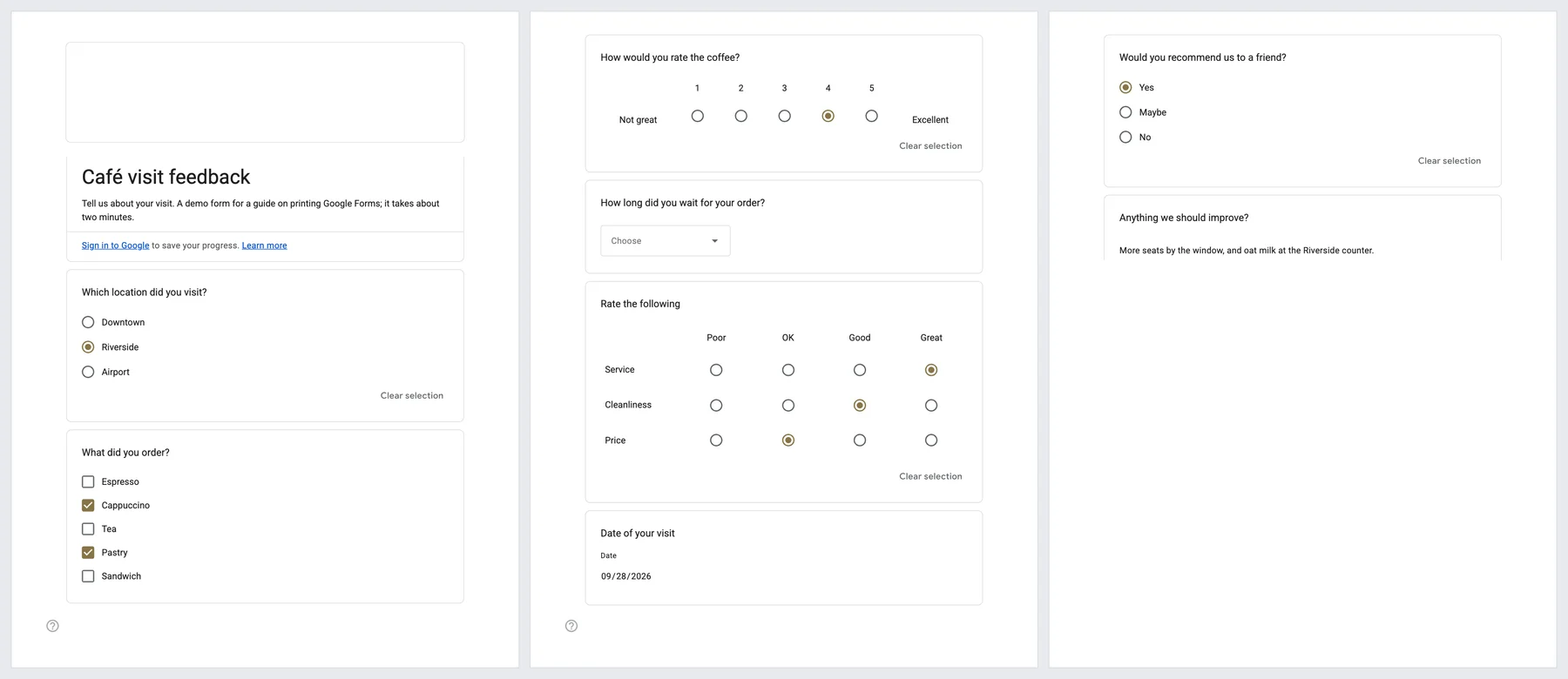
在表單上按 Ctrl+P。我們把本頁這份八題表單填好,用 Chrome 的預設設定列印。答案都保留下來了:勾選的方塊、選擇的評分和書面建議都在。頁首照片則沒有(只剩一個空框),背景也被拿掉,而且表單印成了四頁 Letter,最後一頁是空白的。
擷取:下一節介紹的方法,會照網頁原本的樣子保存。
擷取任何表單並存成 PDF
擷取會讓表單完全保持原貌:頁首圖片、主題顏色、精簡的題目,以及你輸入的所有內容。以下步驟以我們開發的 FullPage Capture 為例:這款能把 Google 表單存成 PDF 的擴充功能完全免費。
安裝 FullPage Capture. 從 Chrome 線上應用程式商店或 Edge 附加元件安裝。免費、不需帳號、沒有浮水印。
開啟表單,想填的話先填好. 也就是填答者看到的正式表單。想留一份自己的答案,就先填好,但先別提交。
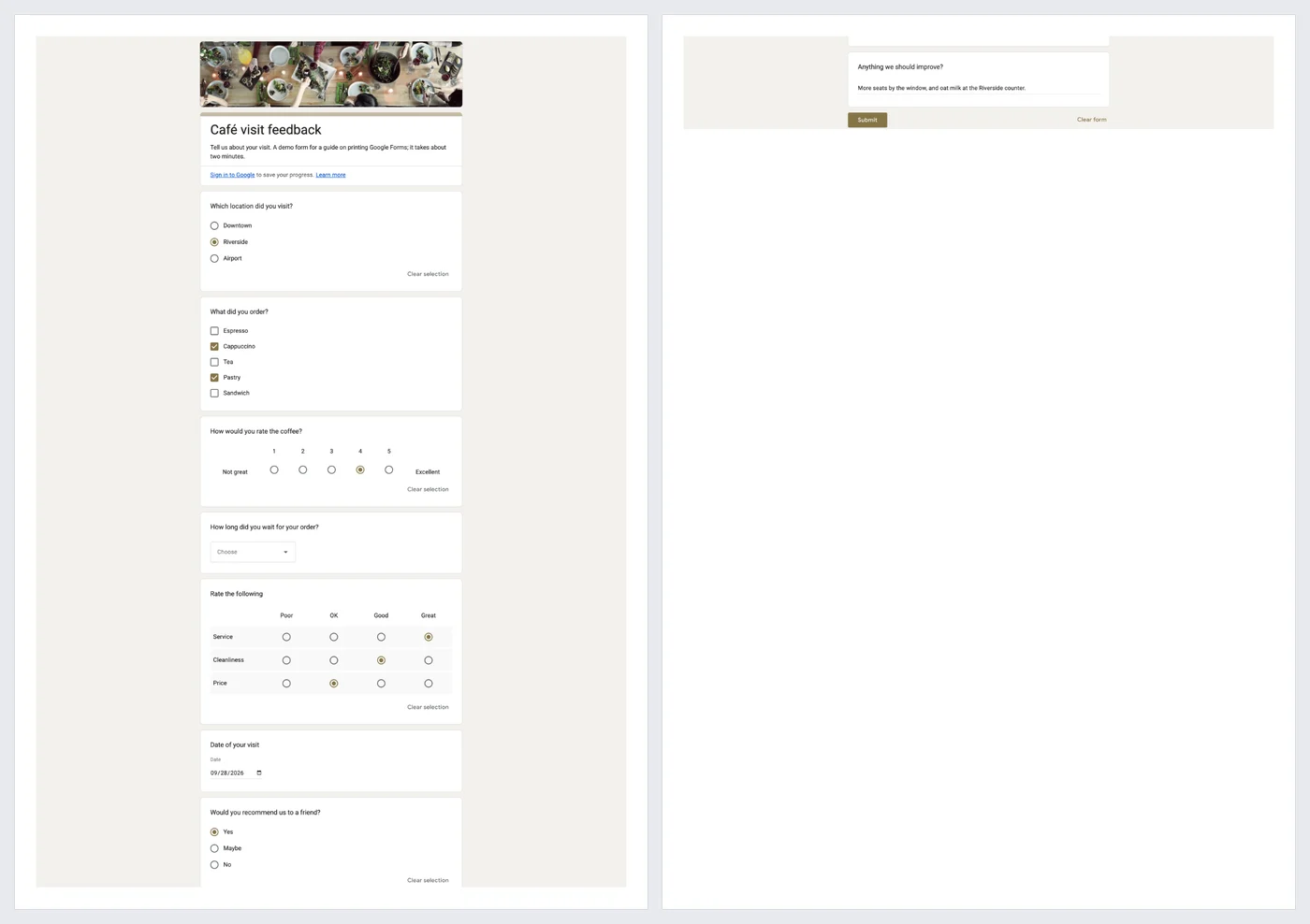
按一下擴充功能圖示. 或按 Alt+Shift+K。整份表單,包括頁首圖片、目前這一頁的各個區段,以及你輸入的每個答案,都會擷取成一張圖。
存成 PDF. 選擇 Letter 或 A4:分頁會落在行與行之間,絕不會把一行文字切斷。也可以存成一整張長頁面的 PDF 或 PNG。存好後再提交表單。
下次填表單時,順手留一份 PDF。免費、不需帳號,什麼都不會上傳。
 加到 Chrome
哪種情況用哪個方法
| Google 表單列印 | FullPage Capture 擷取 | |
|---|---|---|
| 自己的空白表單 | 是 | 是 |
| 正在填寫的表單 | 否 | 是 |
| 和螢幕上看到的一樣 | 否紙本版面 | 是 |
| 版面精簡(不會一題一頁) | 否 | 是 |
| 一次取得所有回覆 | 是 | 否逐一擷取,或使用試算表 |
| 一次取得所有區段 | 是 | 每次擷取一個區段 |
| 需要編輯權限 | 是 | 否 |
常見問題
為什麼我印出來的 Google 表單有那麼多頁?
列印版面是為了在紙上填寫而設計的。每個問題都有自己的區塊,還留了書寫空間,而且無法調整留多少,所以很短的表單也可能一題就占一頁。擷取則保留螢幕上的版面,精簡得多。
不是我建立的 Google 表單可以列印嗎?
從編輯器不行,你需要編輯權限。身為填答者,你可以在瀏覽器裡列印或擷取正式表單,包括提交前填好的答案。
怎麼保留一份我的答案?
如果表單擁有者開啟了寄送回覆副本的功能,勾選以電子郵件取得副本的選項即可(有些表單會自動寄給你)。測驗在提交後可能會顯示「查看分數」。如果兩者都沒開啟,就要在按下「提交」之前擷取或列印表單,因為提交之後就沒東西可印了。
有多個區段的表單會把所有區段都印出來嗎?
從編輯器列印會印出每個區段,通常每個區段從新的一頁開始。填寫正式表單時,畫面上只會顯示目前所在的區段,所以請在按「繼續」之前逐一擷取每個區段。
可以改用試算表取得回覆嗎?
可以。在「回覆」中使用「連結至試算表」或「下載回覆 (.csv)」。在 Google 試算表裡選「檔案」>「下載」>「PDF」,就能把回覆印成表格。
擷取表單時會上傳任何東西嗎?
不會。擴充功能在你的瀏覽器裡擷取,再把檔案存到你的磁碟,不會傳送任何東西給表單擁有者或我們。 隱私
就在你正在讀的這一頁試試看。 免費、不用帳號、沒有浮水印,什麼都不會上傳。
加到 Chrome