
Como imprimir um Google Forms ou salvar em PDF
O Google Forms (Formulários Google) imprime o formulário em branco pelo editor e imprime as respostas, mas organiza os dois para preencher no papel, o que transforma um formulário de dez perguntas em dez páginas. Ele não imprime um formulário que você está preenchendo. Veja como funciona cada caminho, onde cada um deixa a desejar e como salvar o Google Forms em PDF, em branco ou preenchido, com a mesma aparência da tela.
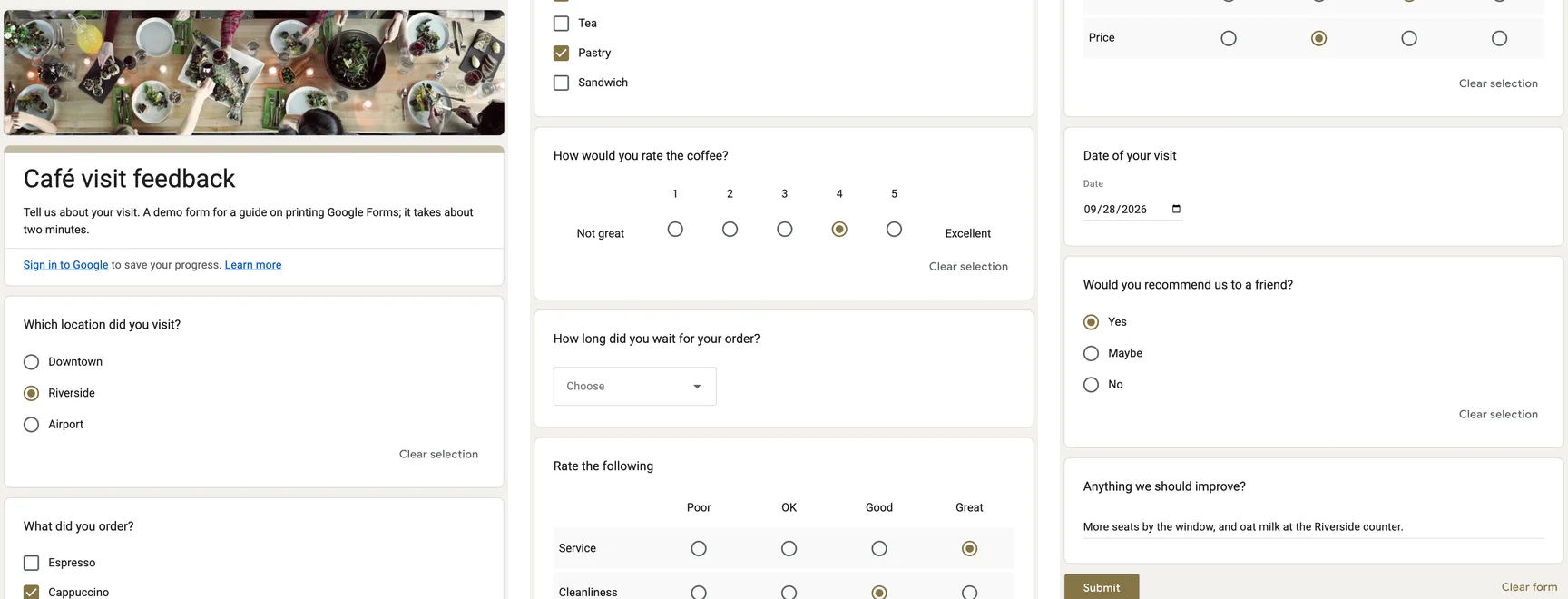
Resposta rápida
O seu formulário em branco: Mais → Imprimir no editor. As respostas: Respostas → Mais → "Print all responses" (imprimir todas as respostas), ou uma resposta só pela aba Individual. Um formulário que você está preenchendo, ou qualquer formulário que precise ficar igual à tela: capture-o e salve a captura em PDF.
Imprimir um formulário em branco pelo editor
Abra o formulário no editor. Você precisa ter acesso de edição. Em forms.google.com, abra o formulário que você criou ou ao qual foi adicionado como editor.
Mais, depois Imprimir. Clique no menu Mais, de três pontos, no canto superior direito e escolha Imprimir, ou pressione Ctrl+P (Cmd+P no Mac).
Salve em PDF ou imprima. Na caixa de impressão do navegador, escolha uma impressora ou, em Destino, a opção Salvar como PDF.
O que sai é uma versão em papel do formulário: cada pergunta em um bloco próprio, com espaço para escrever, as opções de múltipla escolha empilhadas uma por linha e as quebras de seção em páginas novas. Não dá para definir quanto espaço cada pergunta ganha, então formulários curtos costumam sair com uma página por pergunta. As quebras de página podem cair no meio de uma pergunta, e as imagens saem na resolução que o Google guardou.
Imprimir ou salvar as respostas
Abra a aba Respostas. No editor do formulário, clique em Respostas, no alto da página.
Todas as respostas: Mais, "Print all responses". Clique no menu Mais, de três pontos, na aba Respostas e escolha "Print all responses" (imprimir todas as respostas). Cada resposta sai como uma cópia preenchida do formulário.
Uma resposta: Individual. Mude para Individual, vá até a resposta com as setas e use o botão de imprimir dessa resposta. Na caixa de impressão, escolha Salvar como PDF.
A aba Resumo, com os gráficos, aparece quando há pelo menos uma resposta; para guardá-la, capture-a. Se o que importa são os números, e não a aparência, "Link to Sheets" (vincular ao Planilhas Google) ou "Download responses (.csv)" (baixar as respostas) são melhores do que qualquer impressão.
Salvar um formulário preenchido antes de enviar
Este é o caso que o Google não cobre. Depois que você clica em Enviar, as respostas saem da sua tela, e você só recebe uma cópia se o dono do formulário ativou o envio de cópias das respostas ou a exibição da nota nos testes. Antes de enviar, há duas formas de guardá-las.
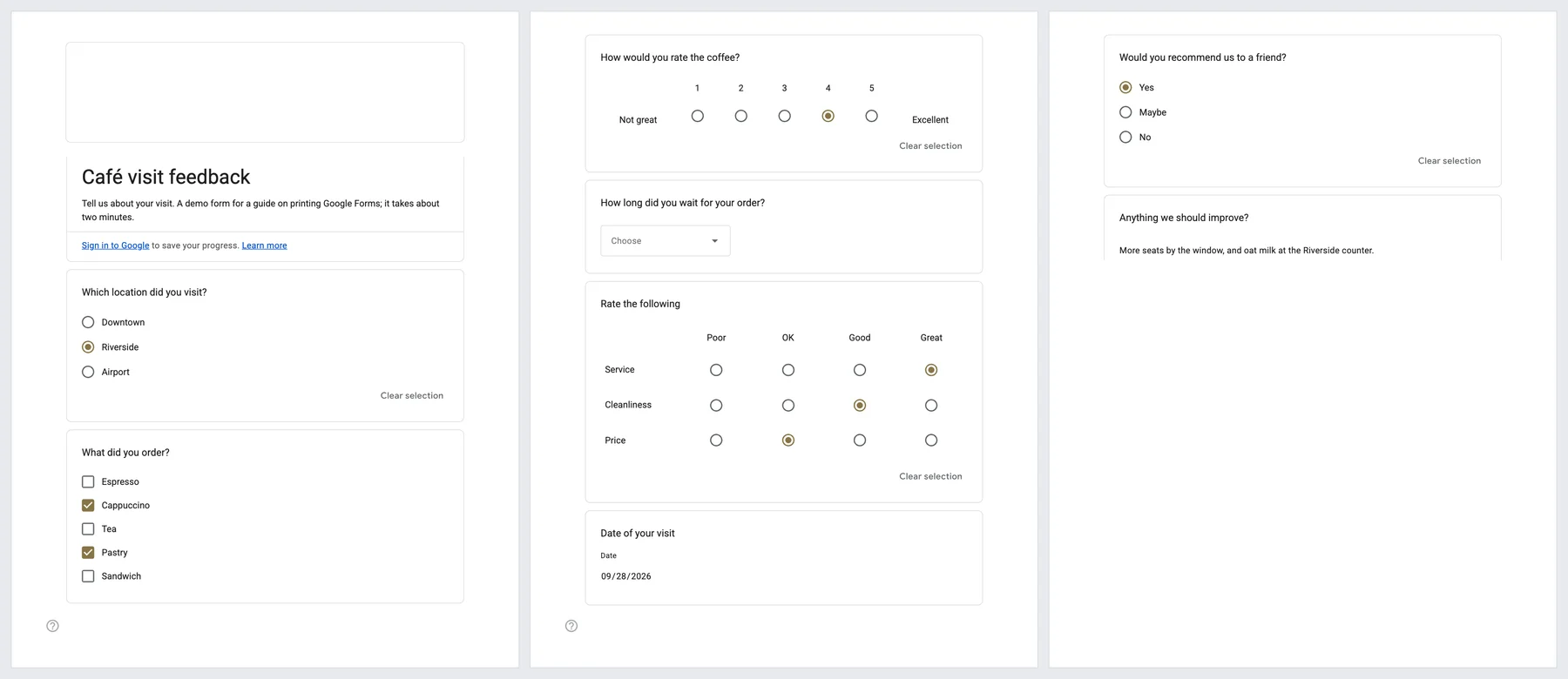
Ctrl+P no formulário. Preenchemos o formulário de oito perguntas desta página e o imprimimos com as configurações padrão do Chrome. As respostas sobreviveram: as caixas marcadas, as notas escolhidas e a sugestão escrita estavam todas lá. A foto do cabeçalho, não (virou um quadro vazio), o fundo sumiu, e o formulário ocupou quatro páginas Letter (tamanho Carta), a última em branco.
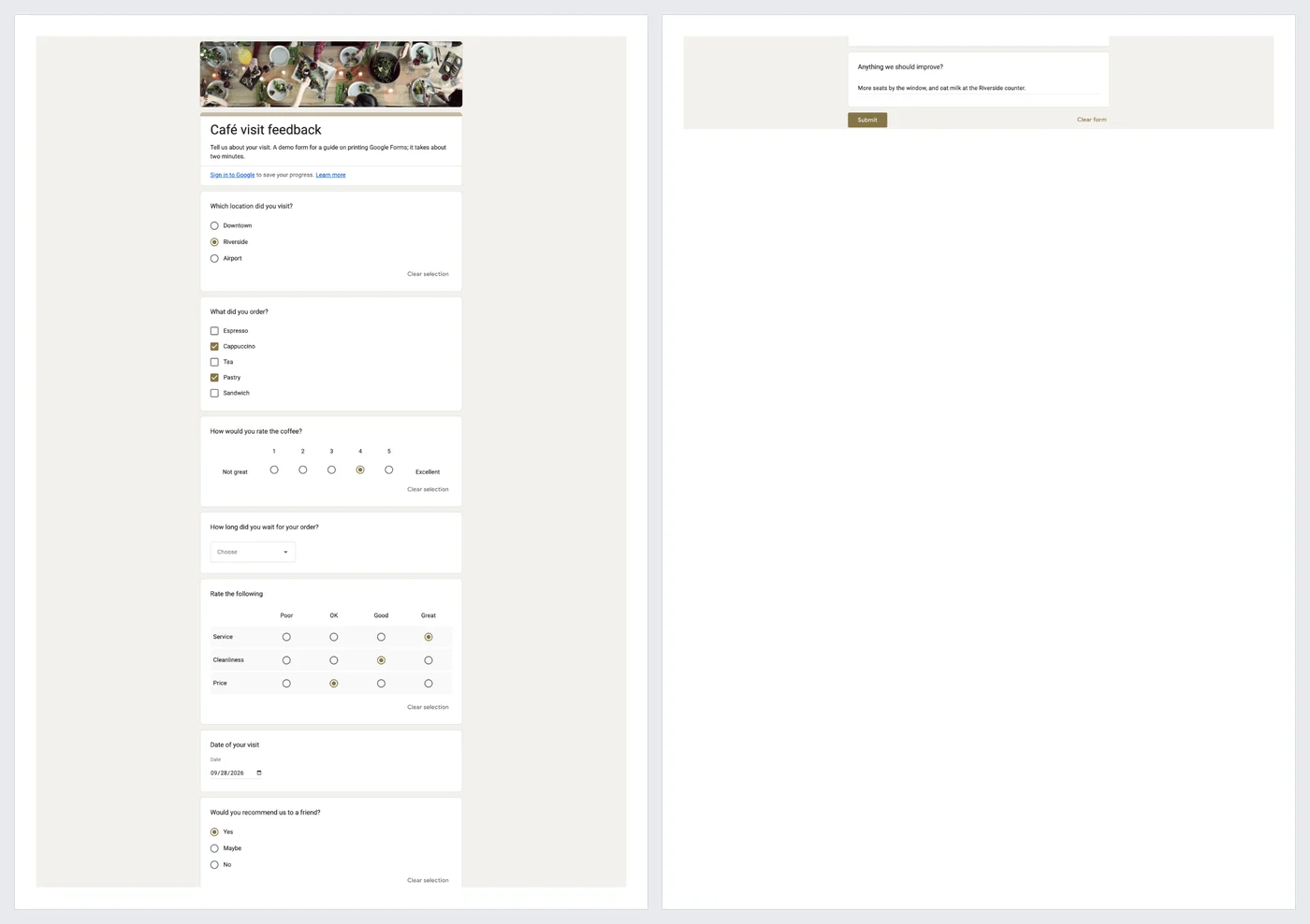
Uma captura, descrita a seguir, que mantém a página como ela aparece.
Salvar qualquer Google Forms em PDF com uma captura
Uma captura mantém o formulário exatamente como ele aparece: a imagem do cabeçalho, as cores do tema, as perguntas compactas e tudo o que você digitou. Os passos abaixo usam o FullPage Capture, uma extensão para salvar o Google Forms em PDF, gratuita e feita por nós.
Instale o FullPage Capture. Pela Chrome Web Store ou pelos Complementos do Microsoft Edge (Edge Add-ons). Grátis, sem conta e sem marca d'água.
Abra o formulário e preencha, se quiser. O formulário publicado, o que os respondentes veem. Se você quer uma cópia das suas respostas, preencha antes; só não envie ainda.
Clique no ícone da extensão. Ou pressione Ctrl+Shift+K (⇧⌘K). O formulário inteiro, com a imagem do cabeçalho, as seções da página atual e todas as respostas que você digitou, é capturado em uma única imagem.
Salve em PDF. Escolha Letter (Carta) ou A4: as quebras de página caem entre as linhas das perguntas, nunca no meio de uma linha. Ou fique com um PDF de uma página só, comprida, ou com um PNG. Depois envie o formulário.
Guarde um PDF do próximo formulário que você preencher. Grátis, sem conta, e nada sai do seu computador.
 Adicionar ao Chrome
Qual método para cada caso
| Impressão do Google Forms | Captura com o FullPage Capture | |
|---|---|---|
| O seu formulário em branco | Sim | Sim |
| Formulário que você está preenchendo | Não | Sim |
| Igual à tela | NãoLayout de papel | Sim |
| Compacto (sem uma página por pergunta) | Não | Sim |
| Todas as respostas de uma vez | Sim | NãoCapture uma por uma, ou use o Planilhas Google |
| Todas as seções de uma vez | Sim | Uma seção por captura |
| Exige acesso de edição | Sim | Não |
Perguntas frequentes
Por que o Google Forms impresso sai com tantas páginas?
O layout de impressão é feito para preencher no papel. Cada pergunta ganha um bloco próprio, com espaço para escrever, e não dá para controlar o tamanho dele, então um formulário curto pode chegar a uma página por pergunta. A captura mantém o layout da tela, que é muito mais compacto.
Dá para imprimir um Google Forms que não é meu?
Pelo editor, não: é preciso ter acesso de edição. Como respondente, você pode imprimir ou capturar o formulário publicado no navegador, inclusive com as suas respostas, antes de enviar.
Como eu guardo uma cópia das minhas respostas?
Se o dono do formulário ativou o envio de cópias das respostas, marque a opção para receber uma cópia por e-mail (ou você recebe uma automaticamente). Os testes podem mostrar "View score" (ver a pontuação) depois do envio. Se nada disso estiver ativo, capture ou imprima o formulário antes de clicar em Enviar, porque depois não sobra nada para imprimir.
Um formulário com várias seções imprime todas elas?
A impressão pelo editor inclui todas as seções, normalmente cada uma em uma página nova. No formulário publicado, só a seção em que você está aparece na tela, então capture cada seção antes de clicar em Próxima.
Dá para receber as respostas em uma planilha?
Sim. Em Respostas, use "Link to Sheets" (vincular ao Planilhas Google) ou "Download responses (.csv)" (baixar as respostas em .csv). No Planilhas Google, o caminho Arquivo, Fazer download, PDF gera as respostas como tabela.
A captura manda alguma coisa para a internet?
Não. A extensão captura dentro do seu navegador e grava o arquivo no seu disco. Nada vai para o dono do formulário nem para nós. Privacidade
Experimente na página que você está lendo. Grátis, sem conta e sem marca d'água. Nada é enviado.
Adicionar ao ChromePáginas relacionadas
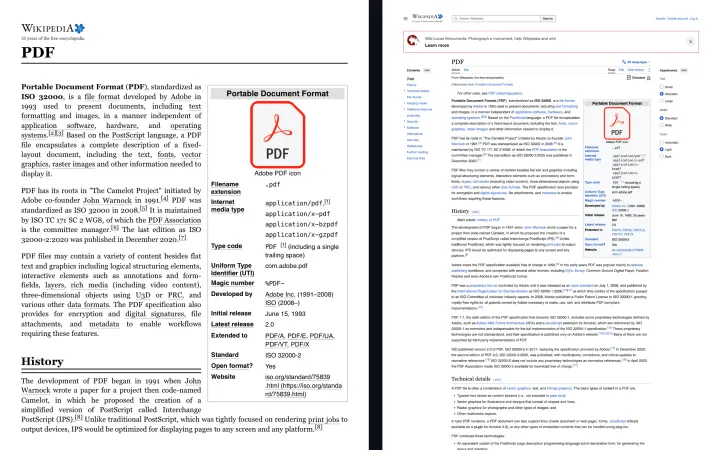 Como salvar uma página em PDF sem cortar nadaPor que o Salvar como PDF do Chrome corta linhas e perde painéis, as configurações de impressão que ajudam e como ter um PDF igual à página, com links clicáveis.
 Salvar página em PDF, inteira e sem cortesSite para PDF igual à tela: uma página longa ou A4, Letter e Legal, com quebras de página entre as linhas e links clicáveis.
 Exportar print para PDF: a página como aparece na telaUma página longa ou Letter, Legal e A4, quebras de página entre as linhas, links clicáveis, carimbo com URL e data; texto pesquisável com o Pro.