
Como salvar uma página em PDF sem cortar nada
Você apertou Ctrl+P, escolheu Salvar como PDF e recebeu uma página sem a borda direita, com linhas de texto fatiadas entre as páginas, sem as cores de fundo e com metade do que você estava vendo. Não é defeito do seu navegador; é isso que significa imprimir uma página da web. Veja por que isso acontece, as configurações de impressão que resolvem os casos fáceis e, quando elas não resolvem, como salvar a página em PDF sem cortar, igualzinha à tela. As regras são as mesmas para salvar ou baixar uma página da web em PDF.
Por que o Salvar como PDF corta a sua página
Imprimir não é fotografar a página. O navegador refaz o layout dela para o papel usando a folha de estilo de impressão do site, um conjunto de regras que a maioria dos sites nunca escreveu, ou escreveu há anos. Daí vêm quatro coisas:
- Reorganização. As colunas mudam de lugar, as barras laterais somem ou se empilham, e os layouts de largura fixa passam do papel e são cortados à direita.
- Fundos desligados. Por padrão, o Chrome descarta as cores e as imagens de fundo, então os temas escuros ficam brancos e as caixas destacadas perdem o preenchimento.
- Paginação por altura. A página é cortada em fatias do tamanho do papel, em alturas fixas. A menos que o site diga onde é seguro quebrar, uma fatia pode cair no meio de uma linha de texto, de uma linha de tabela ou de uma imagem.
- Só o que a própria página rola. Gmail, Notion, Slack, Trello e a maioria dos dashboards rolam um painel dentro da página. A impressão captura o elemento da página, então você recebe uma tela do painel, por mais que tenha rolado.
As duas primeiras têm configuração. As duas últimas, não.
Método 1: Salvar como PDF, com as configurações que ajudam
Vale fazer direito antes de partir para qualquer outra coisa. Os passos são do Chrome e do Edge; a janela do Firefox tem as mesmas opções com outros nomes.
Abra a janela de impressão. Pressione Ctrl+P (Cmd+P no Mac) e, em Destino, escolha Salvar como PDF.
Abra Mais definições. Ative Gráficos de segundo plano, para manter as cores e as imagens que ficam atrás do texto. Em Escala, escolha "Fit to page width" (ajustar à largura da página) se a borda direita sair cortada, ou uma porcentagem menor, como 80%, se as colunas ainda passarem do papel. Em Margens, escolha Mínima ou Nenhuma.
Confira a prévia e salve. Passe pelas páginas da prévia: procure linhas cortadas entre as páginas e painéis que terminam antes da hora. Se a página for um aplicativo, e não um documento, nenhuma configuração resolve; use o Método 4.
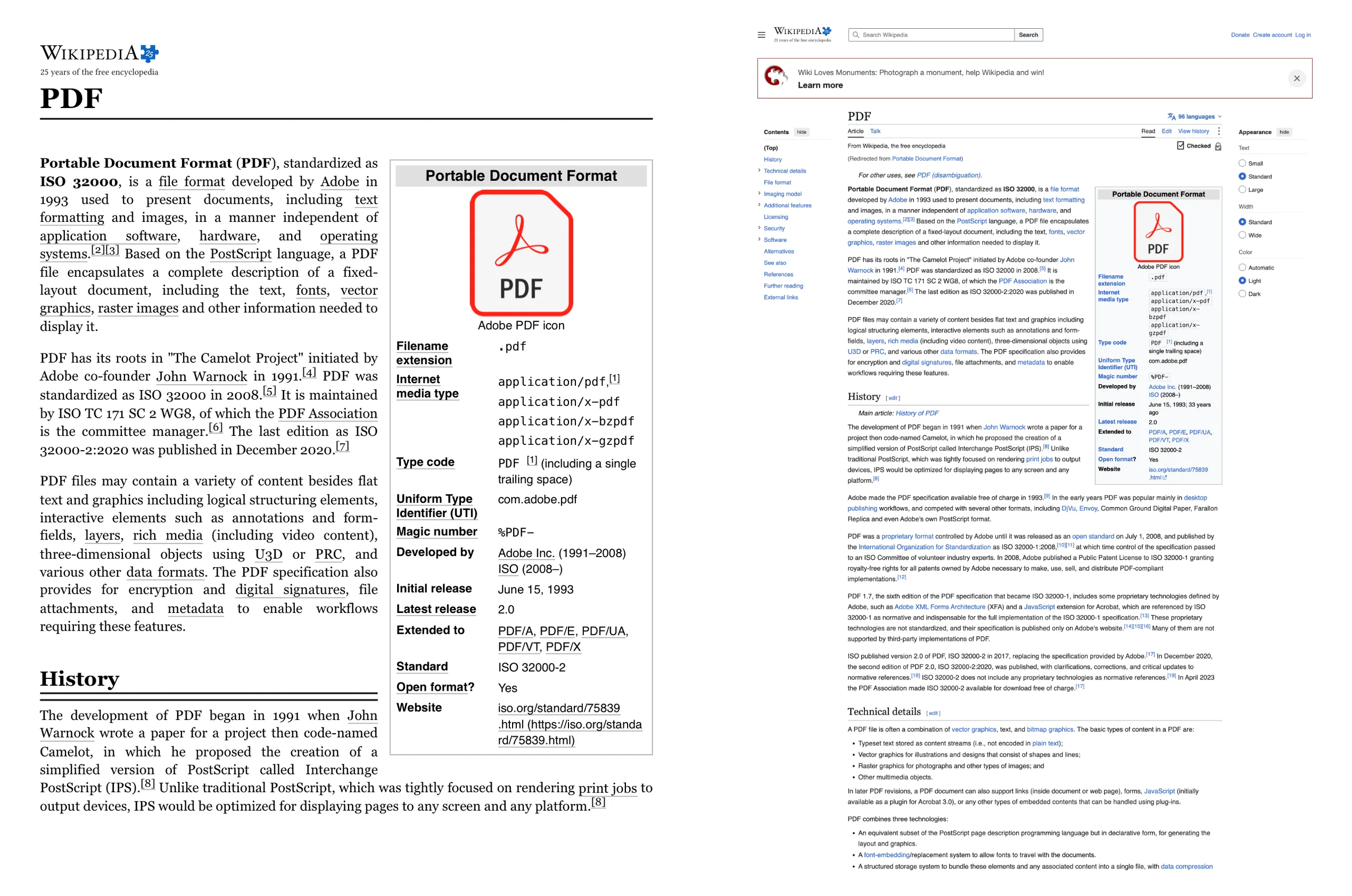
O que você ganha: um documento de verdade, com texto selecionável e links clicáveis, que parece a versão de impressão do site, e não a tela. Bom para ler e arquivar artigos. Ruim para qualquer coisa que precise ficar com a cara que tinha.
Método 2: modo de leitura, para artigos
Se o artigo está enterrado em menus, anúncios e avisos de cookies, imprima a partir do modo de leitura: no Chrome, o painel lateral do modo de leitura (clique com o botão direito na página e escolha Abrir no modo de leitura); no Edge, a Leitura Avançada (F9); no Safari, o Leitor (Shift+Cmd+R); no Firefox, o Reader View (modo de leitura). Depois, Salvar como PDF. O modo de leitura reduz o layout a texto e imagens, então o PDF sai limpo e nada é cortado. Ele só funciona em páginas que o navegador reconhece como artigo, e descarta tudo o que não é o artigo.
Método 3: o Exportar como PDF do Safari, uma página longa
No Mac, o Arquivo → Exportar como PDF do Safari grava a página inteira como uma única página de PDF bem alta, em vez de páginas de papel, então nada é cortado entre páginas e o layout é o da tela. Os links continuam clicáveis. Mesmo assim, ele não dá conta de painéis que rolam dentro da página, e só existe no Safari.
Método 4: um PDF feito a partir de um print da página
Quando o PDF precisa ficar igual à tela, comece pela tela. Uma extensão de print da página inteira rola a página, junta todas as telas em uma imagem e grava essa imagem num PDF. Nada é reorganizado, então nada é cortado; os fundos e os temas escuros ficam, e um painel que rola dentro da página é desenrolado. Os passos abaixo são do FullPage Capture, a nossa extensão para salvar página em PDF sem cortar, que é gratuita.
Instale o FullPage Capture. Pela Chrome Web Store ou pelos Complementos do Microsoft Edge (Edge Add-ons). Grátis, sem conta e sem marca d'água.
Abra a página e clique no ícone. Ou pressione Ctrl+Shift+K (⇧⌘K). A página rola e se captura sozinha, exatamente como você a vê: os fundos, o tema escuro, o estado dos menus e dos filtros, os painéis que rolam dentro da página e o cabeçalho fixo uma vez só.
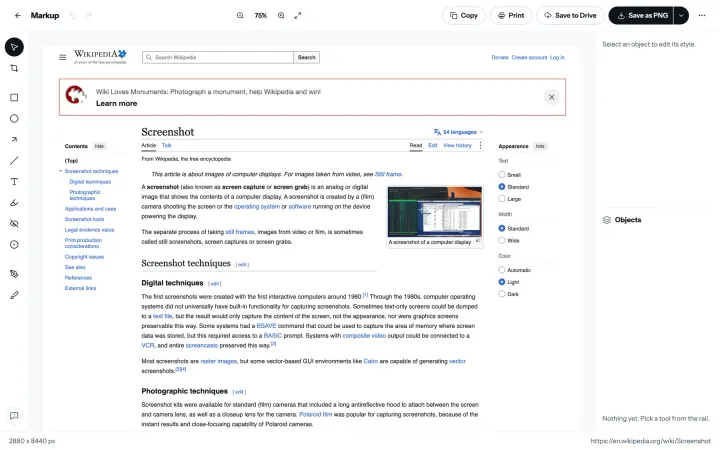
Escolha PDF. Na aba de resultado, escolha Imagem inteira para uma página longa, ou Letter (carta), Legal ou A4, em retrato ou paisagem. As quebras de página caem entre as linhas de texto, e os links continuam clicáveis. Se quiser, coloque o endereço e a data nas páginas. O arquivo é gerado no seu computador; nada é enviado.
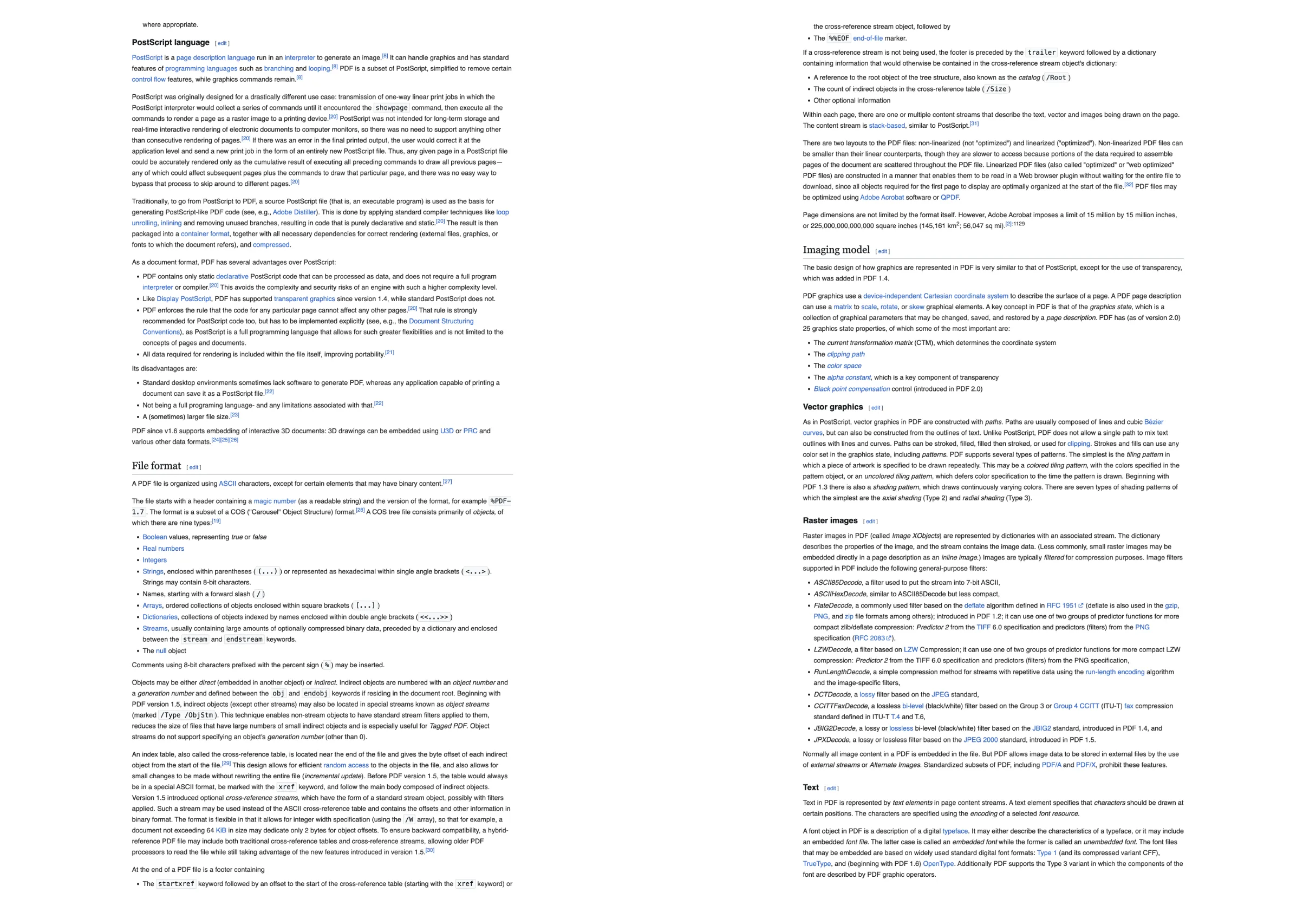
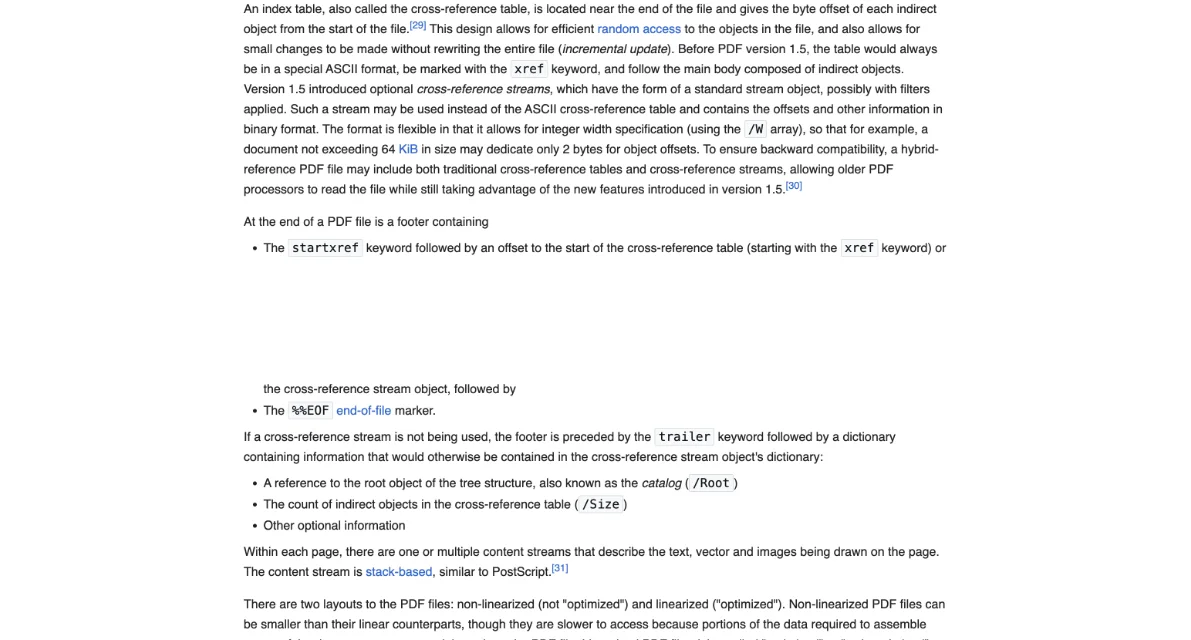
Salve esta página em PDF. Grátis, sem conta, e nada é enviado.
 Adicionar ao Chrome
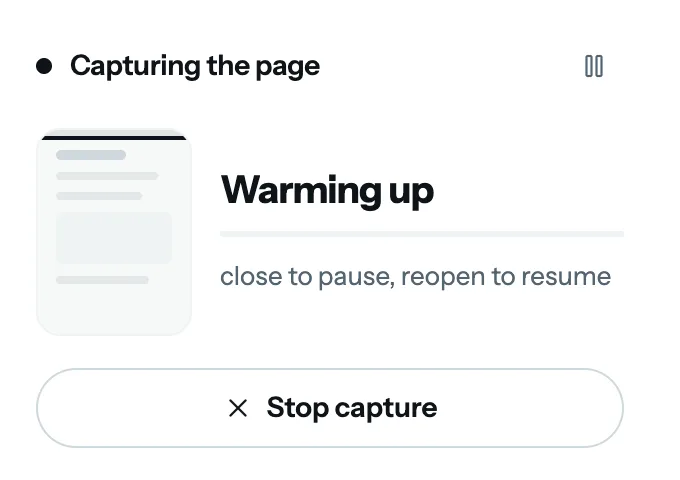
A contrapartida: o PDF gratuito é uma imagem, exata, mas sem texto selecionável. O FullPage Capture Pro acrescenta uma camada de texto invisível para que as palavras possam ser selecionadas, pesquisadas e copiadas em qualquer leitor de PDF. O Salvar como PDF dá texto selecionável de graça, ao custo de tudo o que vimos acima.
Imprimir uma página da web inteira no papel
Tudo isso vale também para o papel, porque o Chrome imprime pela mesma janela. Para imprimir um artigo limpo: primeiro o modo de leitura, depois Cmd/Ctrl+P, com Gráficos de segundo plano ativado se você quiser as cores, a Escala em "Fit to page width" e as Margens em Mínima. Para uma página que precisa sair igual à tela, como um dashboard, um design ou um aplicativo web, exporte um PDF da captura em Letter (carta), Legal ou A4, com quebras de página entre as linhas, e imprima esse PDF: o que sai da impressora é o que estava na tela, página por página, sem nada cortado no meio de uma linha. Também dá para imprimir uma única página longa de PDF, reduzida para caber, quando você quer a página inteira numa folha só, para pendurar na parede ou revisar.
Qual método para cada página
| Salvar como PDF (Chrome, Edge, Firefox) | Exportação em PDF do FullPage Capture | |
|---|---|---|
| Um artigo simples para ler | SimAntes, o modo de leitura, se a página estiver poluída | Sim |
| Igual à tela | Não | Sim |
| Linhas nunca cortadas entre páginas | Não | Sim |
| Borda direita nunca cortada | Em geral, com o ajuste à largura da página | Sim |
| Gmail, Notion, dashboards | Não | Sim |
| Fundos e temas escuros | Com Gráficos de segundo plano ativado | Sim |
| Opção de uma página longa | NãoSó no Safari | Sim |
| Links clicáveis | Sim | Sim |
| Texto selecionável | Sim | Pro |
| Endereço e data nas páginas | Opção Cabeçalhos e rodapés | Sim |
| Nada para instalar | Sim | NãoExtensão gratuita, sem conta |
Perguntas frequentes
Por que o Salvar como PDF corta o lado direito da página?
A página é mais larga que o papel. Na janela de impressão, coloque a Escala em "Fit to page width" (ajustar à largura da página) ou tente a orientação paisagem. Se continuar cortando, a página usa um layout de largura fixa que a folha de estilo de impressão não resolve; um PDF feito a partir de um print evita o problema, porque imprime os pixels em vez de reorganizar a página.
Por que as linhas de texto saem cortadas ao meio entre as páginas?
A paginação da impressão fatia a página em alturas fixas, e a maioria dos sites não diz onde é seguro quebrar. O Chrome não tem configuração para isso. A exportação em PDF da extensão põe as quebras entre as linhas olhando a imagem, então nenhuma linha é dividida.
Por que meu PDF do Gmail, do Notion ou de um dashboard só tem uma tela?
Esses apps rolam um painel dentro da página, e a impressão captura o elemento da página com o painel rolado até onde estava. Nenhuma configuração de impressão alcança o resto. Capture a página com a extensão, que desenrola o painel, e exporte essa captura em PDF.
Dá para salvar uma página da web como uma única página longa em PDF, em vez de páginas de papel?
Sim. O Exportar como PDF do Safari faz exatamente isso no Mac. No Chrome e no Edge, a opção Imagem inteira da extensão grava a captura toda como uma única página de PDF, seja qual for o comprimento.
Os links continuam funcionando no PDF?
No Salvar como PDF, em geral sim. Na extensão, sim: cada link da página é colocado no PDF no mesmo lugar, tanto na página longa quanto nos tamanhos de papel.
O texto fica selecionável e pesquisável?
No Salvar como PDF, sim. No PDF gratuito feito a partir do print, não: ele é uma imagem exata. O FullPage Capture Pro acrescenta uma camada de texto invisível aos PDFs, para que as palavras possam ser selecionadas, pesquisadas e copiadas. O que o Pro acrescenta (em inglês)
Como salvar página em PDF no iPhone ou no Android?
No iPhone, tire um print no Safari, toque nele, escolha Página Completa e depois Salvar PDF em Arquivos; ou use Imprimir na folha de compartilhamento e amplie a prévia com dois dedos. No Android, use Compartilhar ou Imprimir no menu do navegador e escolha Salvar como PDF. Extensões não funcionam no celular.
A página passa por algum servidor?
Não, para uma página da web comum, com qualquer método daqui. A impressão, o modo de leitura, a exportação do Safari e a extensão funcionam dentro do seu próprio navegador; na extensão, a única exceção é uma página da Chrome Web Store, que o nosso servidor renderiza a partir do endereço. Os conversores online de URL para PDF mandam o endereço para um servidor, e eles não enxergam páginas que pedem o seu login.
Experimente na página que você está lendo. Grátis, sem conta e sem marca d'água. Nada é enviado.
Adicionar ao ChromePáginas relacionadas
 Salvar página em PDF, inteira e sem cortesSite para PDF igual à tela: uma página longa ou A4, Letter e Legal, com quebras de página entre as linhas e links clicáveis.
 Como tirar print da tela inteira no ChromeO "Capture full size screenshot" do DevTools, uma extensão grátis ou Salvar como PDF: os passos de cada um, onde falham e como resolver em aplicativos web, cabeçalhos fixos e páginas muito longas.
 Salvar página da web como imagem: PNG ou JPG da página inteiraPágina da web em PNG ou JPG com um clique: a página inteira em uma só imagem, exatamente como na tela, salva no seu computador.