
Web ページを途中で切れずに PDF で保存する方法
Ctrl+P を押して「PDF に保存」を選んだら、右端が欠け、文字の行がページの境目で切れ、背景色は消え、見ていた内容の半分しか入っていなかった――。これはブラウザの不具合ではなく、Web ページを印刷すると起きてしまうことなのです。このガイドでは、その理由と、簡単なケースなら直せる印刷設定、そしてそれでも駄目なときに、Web ページを途中で切らずに画面とまったく同じ見た目の PDF で保存する方法を説明します。
PDF に保存するとページが切れる理由
印刷は、ページを写真に撮るのとは違います。ブラウザはサイトの印刷用スタイルシートを使って、紙に合わせてページを組み直します。ところが、ほとんどのサイトはこのルールを用意していないか、何年も前に書いたきりです。その結果、次の4つのことが起きます。
- レイアウトの組み直し。段組みがずれ、サイドバーが消えたり下に回り込んだりし、固定幅のレイアウトは用紙からはみ出して右側が切れます。
- 背景が消える。Chrome は既定で背景色と背景画像を省くので、ダークテーマは白くなり、色付きの囲みも塗りがなくなります。
- 高さで機械的に区切るページ分割。ページは決まった高さで用紙サイズに切り分けられます。サイトが安全な区切り位置を指定していなければ、文字の行や表の行、画像の途中で切れることがあります。
- ページ自体がスクロールする範囲だけ。Gmail、Notion、Slack、Trello、ほとんどのダッシュボードは、ページ内のパネルをスクロールさせています。印刷ではページ要素が写されるので、どこまでスクロールしていてもパネルは1画面分しか入りません。
最初の2つは設定で対処できますが、あとの2つは設定ではどうにもなりません。
方法1:役に立つ設定を使って PDF に保存する
ほかの手段に頼る前に、まずはきちんと試してみる価値があります。以下は Chrome と Edge の場合です。Firefox のダイアログにも、名前は違いますが同じ項目があります。
印刷ダイアログを開く. Ctrl+P(Mac では Cmd+P)を押し、送信先を「PDF に保存」にします。
「詳細設定」を開く. 「背景のグラフィック」をオンにすると、文字の後ろの色や画像が残ります。右端が切れるなら倍率を「Fit to page width」(ページ幅に合わせる)に、それでも列がはみ出すなら 80% などの小さい値にします。余白は「最小」か「なし」にします。
プレビューを確認して保存. プレビューをめくって、ページの境目で切れた行や、途中で途切れたパネルがないか確かめます。そのページが文書ではなく Web アプリなら、どの設定でも直りません。方法4を使いましょう。
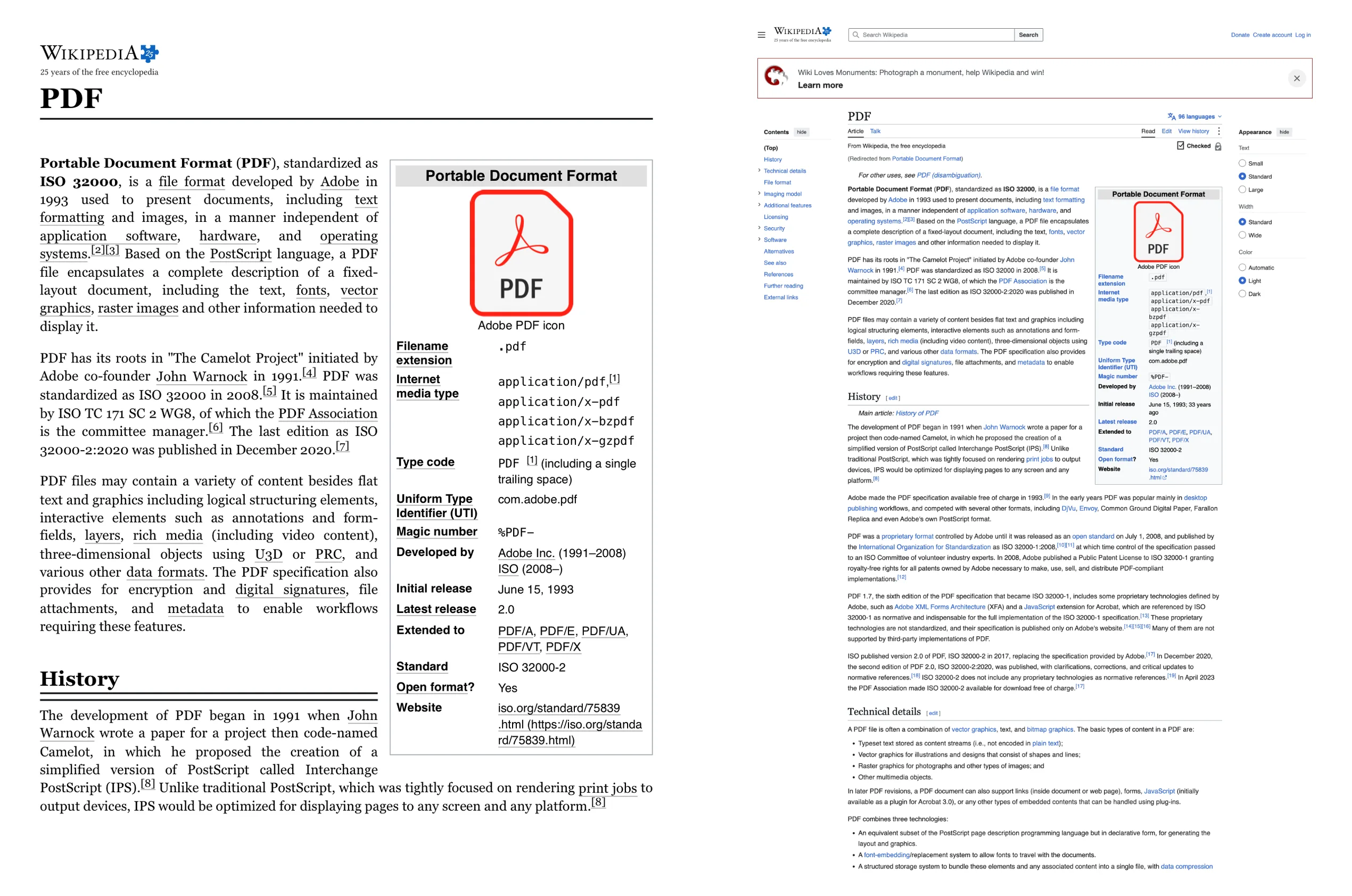
できあがるのは、テキストを選択でき、リンクもクリックできるちゃんとした文書ですが、見た目は画面どおりではなく、サイトの印刷用レイアウトになります。記事を読んだり保管したりするには向いていますが、見た目どおりに残す必要があるものには向きません。
方法2:記事ならリーダーモード
記事がメニューや広告、Cookie バナーに埋もれているなら、リーダーモードから印刷しましょう。Chrome ならリーディング モードのサイドパネル(ページを右クリックしてリーディング モードで開く)、Edge ならイマーシブ リーダー(F9)、Safari ならリーダー(Shift+Cmd+R)、Firefox ならリーダービューです。そこから PDF に保存します。リーダーモードではレイアウトが文字と画像だけになるので、PDF はすっきりし、何も切れません。ただし、使えるのはブラウザが記事と認識したページだけで、記事以外の部分はすべて省かれます。
方法3:Safari の「PDF として書き出す」で1枚の長いページに
Mac の Safari のファイル →「PDF として書き出す」は、用紙ごとのページではなく、ページ全体を縦に長い1ページの PDF として書き出します。そのためページの境目で切れることはなく、レイアウトも画面のままです。リンクもクリックできます。ただし、ページ内でスクロールするパネルでは止まりますし、Safari でしか使えません。
方法4:ページのスクリーンショットから作る PDF
PDF を画面どおりの見た目にしたいなら、画面そのものを元にしましょう。ページ全体のスクリーンショットを撮る拡張機能は、ページをスクロールし、すべての画面を1枚の画像につなぎ合わせ、その画像から PDF を作ります。レイアウトを組み直さないので何も切れず、背景もダークテーマも残り、ページ内でスクロールするパネルも展開されます。以下は、私たちが開発している無料の途中で切れない PDF を作れる Chrome 拡張機能、FullPage Capture を使った手順です。
FullPage Capture をインストールする. Chrome ウェブストアか Edge アドオンから。無料、アカウント不要、透かしなし。
ページを開いてアイコンをクリック. または Alt+Shift+K を押します。ページが自動でスクロールしながら、見えているとおりにキャプチャされます。背景、ダークテーマ、開いているメニューやフィルタの状態、ページ内でスクロールするパネルもそのまま写り、固定ヘッダーは1回だけです。
PDF を選ぶ. 結果タブで、1枚の長いページにするなら「画像全体」を、用紙に合わせるなら Letter・Legal・A4 の縦か横を選びます。改ページは文字の行と行の間に入り、リンクもクリックできるまま残ります。必要に応じて、ページにアドレスと日時を入れることもできます。ファイルはお使いのパソコン上で作られ、どこにもアップロードされません。
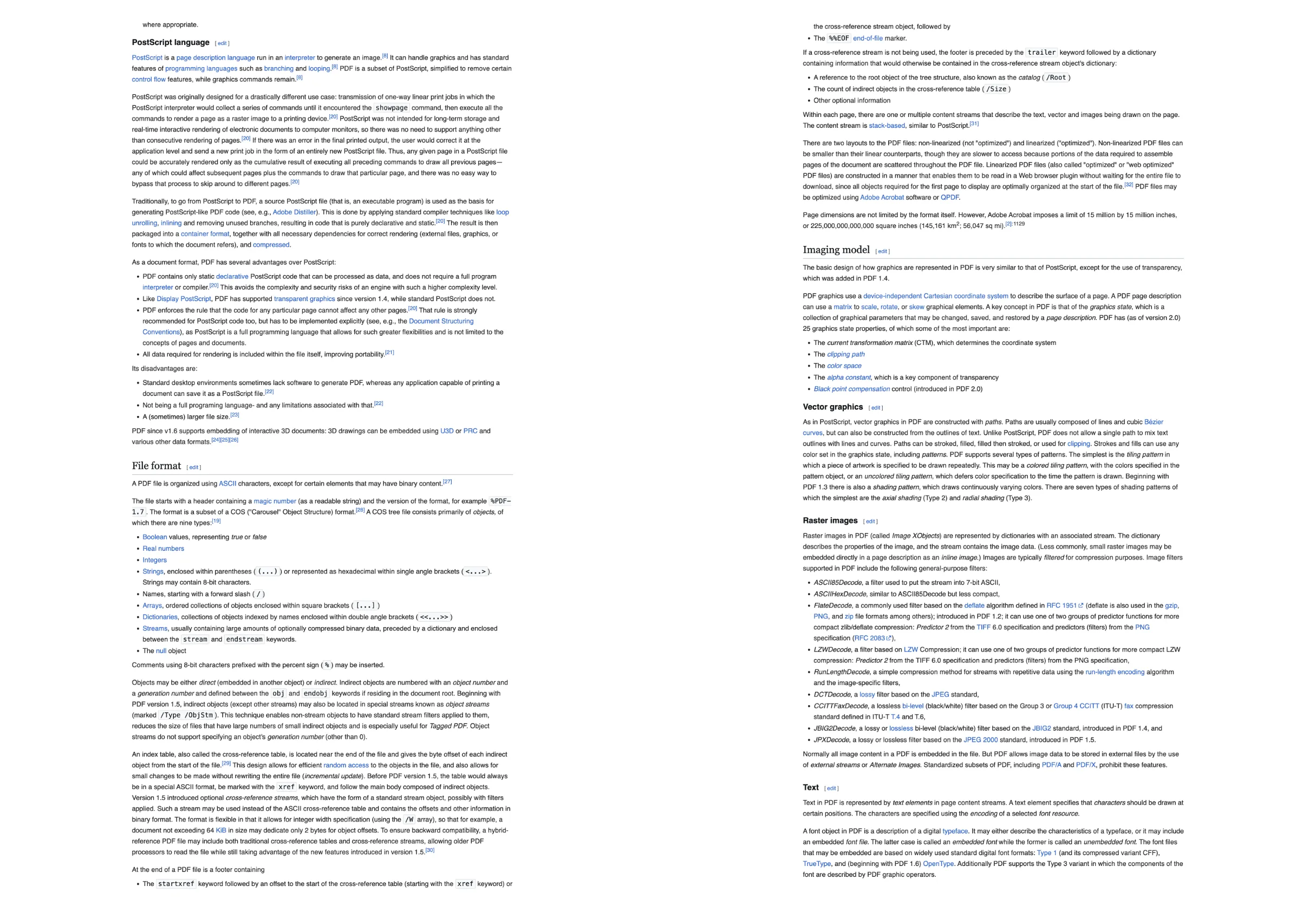
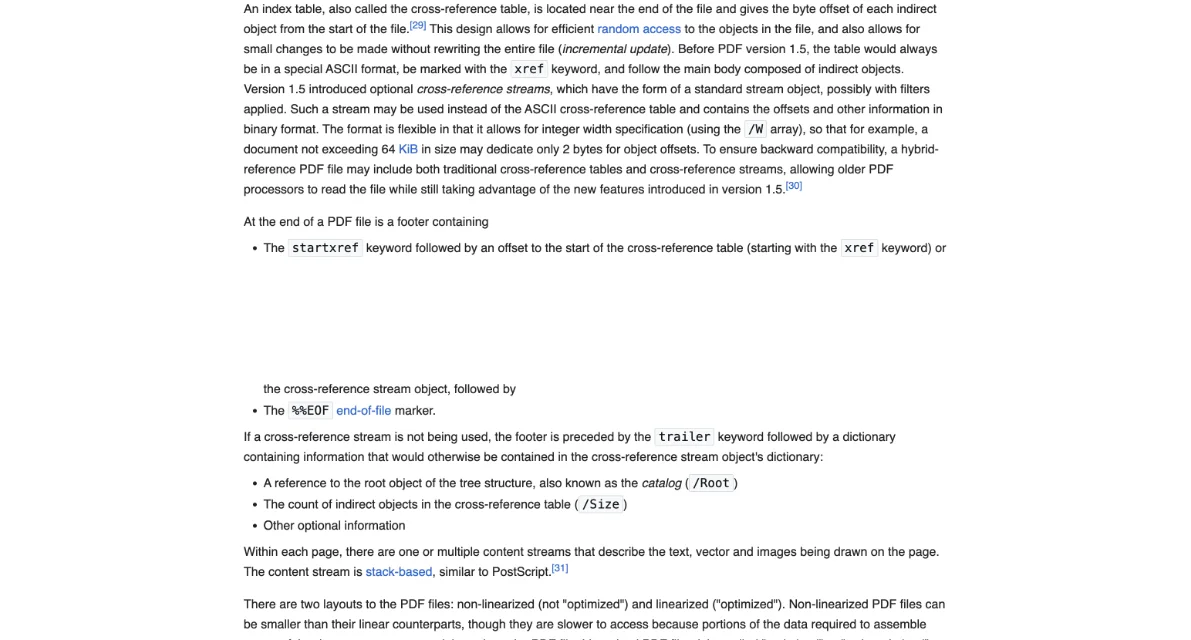
このページを PDF で保存してみてください。無料、アカウント不要、何もアップロードされません。
 Chrome に追加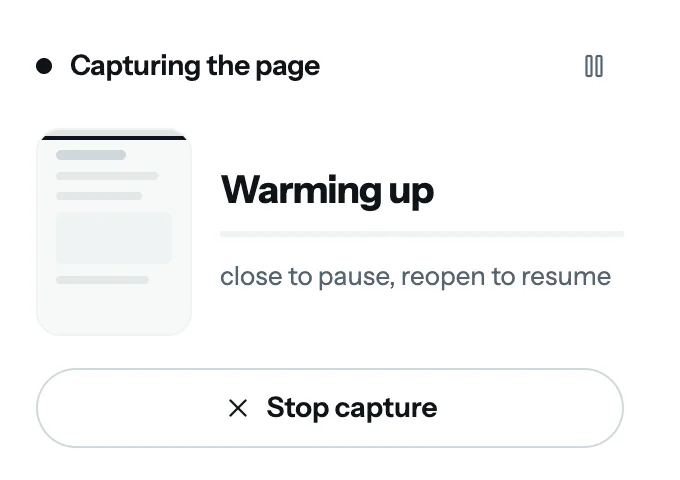
注意点もあります。無料版の PDF は画像なので、見た目は正確ですがテキストは選択できません。FullPage Capture Pro では透明なテキストレイヤーが加わり、どの PDF リーダーでも文字を選択・検索・コピーできるようになります。印刷から PDF に保存すればテキストの選択は無料でできますが、その代わり、上で説明した問題がすべてついてきます。
Web ページ全体を紙に印刷する
Chrome は紙への印刷も同じダイアログで行うので、ここまでの内容はすべて紙にも当てはまります。記事をきれいに印刷するなら、まずリーダーモードにしてから Cmd/Ctrl+P を押し、色を残したいなら「背景のグラフィック」をオン、倍率は「Fit to page width」、余白は「最小」にします。ダッシュボード、デザイン、Web アプリなど、画面どおりの見た目が必要なページなら、キャプチャから行と行の間で改ページする Letter・Legal・A4 の PDF を書き出し、その PDF を印刷しましょう。プリンタから出てくるのは画面に映っていたものそのままで、ページごとに分かれ、行の途中で切れることもありません。壁に貼ったりレビューしたりするためにページ全体を1枚の紙に収めたいなら、1枚の長いページの PDF を用紙に合わせて縮小して印刷することもできます。
どのページにどの方法を使うか
| PDF に保存(Chrome、Edge、Firefox) | FullPage Capture の PDF 書き出し | |
|---|---|---|
| 読むための普通の記事 | はいページがごちゃごちゃしていれば先にリーダーモード | はい |
| 画面とまったく同じ見た目 | いいえ | はい |
| 行がページの境目で切れない | いいえ | はい |
| 右端が切れない | ページ幅に合わせれば、たいてい | はい |
| Gmail、Notion、ダッシュボード | いいえ | はい |
| 背景とダークテーマ | 「背景のグラフィック」をオンにすれば | はい |
| 1枚の長いページにする | いいえSafari のみ | はい |
| クリックできるリンク | はい | はい |
| 選択できるテキスト | はい | Pro |
| ページにアドレスと日時 | ヘッダーとフッターの設定 | はい |
| インストール不要 | はい | いいえ無料の拡張機能、アカウント不要 |
よくある質問
「PDF に保存」でページの右側が切れるのはなぜ?
ページが用紙より広いからです。印刷ダイアログで倍率を「Fit to page width」にするか、横向きを試しましょう。それでも切れるなら、そのページは印刷用スタイルシートが対応していない固定幅のレイアウトです。スクリーンショットから作る PDF なら、ページを組み直さずにピクセルをそのまま収めるので、この問題は起きません。
文字の行がページの境目で半分に切れるのはなぜ?
印刷時のページ分割は決まった高さでページを切り分けるのに、ほとんどのサイトはどこで区切れば安全かを指定していないからです。Chrome にはこれを直す設定がありません。拡張機能の PDF 書き出しは、画像を解析して行と行の間に改ページを入れるので、行が切れることはありません。
Gmail や Notion、ダッシュボードの PDF が1画面分で止まるのはなぜ?
こうしたアプリはページ内のパネルをスクロールさせていて、印刷ではパネルがそのときスクロールしていた位置のままページ要素が写されるからです。残りの部分まで印刷できる設定はありません。パネルを展開できる拡張機能でページをキャプチャし、それを PDF に書き出しましょう。
用紙ごとのページではなく、1枚の長いページの PDF で保存できますか?
はい。Mac の Safari の「PDF として書き出す」がまさにそれです。Chrome と Edge では、拡張機能で「画像全体」を選べば、どれだけ長くてもキャプチャ全体が1ページの PDF になります。
PDF の中でもリンクは使えますか?
印刷から PDF に保存した場合は、たいてい使えます。拡張機能でも使えます。長い1ページでも用紙サイズでも、ページ上のすべてのリンクが PDF の同じ位置に埋め込まれます。
テキストを選択したり検索したりできますか?
印刷から PDF に保存した場合はできます。スクリーンショットから作る無料版の PDF は、ページを正確に写した画像なのでできません。FullPage Capture Pro では PDF に透明なテキストレイヤーが加わり、文字を選択・検索・コピーできるようになります。 Pro でできること(英語)
iPhone や Android で Web ページを PDF で保存するには?
iPhone では、Safari でスクリーンショットを撮り、そのプレビューをタップして「フルページ」を選び、「PDF を“ファイル”に保存」を選びます。または、共有シートで「プリント」を選び、プレビューをピンチアウトします。Android では、ブラウザのメニューの「共有」か「印刷」から「PDF 形式で保存」を選びます。スマホでは拡張機能は動きません。
ページはサーバーを経由しますか?
このページで紹介した方法なら、どれも経由しません。印刷、リーダーモード、Safari の書き出し、拡張機能は、すべてご自身のブラウザの中で動きます。URL から PDF を作るオンライン変換サービスはアドレスをサーバーに送りますし、ログインが必要なページは取得できません。
いま読んでいるこのページで試してみてください。 無料、アカウント不要、透かしなし。何もアップロードされません。
Chrome に追加