
Web ページを画像(PNG・JPG)で保存する:ページ全体を丸ごと
画面に映っている部分だけでなく、Web ページ全体を画像で保存できます。無料のWeb ページを PNG で保存できる Chrome 拡張機能である FullPage Capture は、ページを上から下までスクロールし、ブラウザで見えているとおりの1枚の PNG か JPG にします。1クリックで済み、ファイルがパソコンの外に出ることもありません。(WebP を PNG に変換したい場合は別の作業です。下の「よくある質問」をご覧ください。)
このページを画像で保存してみてください。無料、アカウント不要、何もアップロードされません。
 Chrome に追加
Web ページを PNG・JPG で保存する方法
FullPage Capture をインストールする. Chrome ウェブストアか Edge アドオンから。無料、アカウント不要、透かしなし。
ページを開いてアイコンをクリック. または Alt+Shift+K を押します。ページが上から下まで自動でスクロールしながらキャプチャされます。内側のパネルや固定ヘッダーも含まれます。
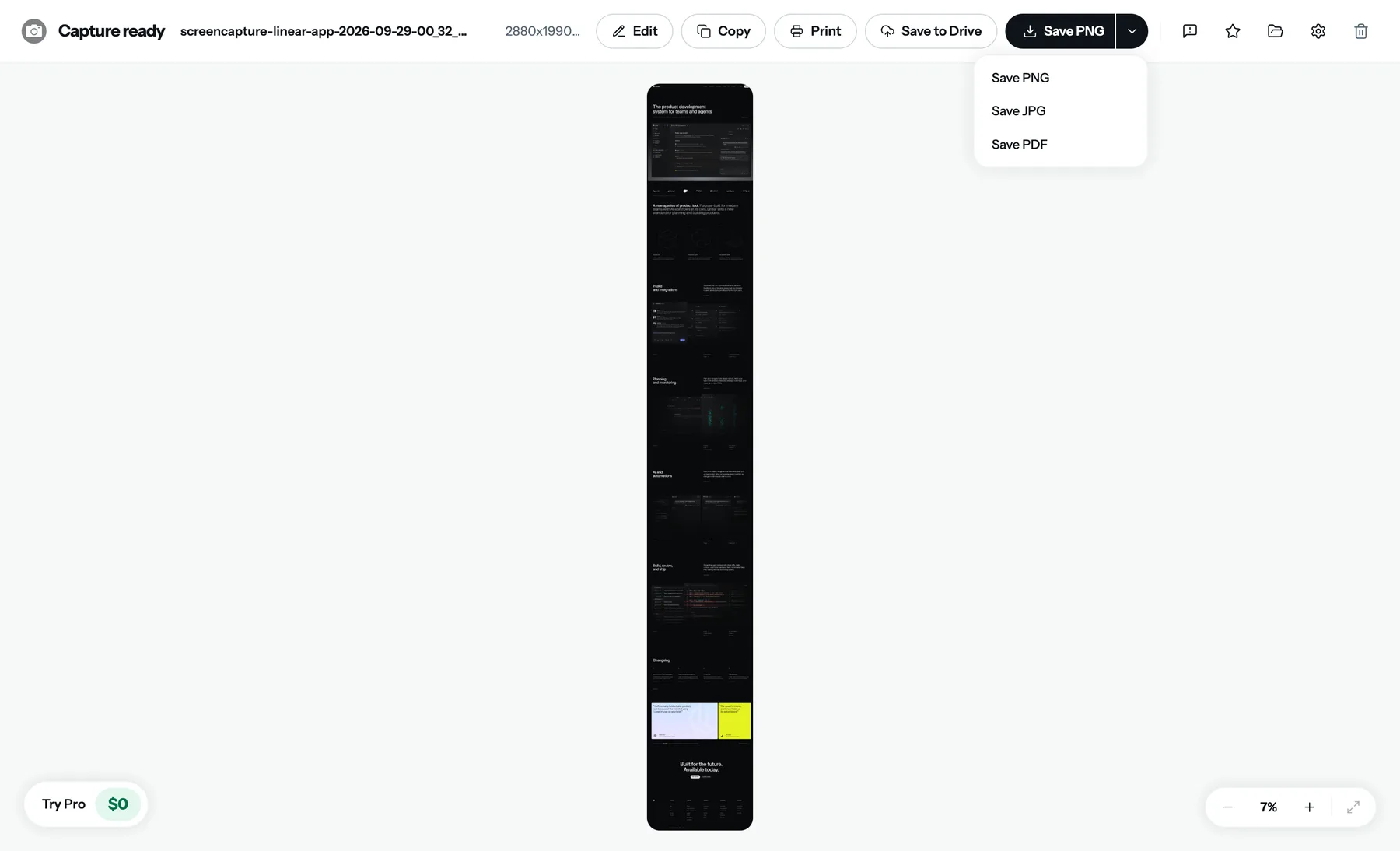
PNG か JPG で保存. 結果タブに PNG で保存するボタンがあります。既定の画像形式(PNG か JPG)は設定で選べます。画像をクリップボードにコピーして、文書やチャット、メールに貼り付けることもできます。

保存されるもの
- ページ全体を1枚の画像に。どれだけ長いページでも撮れます。固定ヘッダーは1回だけ写し、遅れて読み込まれる画像も待ちます。
- 画面で見たとおり:Web フォント、背景、ダークテーマから、今見ているページの状態まで。ログインが必要なページでも同じです。
- PNG か JPG:好きなほうを選んで、ダウンロードフォルダか指定した場所に直接保存します。
- クリップボードにも:画像をコピーして、Google ドキュメントや Slack、メールに貼り付けられます。
- 先に注釈を付けることも:矢印、テキスト、蛍光ペン、ぼかし、番号付きマーク、トリミング。編集した画像の保存は Pro です。
- アドレスと日付のスタンプ:任意で、ブラウザ枠を含む5つのスタイルから選べます。
- ブラウザにもコピーが残る:「ファイル」に保存されるので、あとから探して書き出し直せます。

オンライン変換サービスと拡張機能の比較
オンラインの「URL を画像に」変換サービスは、アドレスを自社のサーバーで取得し、匿名の訪問者に見える状態を撮影します。公開されているトップページならそれで十分です。しかし、ログインが必要なページや、あなたが操作した状態のページ、Web アプリは撮れません。それに、アドレスが(ときには画像も)そのサービスのサーバーを通ります。
| オンラインの URL → 画像変換サービス | FullPage Capture | |
|---|---|---|
| 公開ページ | はい | はい |
| ログインが必要なページ、Web アプリ、社内サイト | いいえ | はい |
| 見ているとおりのページ(絞り込み済み、メニューを開いた状態、ダークモード) | いいえあなたではなく、サーバーから見たページ | はい |
| ページ内でスクロールするパネル | いいえ | はい |
| サーバーに何も送らない | いいえ | はい |
| 保存前に注釈・ぼかし | いいえ | はい編集した画像の保存は Pro |
| 改ページ付きの PDF も | ものによる | はい |
| インストール不要 | はい | いいえ無料の拡張機能、アカウント不要 |
よくある質問
PNG と JPG、どちらを選べばいいですか?
PNG は可逆圧縮なので、文字はくっきりしたまま、画面に表示されていたものとまったく同じ画像になります。資料、不具合の報告、証拠として残すならこちらです。JPG はファイルが小さく、見るだけの画像やチャットで送る画像なら十分です。既定は PNG で、設定で JPG に切り替えられます。
画像になるのはページ全体ですか、それとも画面だけですか?
ページ全体です。拡張機能が一番下までスクロールし、すべての画面を1枚の画像につなぎ合わせます。ページ内でスクロールするパネル(Gmail、Notion、ダッシュボード)も含まれます。画面に収まるページはそのまま撮影されます。
画像はどれくらい大きくできますか?
ページの長さいっぱいまでできます。ただし上限は、Chrome のキャンバスの一辺 28,800 ピクセルです。それより長いページは番号付きのパーツとして保存され、画像全体が収まる場合はエディタで1枚に戻せます。
もっと高解像度の画像にできますか?
画像はディスプレイのピクセル密度で撮影されます。Retina などの高 DPI ディスプレイなら、CSS 上のサイズの2倍になります。撮影前にページを拡大表示しておけば、各要素のピクセル数も増えます。
ページの一部だけを撮れますか?
ページをキャプチャしてから、エディタでピクセル単位の正確なサイズにトリミングします。トリミング自体は無料ですが、トリミングした画像の保存は Pro の機能です。 Pro でできること
画像はサーバーを経由しますか?
いいえ。拡張機能はネットワーク通信を一切行いません。キャプチャはブラウザの中で作られ、ファイルはお使いのパソコンに保存されます。
画像にページのアドレスと日付を入れられますか?
はい。スタンプをオンにすると、URL とキャプチャ時刻が画像に入ります。スタイルは5種類で、ページの周りに Mac や Windows のブラウザ枠を付けるものもあります。
WebP ファイルを PNG に変換したかったのですが、これですか?
いいえ。WebP から PNG への変換は、手元にある画像のファイル形式を変える作業です。このページで紹介しているのは、表示中の Web ページを画像にする方法です。WebP は、Chrome で開いて「名前を付けて画像を保存」を使えば PNG で保存でき、たいていの画像編集ソフトでも変換できます。
Web サイトのスクリーンショット API や、URL からスクリーンショットを作るサービスですか?
いいえ。それらはアドレスを受け取って画像を返すサーバーで、開発や監視の用途向けです。こちらはご自身のブラウザで動く拡張機能で、開いているページを見たとおりにキャプチャし、何もアップロードしません。たくさんのアドレスをまとめて撮りたい場合は Pro の一括キャプチャ(1回 200 ページまで)がありますが、API はありません。
代わりに PDF で保存できますか?
はい、同じ結果タブから保存できます。1枚の長い PDF ページか、行と行の間で改ページし、リンクもクリックできる Letter・Legal・A4 を選べます。 Web ページを PDF で保存する
いま読んでいるこのページで試してみてください。 無料、アカウント不要、透かしなし。何もアップロードされません。
Chrome に追加画像ではなく文書として残したいなら、行と行の間で改ページする PDF で Web ページを保存しましょう。