
ページ全体のスクリーンショットが撮れる Chrome 拡張機能のおすすめ(2026年)
Chrome でページ全体を撮れるスクリーンショット拡張機能の候補は4つで、そのひとつは私たちが作っている無料のスクリーンショット用の Chrome 拡張機能、FullPage Capture です。おすすめを選ぶにあたって、ストアの掲載情報だけで順位をつけるのではなく、4つすべてを同じブラウザに入れて同じページをそれぞれで撮り、違いが見えてくるまでページを増やしていきました。このページはその結果です。4つすべてで撮った同じページの比較、3本の個別比較ページで行った12のテストのまとめ表、掲載情報から拾った事実、そして何もインストールしたくない場合の標準コマンドを紹介します。
このページの書き手について。 私たちは FullPage Capture の開発元で、このページは自社製品を勧めるものです。他の拡張機能に関する数字はすべて、2026年9月27日時点の Chrome ウェブストアの掲載情報または各社の料金ページから引用しているので、ご自身で確認できます。その後変わっている点があれば、 お知らせください。すぐに訂正します。 私たちについて(英語)
1つのページを4つの拡張機能で
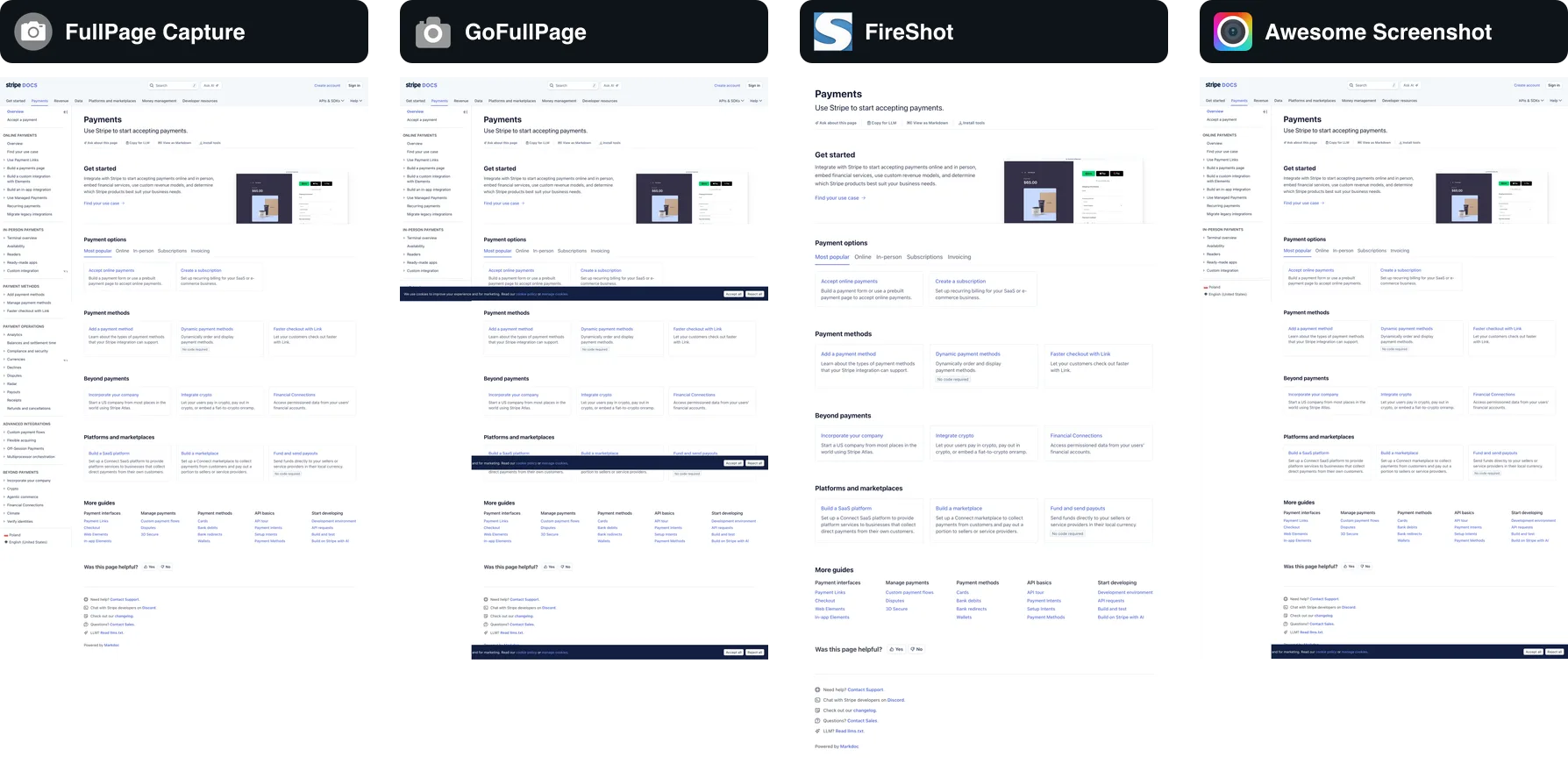
使ったのは Stripe の決済のドキュメントです。普通のページに見えますが、実はそうではありません。ページ自体はスクロールせず、その中のパネルがスクロールします。ヘッダーとサイドバーがあり、ウィンドウの下端には Cookie バナーが固定されています。これを同じブラウザで、4つの拡張機能で順番に撮りました。4つのファイルのうち、ページをそのまま写しているのは2つだけです。GoFullPage は Cookie バナーを撮った画面ごとに貼り込み、計3回写っています。FireShot はヘッダーとサイドバーが丸ごと抜け、中央の列だけをウィンドウより狭い幅で保存しました。Awesome Screenshot は私たちのものに近い結果で、バナーは一番下に1回だけ、最後の数行に重なっていました。FullPage Capture のファイルでは、バナーはどこにも写っていません。ウィンドウの下端に固定されたバーは、ページではなくウィンドウの一部として扱うので、何も隠れず、何も繰り返されません。
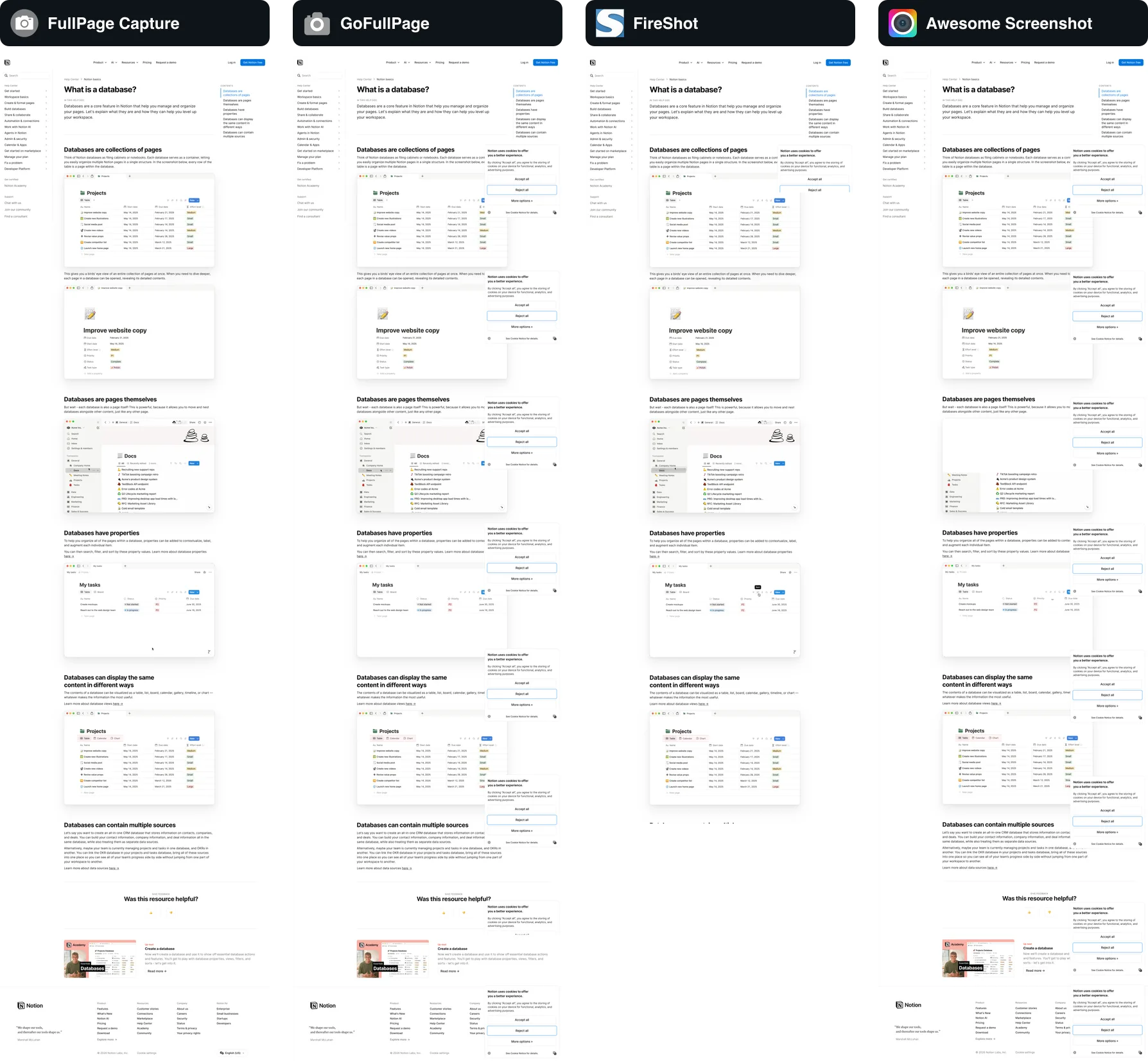
最初の結果が偶然ではないことを確かめるため、もう1つのページで試しました。ウィンドウの右下に Cookie の同意表示が出る、Notion のヘルプ記事です。GoFullPage と Awesome Screenshot は、どちらも画面ごとに同意表示を貼り込み、計10回写りました。FireShot も何度も写したうえ、8,192 ピクセル(フッターの手前)で止まりました。FullPage Capture のファイルは記事が上から下まで写り、同意表示はどこにもありません。
12のページで、それぞれどうなったか
競合製品はそれぞれの個別比較ページでテストしているので、実際に試していないページで評価された製品はありません。ファイルは3本の個別比較ページに載せています。ダッシュ(—)は、その拡張機能をそのページでは試していないことを表します。各ケースの詳しい説明はリンク先のページをご覧ください。
| ページ |  FullPage Capture FullPage Capture |  GoFullPage GoFullPage |  FireShot FireShot |  Awesome Screenshot Awesome Screenshot |
|---|---|---|---|---|
| ドキュメントのページ(react.dev) | ページ全体 | 同じファイル | — | — |
| Chrome のタブで開いた15ページの PDF | 15ページすべて | ビューアの1画面分 | — | — |
| メッセージ欄が下に固定されたチャット | 入力欄は最後に1回だけ | 入力欄が5回繰り返し写る | — | — |
| 単独でスクロールするフレームを含むページ | フレームを展開 | フレームが最初の1画面で切れる | — | — |
| 高さ 83,602 ピクセルの記事(Wikipedia の Google Chrome) | 全体を3つのパーツで | — | 8,192 ピクセルで止まり、Pro を案内する通知 | — |
| README 付きの GitHub リポジトリ、10,242 ピクセル | フッターまで | — | 8,192 で切れる、通知なし | — |
| スクロールするとスライドして現れるプロモーションバー | 最後に1回だけ | — | 帯2と帯3の間に貼り込まれる | — |
| 独自のスクロールバーを持つキャンバスのグリッド(スプレッドシート風) | 内容のある行すべて | — | — | 1画面分 |
| アニメーション付きで読み込まれるカード画像(developer.chrome.com) | 読み込み済み | — | — | アニメーションの途中で写る |
| 横にスクロールするページ | 内容の幅 | — | — | 800 ピクセルの空白が加わる |
| ページの上でスクロールするモーダルダイアログ | ダイアログ全体 | — | — | 同じファイル |
| 仮想化リスト(スクロール位置の近くの行だけが存在する) | リスト全体 | — | — | 同じファイル |
FullPage Capture を1位にした理由
- 難しいページを無料で撮れる。ページの内側でスクロールするパネル、1回だけ写る固定ヘッダー、スクロールで読み込まれる画像、埋め込みフレーム、Chrome で開いた PDF ファイル、番号付きのパーツに分けるとても長いページ。FireShot はスクロール領域と浮動要素の処理が Pro の機能で、GoFullPage の FAQ は撮る前に手動でページをスクロールして読み込ませるよう求めています。Awesome Screenshot の掲載情報は、どれにも触れていません。
- ほかでは有料の機能が無料。行と行の間での PDF の改ページと URL・日時のスタンプは、GoFullPage では Premium。実用的なエディタは GoFullPage では Premium、Awesome Screenshot では有料プランです。全期間の履歴は FireShot では Pro。FullPage Capture では、どれも無料です。
- ブラウザの外に何も出ない。ネットワーク通信ゼロ、無料版はアカウント不要、クラウドなし、広告なし。Awesome Screenshot はキャプチャを自社のクラウドに保存し、FireShot の無料版には(自社の比較表によると)広告が表示されます。
- 証拠として使える記録。SHA-256 チェックサム付きの証拠スタンプの帯は、誰でも /verify/ で検証でき、ほかの3つにはない機能です。
- 弱点も正直に。Chromium 系ブラウザ専用で、画面録画も範囲指定のキャプチャもなく(代わりにエディタでトリミングします)、ユーザー数は4つの中で群を抜いて少なめです。
FullPage Capture を無料でインストールして、このページで試してみてください。アカウント不要、透かしなし、何もアップロードされません。
 Chrome に追加
ほかの3つをひと言で
- GoFullPage:最も古く、最も多くインストールされている拡張機能。869 KiB、追加の権限なし、Firefox にも対応。編集、スタンプ、PDF のスマートな改ページには Premium、年 $12(公式サイトには月 $1.00 という表記もあり) かかります。FAQ によると、PDF ファイルは撮れません。
- FireShot:機能の多さは随一で、範囲指定、すべてのタブ、URL リスト、アップロード、Windows アプリまで、有料プラン(Pro、年 $39.95、月 $7.95、または買い切り $99.95)ならすべてそろいます。スクロール領域とフレームは Pro の機能で、自社の比較表によると無料版には広告が表示されます。
- Awesome Screenshot:スクリーンショットも撮れる画面録画ツールで、クラウドのアカウント付き。無料プランはクラウドのスクリーンショットが100件まで。有料プランは 年払いで Basic 月 $5、Professional 月 $6(月払いではそれぞれ $6 と $8)。「ウェブサイトのコンテンツ」を扱うと申告しています。
4つを1つの表で
| FullPage Capture | GoFullPage | FireShot | Awesome Screenshot | |
|---|---|---|---|---|
| ユーザー数 | 100,000+ | 11,000,000 | 3,000,000 | 4,000,000 |
| 評価、評価数 | 4.8 · 約 1,000 件 | 4.9 · 84.2K | 4.8 · 52.4K | 4.7 · 29.5K |
| ページ全体のキャプチャが無料 | あり | あり | あり | あり |
| 範囲指定・表示部分のキャプチャ | なし(トリミングで代用) | なし | あり | あり |
| 内側のスクロール領域、フレーム | あり | あり | Pro | 記載なし |
| 行と行の間での PDF の改ページ | 無料 | Premium | 記載なし | 記載なし |
| PDF 内のクリックできるリンク | あり | 記載なし | あり | 記載なし |
| PDF 内の選択できるテキスト | Pro | なし | Pro | 記載なし |
| エディタ | 無料で使える。編集の保存は Pro | Premium | あり(無料版は制限あり) | 基本は無料、フル機能は有料 |
| URL と日時のスタンプ | 無料 | Premium | あり | 記載なし |
| キャプチャ履歴 | ブラウザ内、無料 | なし | 無料版は直近1週間 | クラウドのアカウント |
| URL の一括キャプチャ/すべてのタブ | URL リスト(Pro) | なし | あり(ページ全体は Pro) | なし |
| 画面録画 | なし | なし | なし | あり |
| クラウドと共有リンク | 自分の Google ドライブ(Pro) | なし | 指示に応じてアップロード | あり |
| データの申告 | 収集しない。通信なし | 収集しない | 収集しない | ウェブサイトのコンテンツを扱う |
| Firefox | なし | あり | あり | あり |
| 対応言語 | 32 | 5 | 41 | 54 |
| サイズ | 2.46 MiB | 869 KiB | 12.0 MiB | 9.15 MiB |
| 有料プラン | 年 $19 | 年 $12 | 年 $39.95 または買い切り $99.95 | 月 $5〜$8 |
| 無料トライアル | 7日間、$0 | 7日間の無料トライアル | 7日間の返金期間 | 無料プラン |
FullPage Capture(私たちのおすすめ)
ページ全体を撮ることに特化し、それを徹底しています。固定ヘッダーは1回だけ写し、内側のスクロール領域とフレームは展開し、スクロールで読み込まれる画像は読み込みを待ち、Chrome で開いた PDF ファイルは1ページずつ撮り、とても長いページは番号付きのパーツに分けます。無料で使えるのは、PNG、JPEG、PDF(1枚の長いページ、または行と行の間で改ページされリンクもクリックできる Letter・Legal・A4)、5種類のスタイルから選べる URL と日時のスタンプ、クリップボードへのコピー、ブラウザ内で検索できる履歴です。エディタ(矢印、図形、テキスト、蛍光ペン、番号付きマーク、ぼかし、モザイク、トリミング、レイヤーと元に戻す機能付き)は無料で使え、編集したキャプチャの保存は Pro です。Pro(Pro を 7日間 $0 でお試し、その後は年額 $19、48時間の返金保証)では、検索できる PDF、/verify/ で検証できる SHA-256 チェックサム付きの証拠スタンプ、URL リストの一括キャプチャ、Google ドライブへのアップロードが加わります。無料版はアカウント不要、自社のクラウドはなく、ネットワーク通信はゼロです。弱点も正直に挙げると、Chromium 系ブラウザ専用で、範囲指定のキャプチャも録画もなく、ユーザー数はこの中で群を抜いて少なめです。できることの詳細。
このページで試してみてください。無料、アカウント不要、何もアップロードされません。
Chrome に追加 GoFullPage
2012年から続くこのジャンルの元祖で、今もいちばん小さく、いちばん多くインストールされています。ワンクリックか Alt+Shift+P でページをスクロールし、結果をタブで開きます。PNG や JPEG でのダウンロード、複数の用紙サイズでの PDF 書き出し、クリップボードへのコピーができます。内側のスクロール要素とフレームに対応し、1枚の画像に収まらないページは分割し、追加の権限は求めません。Premium(Premium、年 $12(公式サイトには月 $1.00 という表記もあり)、7日間の無料トライアル)では、トリミング、ぼかし・テキスト・ハイライトによる注釈、URL と日時のスタンプ、PDF のスマートなページ分割、優先サポートが加わります。自社の FAQ によると、Chrome で開いた PDF ファイルは撮れません。詳しい比較。
FireShot
4つの中で最も多機能です。無料版でできるのは、ページ全体・表示部分・選択範囲のキャプチャ、リンク付きの PDF と PNG・JPEG・GIF・BMP での保存、開いているすべてのタブと URL リストのキャプチャ(無料版は表示部分のみ)、クリップボード、印刷、メール、Gmail への添付、Twitter・Flickr・ImageShack や自分のサーバーへのアップロード、画像へのページ情報の記入です。Pro(Pro、年 $39.95、月 $7.95、または買い切り $99.95、7日間の返金期間)では、PDF のテキストと任意の用紙サイズ、スクロール領域とフレームのキャプチャ、すべてのタブを1つの PDF にまとめる機能、フル機能のエディタ、OneNote、Windows アプリが加わります。FireShot 自身の比較表によると、無料版には広告が表示され、履歴は1週間分だけです。詳しい比較。
Awesome Screenshot
画面録画とスクリーンショットを1つにまとめたツールで、クラウドのアカウントが付いています。タブ、デスクトップ、カメラを WebM または MP4 で録画してリンクを発行でき、ページ全体、範囲指定、表示部分、デスクトップのキャプチャ、図形・テキスト・ぼかし・ハイライトによる注釈、PNG・JPG・PDF での保存、Jira・Slack・Trello・Asana・GitHub への送信ができます。無料プランはクラウドへの保存がスクリーンショット100件と 720p の録画20件まで(ローカルのスクリーンショットは無制限)で、有料プランは 年払いで Basic 月 $5、Professional 月 $6(月払いではそれぞれ $6 と $8) です。ストアでの申告では「ウェブサイトのコンテンツ」を扱うとされていて、これはクラウドの仕組みによるものです。詳しい比較。
拡張機能なしで撮るなら:デベロッパーツールと Edge
Chrome のデベロッパーツールには Capture full size screenshot(F12 を押し、Cmd/Ctrl+Shift+P で「screenshot」と入力)があり、Edge には Web キャプチャ(Ctrl+Shift+S を押して「ページ全体をキャプチャ」)があります。どちらも普通の記事なら十分です。ただし、どちらもページ自体がスクロールする部分しか撮らないので、Gmail のスレッドやダッシュボードは1画面分の高さにしかなりません。固定ヘッダーが何度も写ったり、スクロールで読み込まれる画像が抜けたりすることもあり、エディタも、改ページ付きの PDF も、履歴もありません。Firefox には「スクリーンショットを撮影」→「ページ全体を保存」があり、制限は同じです。手順は Chrome のガイドと Edge のページで、それぞれ詳しく説明しています。
比較の方法
比較は2つの方法で行いました。画像と結果の表は、2026年9月28日に行った私たちのテストによるものです。各拡張機能の Chrome ウェブストアでの最新版を、ウィンドウ幅 1440 ピクセル・2倍の解像度に設定した同じヘッドレス Chrome 154 に読み込み、同じページを順番に、それぞれの「ページ全体をキャプチャ」コマンドで撮りました。ファイルは保存されたままのものを、縮小して並べただけです。事実の表は、各拡張機能のストアの掲載情報と、販売元自身の料金ページや機能紹介ページをもとに作りました。確認した日付は冒頭の注記にあります。記憶や他人のレビューに頼ったものは1つもありません。掲載情報に機能の有無が書かれていなかった場合は、表で「記載なし」としていて、「なし」という意味ではありません。その後に数字が変わっていたら、お知らせください(英語)。
よくある質問
完全に無料で使えるページ全体のスクリーンショット拡張機能は?
4つとも、ページ全体のキャプチャは無料で、透かしも入りません。違うのは有料プランに何が入っているかです。GoFullPage は編集、スタンプ、PDF のスマートな改ページが有料です。FireShot は自社の比較表によると、無料版に広告が表示され、履歴は1週間分だけです。Awesome Screenshot は無料のクラウドプランに上限があります。FullPage Capture で有料なのは、編集したキャプチャの保存、検索できる PDF、証拠スタンプ、一括キャプチャ、Google ドライブへのアップロードです。
機密性の高いページに最も安全なのは?
ストアでのデータの申告と、ツールがキャプチャをどう扱うかを確認しましょう。GoFullPage、FireShot、FullPage Capture はいずれもユーザーのデータを収集・使用しないと申告しています。Awesome Screenshot は「ウェブサイトのコンテンツ」を扱うと申告していて、これはクラウドに保存する仕組みによるものです。FullPage Capture はさらにネットワーク通信を一切行わないので、自分で書き出して送らない限り、キャプチャがパソコンの外に出ることはありません。
そもそも拡張機能は必要ですか?
普通の記事なら不要です。Chrome のデベロッパーツールのコマンドでも、Edge の Web キャプチャでも、ページ全体を撮れます。拡張機能が必要になるのは、ページがパネルの内側でスクロールするとき(Gmail、Notion、ダッシュボード)、固定ヘッダーが何度も写るとき、スクロールで読み込まれる画像が抜けるとき、あるいはエディタ、改ページ付きの PDF、クリップボードへのコピー、履歴が欲しいときです。 標準コマンドの使い方
Firefox で使えるのはどれ?
GoFullPage、FireShot、Awesome Screenshot はいずれも Firefox に対応しています。FullPage Capture は Chrome、Edge、そのほかの Chromium 系ブラウザ専用です。なお、Firefox にはページ全体を保存する機能が標準で備わっています。
なぜ自社の拡張機能が1位なのですか?
ページ全体のスクリーンショット拡張機能の良し悪しを決める2つの点、つまり難しいページを欠けずに撮れるか、無料で何が使えるか、の両方で優れているからです。表には4つすべてについて同じ項目を載せているので、ご自身で確かめられます。私たちが何者かは、冒頭の注記に書いています。