
Awesome Screenshot と FullPage Capture の比較
Awesome Screenshot は、クラウドのアカウントを備えた画面録画ツールで、スクリーンショットも撮れます。ページ全体のキャプチャもなかなかの出来で、ドキュメントサイトとモーダルダイアログでは私たちと同じファイルになりました。そこで両方を並べてインストールし、だんだん難しいページで試していきました。スプレッドシートのようなグリッド、画像の表示が遅いページ、横にスクロールするページ。ここでファイルに差が出て、ページ全体の撮影に特化したツールがある理由も見えてきます。
このページの書き手について。 私たちは FullPage Capture の開発元で、このページは自社製品を勧めるものです。他の拡張機能に関する数字はすべて、2026年9月27日時点の Chrome ウェブストアの掲載情報または各社の料金ページから引用しているので、ご自身で確認できます。その後変わっている点があれば、 お知らせください。すぐに訂正します。 私たちについて(英語)
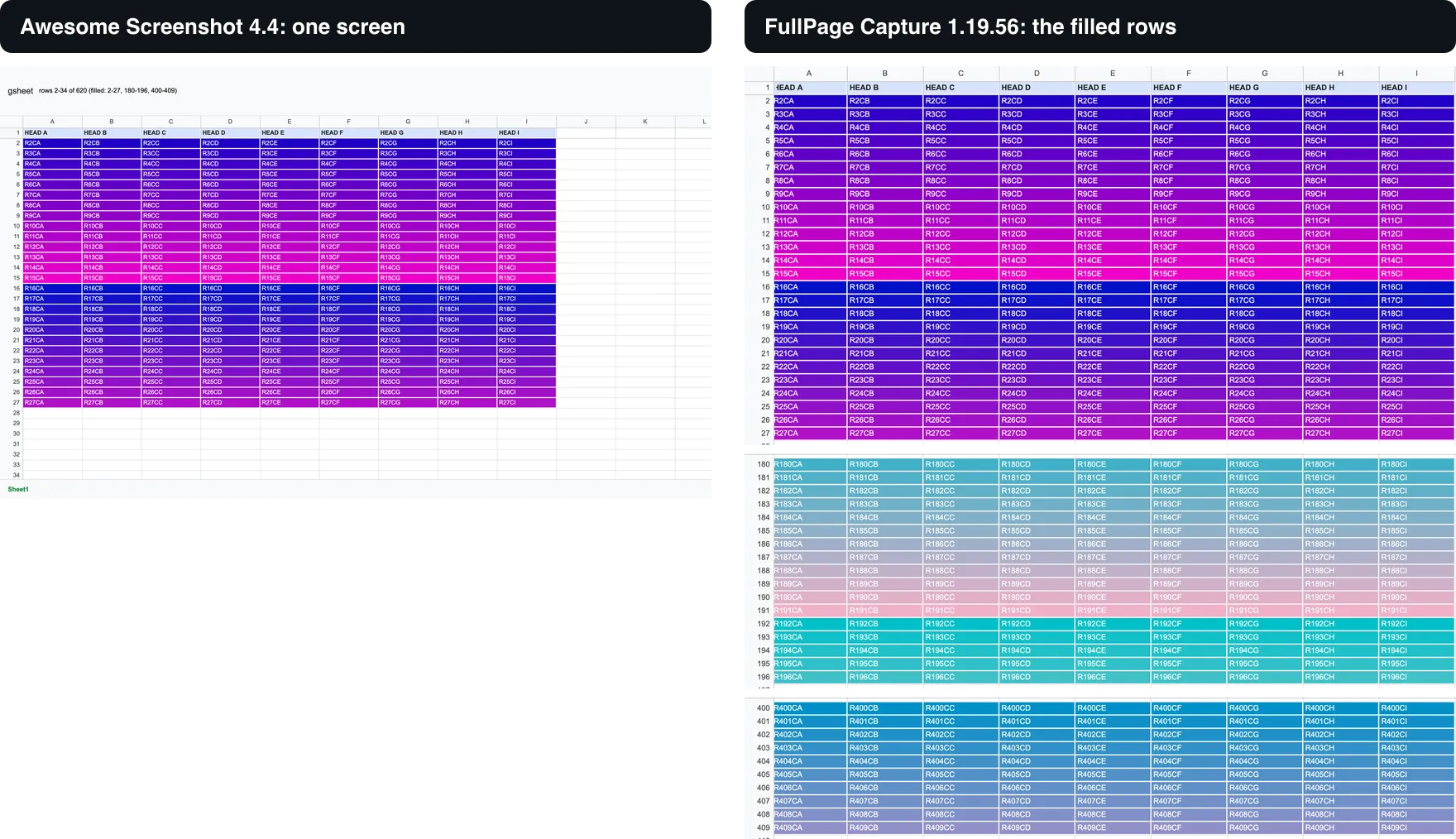
スプレッドシートのように自分で描画するグリッド
Google スプレッドシートやそれに似たツールは、セルをページの中に普通に並べてはいません。グリッドの見えている部分をキャンバスに描き、独自のスクロールバーでスクロールさせています。Awesome Screenshot は画面に見えていた2〜27行目を撮って止まりました。ページから見れば、その下には何もないからです。FullPage Capture はグリッド自体を読み取り、内容のある行を撮ります。2〜27行目、続いて180〜196行目、そして400〜409行目で、空の部分は省かれます。これは実際のエディタと同じ仕組みで動くように作った私たちのテストページです(本物のスプレッドシートを使うと、誰かのデータが写ってしまうため)。
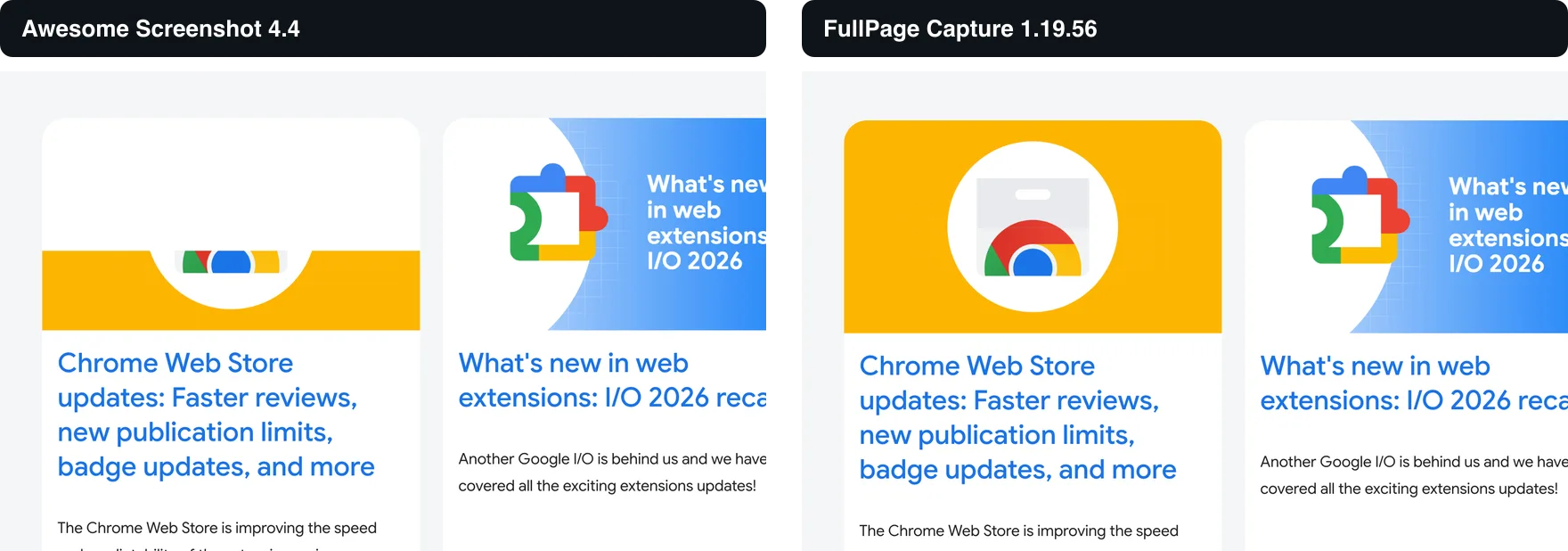
まだ読み込み中だった画像
developer.chrome.com では、2つのファイルは同じ高さで、ぱっと見では同じページです。ところが「Extensions posts」のカードを見ると、1枚だけ違います。Awesome Screenshot は最初のカードの画像を表示アニメーションの途中で撮ってしまい、黄色いブロックからロゴの一部がのぞいているだけです。FullPage Capture は表示が落ち着くのを待ってから撮ったので、カードの画像がきちんと写っています。
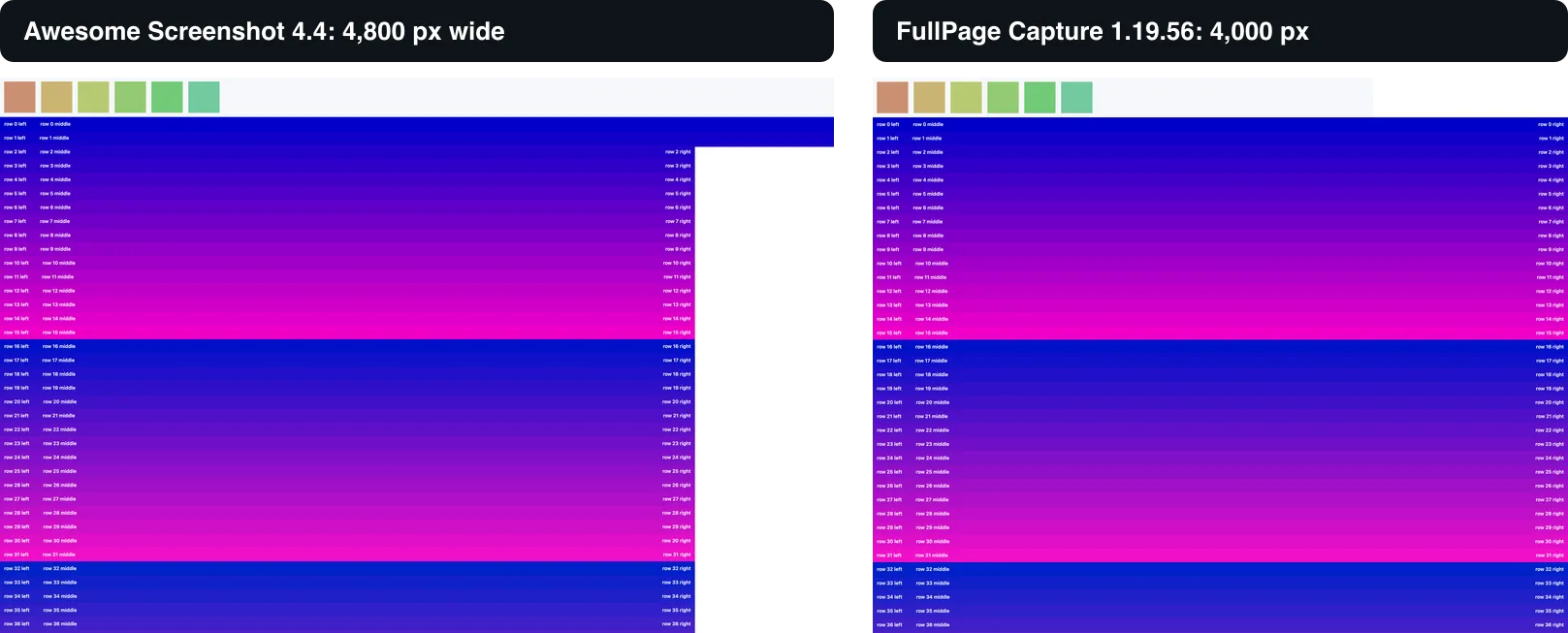
横にスクロールするページ
幅の広い表、タイムライン、列の多いボードなど、ページがウィンドウより広く、下だけでなく左右にもスクロールするケースです。どちらの拡張機能も横幅いっぱいに撮れました。ただ Awesome Screenshot は、内容の右側にある 800 ピクセルの空白まで撮っていました。ページ上には存在しても、実際には表示されることのないはみ出し部分です。そのためファイルの幅は 4,800 ピクセルになり、右端に空の帯ができています。FullPage Capture は内容が終わるところ、4,000 ピクセルで止まりました。
公平を期して書いておくと、暗くしたページの上でスクロールするモーダルダイアログと、スクロール位置の近くの行だけを描画する仮想化リストでは、どちらも同じ結果でした。Awesome Screenshot もこれらでつまずくことはありません。
Awesome Screenshot にはない機能
FullPage Capture は Chrome と Edge 用の無料のWeb ページ全体のスクショが撮れる拡張機能です。録画機能もクラウドもないことが、そのほかの違いにつながっています。
- 複雑なページも欠けずに撮れる。ページの内側でスクロールするパネル、1回だけ写る固定ヘッダー、スクロールで読み込まれる画像、Chrome で開いた PDF ファイル、パーツに分けて保存するとても長いページ。どれも設計段階から対応しています。Awesome Screenshot の掲載情報には、ページ全体、範囲指定、表示部分、デスクトップのキャプチャとありますが、これらへの対応はうたっていません。
- 制限なし、アカウント不要、クラウドなし。Awesome Screenshot の無料プランは、クラウドへの保存がスクリーンショット100件と録画20件までで、共有にはアカウントが必要です。FullPage Capture には制限がなく、無料版ならアカウントも要りません。
- キャプチャは手元に。Awesome Screenshot のストアでの申告では、「ウェブサイトのコンテンツ」を扱うとされています。キャプチャを預かって保存する以上、当然のことです。FullPage Capture はデータを収集しないと申告していて、ネットワーク通信もゼロです。
- ちゃんとした PDF。1枚の長いページ、または Letter・Legal・A4 で、行と行の間で改ページされ、リンクもクリックでき、無料です。Pro では検索できるテキストレイヤーが加わります。Awesome Screenshot の掲載情報には「スクリーンショットを PDF でダウンロード」とあるだけです。
- スクリーンショットのためのエディタ。矢印、図形、テキスト、蛍光ペン、番号付きマーク、ぼかしとモザイク、ピクセル単位のトリミング、レイヤーと元に戻す機能まで、無料で使えます。Awesome Screenshot の料金ページでは、フル機能の注釈ツールは有料プランの機能です。
- サイズは約4分の1(9.15 MiB に対して 2.46 MiB)。録画機能もクラウド用のクライアントも入っていないためです。
FullPage Capture を無料でインストールして、このページで試してみてください。アカウント不要、クラウドなし、何もアップロードされません。
 Chrome に追加
キャプチャの仕組みそのものの違い
グリッド、読み込み中の画像、空白の帯は、撮り方の違いという1つの原因が、3つの形で表れたものです。Awesome Screenshot はページをスクロールしながら撮影します。FullPage Capture はまず、ページに何があるか、どこが何の内側でスクロールしているか、何がまだ読み込み終わっていないかを調べてから撮ります。実際には、次のような違いになります。
- パネルの内側でスクロールするアプリ。Gmail、Notion、Trello、Jira、ダッシュボードなど。FullPage Capture は実際にスクロールしている要素を見つけ、ウィンドウ全体を1回だけ撮ってから、そのパネルだけを展開します。アプリの画面がそのまま、欠けずに撮れます。
- 固定ヘッダー、Cookie バナー、チャットの吹き出しは1回だけ。最上部で撮ったら、その先をスクロールする間は隠します。画面ごとに何度も写ったり、本文を隠したりしません。
- スクロールで読み込まれる画像を待つ。画面ごとに読み込みを待つので、グレーのまま写ることはありません。表示の遅いページは、設定で待ち時間を延ばせます。
- 埋め込みフレームと PDF ファイル。ページ内の文書ビューアは単独でキャプチャし、Chrome で開いた PDF は1ページずつ描き出して1枚の画像にします。
- とても長いページでも、知らないうちに失敗することはありません。Chrome のキャンバスの上限を超えると番号付きのパーツに分けて保存し、全体が収まる場合はエディタでつなぎ直せます。
- 暗いページは暗いまま。白ではなく、そのページ本来の背景で写ります。
- Retina や高 DPI の画面では元のピクセル密度のまま撮るので、拡大しても文字はくっきりしています。
一覧で比較
| Awesome Screenshot | FullPage Capture | |
|---|---|---|
| 内側のスクロール領域とフレーム | スクロールするモーダルと仮想化リストは対応。独自のスクロールバーを持つキャンバスのグリッドは1画面分 | はい |
| スクロールで読み込まれる画像 | 私たちのテストではカード1枚がアニメーションの途中で写った | 1画面ずつ読み込みを待つ |
| 固定ヘッダーの処理 | 掲載情報に記載なし | 1回だけ撮る |
| Chrome で開いた PDF ファイル | 掲載情報に記載なし | はい |
| PDF の書き出し | PDF でダウンロード | 1枚の長いページ、または Letter・Legal・A4。行と行の間で改ページ。クリックできるリンク |
| アカウントが必要か | クラウド、共有、有料プランに必要 | Pro のみ |
| データの扱い(ストアでの申告) | ウェブサイトのコンテンツを扱う。第三者には販売しない | ユーザーのデータを収集・使用しない。ネットワーク通信ゼロ |
| キャプチャ履歴 | クラウドのアカウント内 | ブラウザ内、無料 |
| エディタ:図形、矢印、テキスト、ぼかし、トリミング | 基本ツールは無料、すべてのツールは有料プラン | 無料で使える編集したキャプチャの保存は Pro |
| 画像上の URL と日時 | 記載なし | はい5種類のスタイル、無料 |
| SHA-256 チェックサム付きの証拠スタンプ | いいえ | Pro |
| URL リストの一括キャプチャ | いいえ | Pro |
| PDF 内の選択できるテキスト | 記載なし | Pro |
| ページ全体のキャプチャが無料 | はい | はい |
| 対応言語 | 54 | 32 |
| おすすめバッジ(Featured) | はい | はい |
| ユーザー数、評価(Chrome ウェブストア) | 4,000,000 人 · 4.7(29.5K 件) | 100,000+ 人 · 4.8(約 1,000 件) |
| 画面録画 | タブ、デスクトップ、カメラ。WebM または MP4。無料は 720p、有料は 4K | いいえ |
| 範囲指定、表示部分、デスクトップのキャプチャ | はい | いいえページ全体を撮り、エディタでトリミング |
| クラウド保存と共有リンク | 自社のクラウド。無料はスクリーンショット100件と録画20件、有料は無制限 | 自分の Google ドライブ(Pro)。リンクを知っている人が閲覧できる URL をコピー可能 |
| 連携 | Jira、Slack、Trello、Asana、GitHub | Google ドライブ(Pro) |
| 対応ブラウザ | Chrome、Edge、Firefox ほか | Chrome、Edge、そのほかの Chromium 系ブラウザ |
| サイズ | 9.15 MiB | 2.46 MiB |
| 有料プラン | 年払いで Basic 月 $5、Professional 月 $6(月払いではそれぞれ $6 と $8) | Pro、年 $19。Pro を 7日間 $0 でお試し。48時間の返金保証 |
| 開発元 | Awesome Screenshot(掲載情報に法人名の記載なし) | Media Edge LLC |
そのほかの違い
Awesome Screenshot は、タブ、デスクトップ、カメラを WebM または MP4 で録画でき(有料プランでは最大 4K)、範囲指定や他のアプリのウィンドウも撮れます。自社のクラウドに保存してリンクを発行でき、キャプチャを Jira、Slack、Trello、Asana、GitHub に送ることもできます。FullPage Capture には録画機能も自社のクラウドもありません。ファイルを直接共有するか、Pro なら自分の Google ドライブに保存して、リンクを知っている人が閲覧できる URL をコピーします。Awesome Screenshot は対応ブラウザに Firefox を挙げていますが、FullPage Capture は Chromium 系ブラウザ向けです。
よくある質問
Awesome Screenshot は無料ですか?
無料プランがあります。自分のパソコンに保存するスクリーンショットは無制限ですが、共有機能のあるクラウドはスクリーンショット100件と 720p の録画20件までに制限されていて、フル機能の注釈ツールは有料プラン(年払いで Basic 月 $5、Professional 月 $6(月払いではそれぞれ $6 と $8))でしか使えません。FullPage Capture は制限なしで無料、エディタもすべて使え、アカウントも不要です。
ページ全体のスクリーンショットがきれいに撮れるのはどちら?
FullPage Capture です。ページ全体を撮ることだけを目的に作られているからです。内側のスクロール領域は展開し、固定ヘッダーは1回だけ写し、遅延読み込みの画像は読み込みを待ち、Chrome で開いた PDF ファイルも撮れ、とても長いページはきれいに分割します。PDF の書き出しでは行と行の間で改ページされ、リンクもクリックできます。Awesome Screenshot の掲載情報には、ページ全体、範囲指定、表示部分、デスクトップのキャプチャとありますが、こうした点には触れていません。
FullPage Capture で画面を録画できますか?
いいえ。Web ページのスクリーンショットを撮る拡張機能で、その役割に徹しています。Awesome Screenshot はタブ、デスクトップ、カメラを録画できます。録画が必要なら録画ツールを、ページのキャプチャには FullPage Capture を、と使い分けてください。
クラウドのアカウントなしでキャプチャを共有するには?
クリップボードにコピーしてチャットや文書、メールに貼り付けるか、PNG、JPEG、PDF で保存してファイルを添付します。Pro なら、ワンクリックで自分の Google ドライブに保存し、リンクを知っている人が閲覧できる URL をコピーできます。ファイルは開発元のクラウドではなく、あなたのドライブに残ります。
プライバシーの申告にはどう書かれていますか?
Chrome ウェブストアで、Awesome Screenshot は「ウェブサイトのコンテンツ」を扱うと申告しています。キャプチャをアカウントに保存するツールなので、当然と言えます。FullPage Capture はユーザーのデータを収集・使用しないと申告していて、ネットワーク通信も一切行いません。
FullPage Capture は Firefox で使えますか?
いいえ。Chrome、Edge、そのほかの Chromium 系ブラウザ向けです。Awesome Screenshot は対応ブラウザに Firefox を挙げています。
両方入れておけますか?
はい。互いに干渉しないので、録画用に Awesome Screenshot を残しておき、ページを欠けずに撮りたいときや PDF にしたいときは FullPage Capture を使う、という使い分けができます。
Awesome Screenshot と並べて試してみてください。2つは互いに干渉しないので、同じページを両方で撮って、よいほうのファイルを残せます。
Chrome に追加ほかの拡張機能も含めて比べるなら、ページ全体のスクリーンショットが撮れる Chrome 拡張機能のおすすめをご覧ください。