
証拠モード
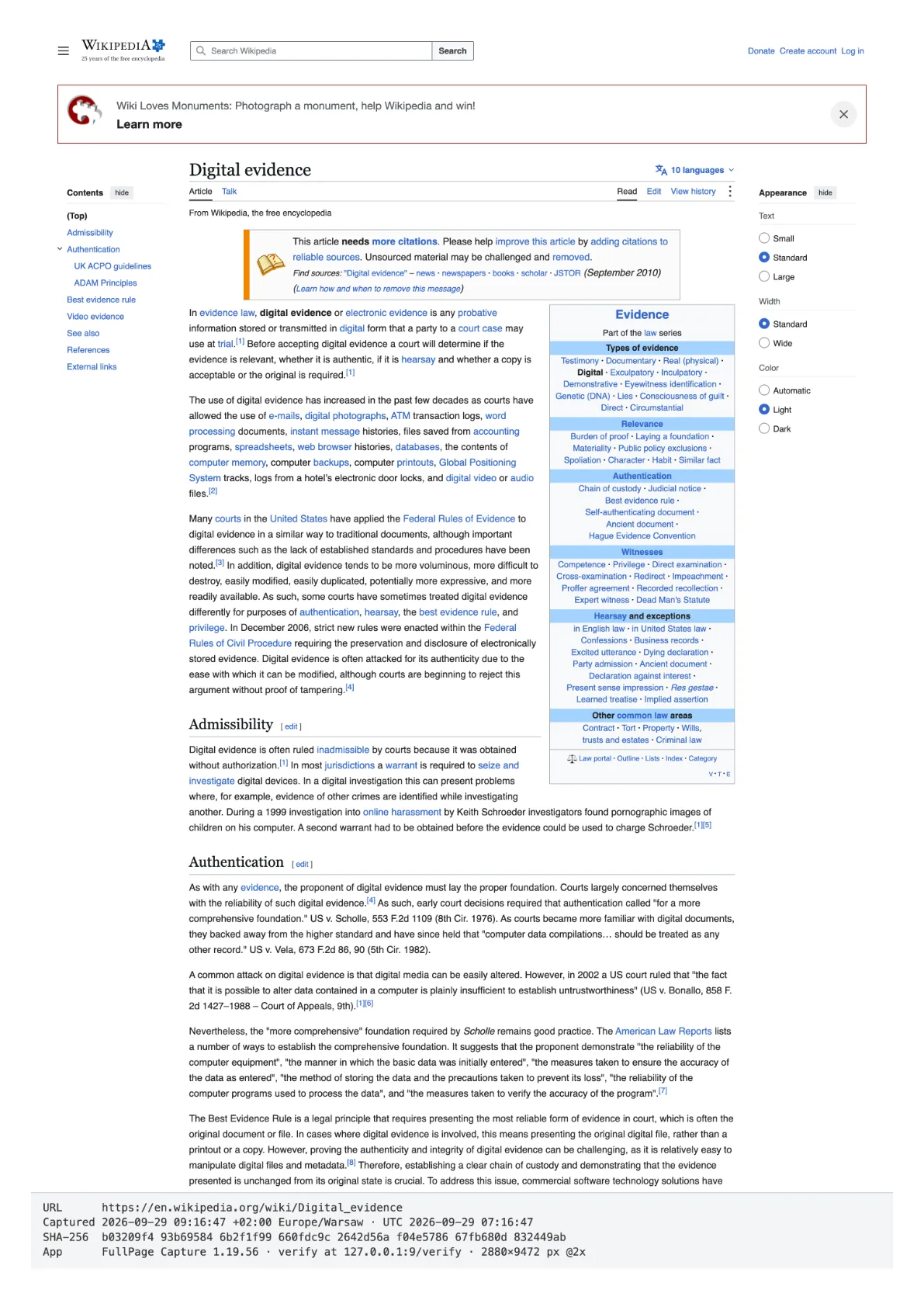
スクリーンショットは簡単に改変できるため、それだけでは証拠として弱いのが普通です。タイムスタンプ付きのスクショが撮れる Chrome 拡張機能の FullPage Capture で証拠モード(Evidence mode)をオンにすると、書き出すたびに、ページのアドレス、正確なキャプチャ時刻、ピクセルの SHA-256 チェックサムを記した帯が付き、同じ情報がファイルの中にも書き込まれます。あとから誰でもファイルを検証ページにドロップして、それ以降に変更されたかどうかを確かめられます。Pro の機能です。
使い方
証拠モードをオンにする. 拡張機能のアイコンを右クリックして「オプション」を開き、「Evidence」のスイッチをオンにします。オフにするまで、この設定は続きます。
いつもどおりキャプチャする. アイコンをクリックするか、Alt+Shift+K を押します。以降の書き出しにはすべて帯が付きます。PNG でも PDF でも、クリップボードへのコピーでも同じです。
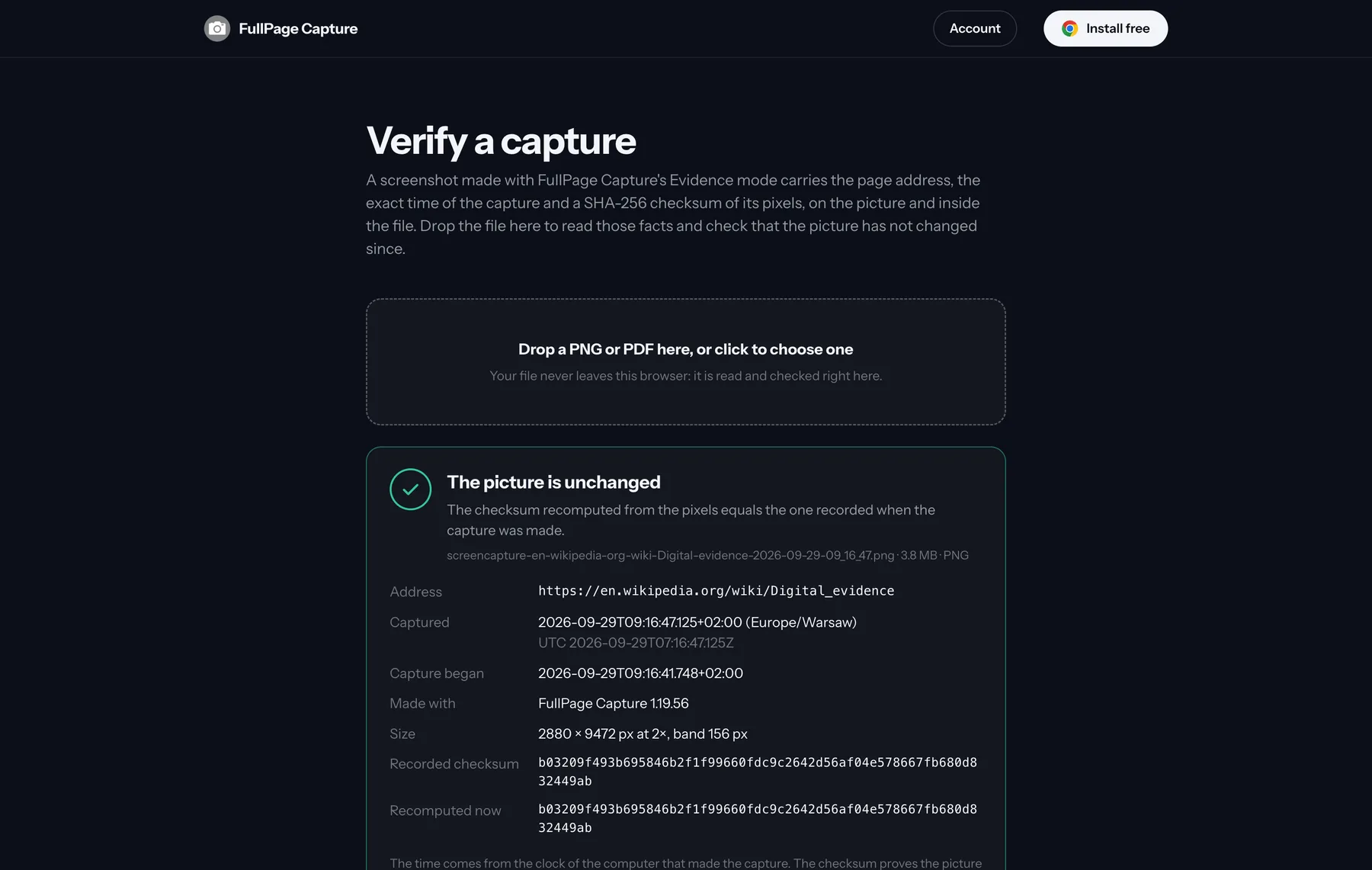
いつでも、誰でも検証できる. ファイルを検証ページにドロップすると、ファイルからアドレスと時刻を読み取り、ブラウザ内でチェックサムを計算し直します。何もアップロードされません。同じページにある短い Python のコードを使えば、オフラインでも検証できます。

ファイルに記録されるもの
- ページのアドレス。アドレスバーに表示されていたとおりに記録します。
- 正確なキャプチャ時刻。タイムゾーン付きで、キャプチャしたパソコンの時計に基づきます。
- SHA-256 チェックサム。帯より上のピクセルから計算します。
- ファイル内部にも同じ情報:PNG ならテキストチャンク、PDF なら Info 辞書に書き込むので、ファイル名を変えても消えず、ファイルと一緒に残ります。
- 劣化のない保存:画像は必ず PNG で、PDF のページには画像を劣化なしで埋め込むので、ファイル自体からチェックサムを計算し直せます。
証明できること、できないこと
証明できるのは、キャプチャしてから画像が変更されていないことです。ファイルからチェックサムを計算し直して比べれば確かめられます。
証明できないのは、その時点で記録された時刻が正しかったかどうかと、ほかの人にそのページがどう見えていたかです。時刻はキャプチャしたパソコンの時計によるものです。提示するときは、実際以上のものとして扱わないでください。これは、キャプチャしたパソコンが記録したアドレスと時刻が付いた、改変の有無を確認できるキャプチャです。
こんな場面で使われています
- あとで内容を疑われるかもしれないチケットにページを添付する、サポートや QA のチーム。
- ある日付にページに何が書かれていたかを記録しておく、コンプライアンスやコンテンツのチーム。
- 変わったり消えたりするかもしれない出品、オファー、メッセージ、レビューを記録しておきたい人。
よくある質問
帯には何が書かれていますか?
ページのアドレス、タイムゾーン付きの正確なキャプチャ時刻、帯より上のピクセルの SHA-256 チェックサムの3つです。同じ情報はファイルの中にも書き込まれます。PNG ならテキストチャンクに、PDF なら Info 辞書に入ります。
チェックサムで何を証明できますか?
キャプチャしてから画像が変更されていないことです。ファイルから計算し直せば、一致するかしないかがはっきりします。一方で、記録された時刻が正しいかどうかや、ほかの人にそのページがどう見えていたかは証明できません。時刻はキャプチャしたパソコンの時計によるものです。提示するときは、このことも伝えてください。
証拠モードでは、なぜ画像が必ず PNG になるのですか?
JPEG ではピクセルが再エンコードされ、チェックサムが変わってしまうからです。証拠モードの画像は PNG で保存され、PDF のページには画像が劣化なしで埋め込まれます。そのため、あとからファイル自体からチェックサムを計算し直せます。
拡張機能がなくてもファイルを検証できますか?
はい。検証ページはどのブラウザでも使え、何もアップロードしません。同じページにある Python のコードに必要なのもファイルだけです。どちらもファイルから情報を読み取り、チェックサムを計算し直します。 検証ページ(英語)
クリップボードへのコピーにも帯は付きますか?
はい。しかも証拠モードでクリップボードにコピーした画像は縮小されないので、貼り付けたあともチェックサムは有効です。
証拠モードは公証やフォレンジックツールの代わりになりますか?
なりません。証拠モードで得られるのは、アドレスと時刻が付いていて、誰でも改変の有無を確認できるキャプチャです。それで足りるかどうかは、誰が何のために求めているかによります。顧客とのトラブルやバグ報告ならたいてい十分ですが、裁判では数ある証拠の1つにすぎません。
無料ですか?
証拠モードは Pro の機能です。7 日間は $0 で試せて、その後は年額 $19。ファイルの検証は、いつでも誰でも無料です。 Pro の詳細(英語)
いま読んでいるこのページで試してみてください。 無料、アカウント不要、透かしなし。何もアップロードされません。
 Chrome に追加