
證據模式
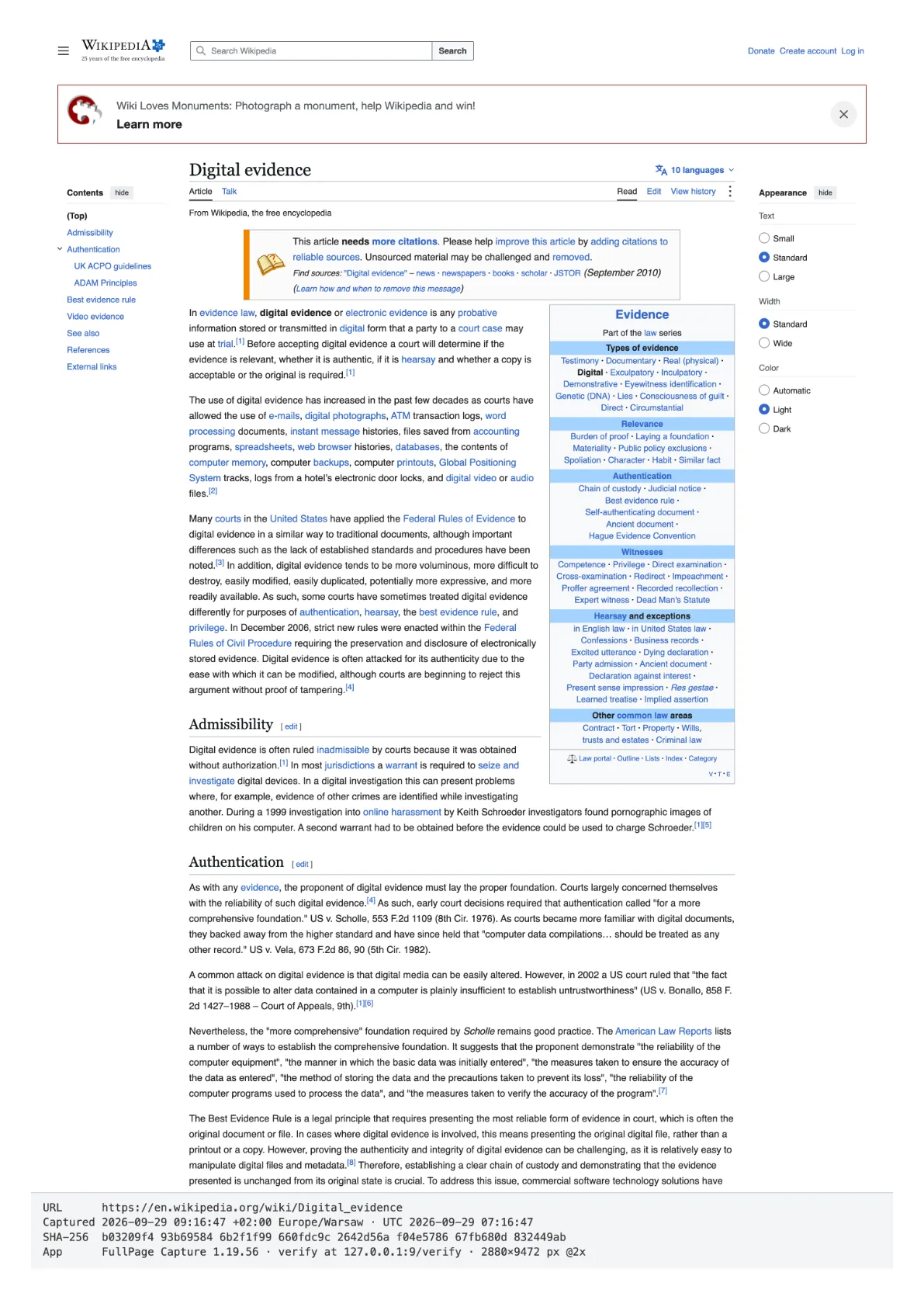
截圖很容易被修改,所以單憑一張截圖往往很難取信於人。FullPage Capture 是一款能加上時間戳記的 Chrome 截圖擴充功能:開啟證據模式(Evidence mode)後,每次匯出都會附上一條資訊列,列出網頁網址、擷取的精確時間和像素的 SHA-256 總和檢查碼,同樣的資料也會寫進檔案。日後任何人都能把檔案拖進驗證頁面,確認它是否被改動過。屬於 Pro。
運作方式
開啟證據模式. 在擴充功能圖示上按右鍵,開啟「選項」,打開「Evidence」(證據)開關。開啟後會一直維持,直到你關掉為止。
照常擷取. 按一下圖示或按 Alt+Shift+K。之後的每次匯出都會帶有這條資訊列,PNG、PDF 和複製到剪貼簿的圖片都一樣。
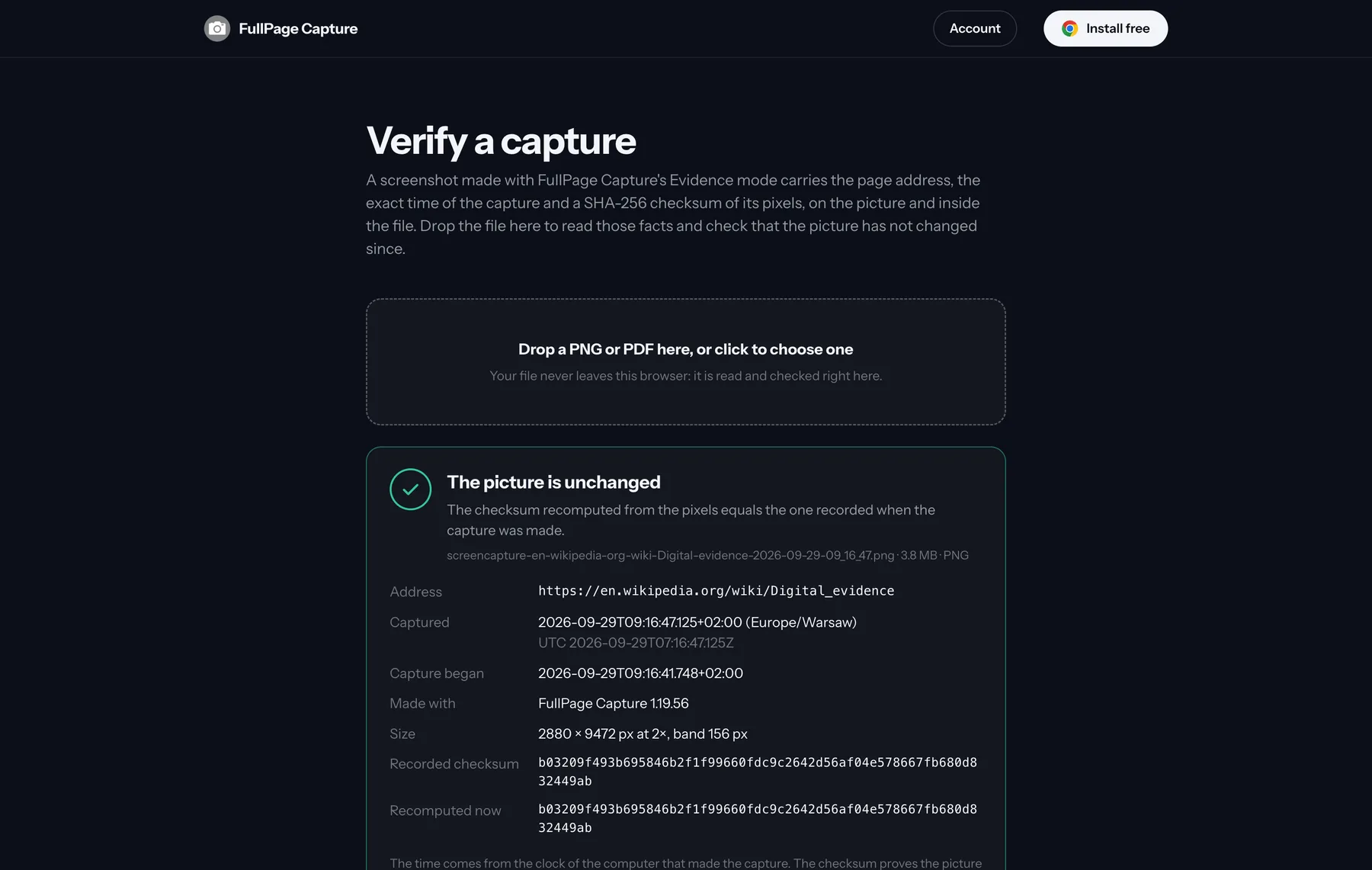
任何人、任何時候都能驗證. 把檔案拖到驗證頁面,它會從檔案讀出網址和時間,並在瀏覽器中重新計算總和檢查碼;不會上傳任何東西。同一頁還有一段簡短的 Python 程式,可以離線驗證。

檔案裡記錄了什麼
- 網頁網址,和當時網址列上顯示的一樣。
- 擷取的精確時間,含時區,來自擷取那台電腦的時鐘。
- 資訊列上方像素的 SHA-256 總和檢查碼。
- 檔案裡也有同樣的資料:PNG 寫在文字區塊中,PDF 寫在 Info 字典中,重新命名也不會消失,資料會跟著檔案走。
- 無損儲存:圖片一律是 PNG,PDF 頁面以無損方式嵌入圖片,所以可以直接從檔案本身重新計算總和檢查碼。
它能證明什麼,不能證明什麼
它能證明圖片自擷取後沒有被改動:從檔案重新計算總和檢查碼,再比對即可。
它無法證明電腦時鐘當時是否準確,也無法證明網頁在別人眼中的樣子。時間來自擷取的那台電腦。請照實說明它是什麼:一張可以檢查完整性的截圖,附有擷取電腦所記錄的網址和時間。
誰會用它
- 客服和 QA 團隊:把日後可能受到質疑的網頁附在工單上。
- 法遵和內容團隊:記錄某個網頁在某一天寫了什麼。
- 需要留存商品頁、優惠、訊息或評論的人,以防內容變動或消失。
常見問題
資訊列上到底有什麼?
網頁網址、擷取的精確時間(含時區),以及資訊列上方像素的 SHA-256 總和檢查碼。這三項資料也會寫進檔案裡:PNG 寫在文字區塊(text chunk)中,PDF 寫在 Info 字典中。
總和檢查碼能證明什麼?
它能證明圖片自擷取後沒有被改動:從檔案重新計算一次,結果只有相符或不相符兩種。它無法證明電腦時鐘當時是否準確,也無法證明網頁在別人眼中是什麼樣子;時間來自擷取的那台電腦。拿出這份截圖時,請把這一點說清楚。
為什麼證據模式下的圖片一律是 PNG?
JPEG 會重新編碼像素,總和檢查碼也會跟著改變。證據模式的圖片都存成 PNG,PDF 頁面則以無損方式嵌入圖片,因此之後可以直接從檔案本身重新計算總和檢查碼。
沒有安裝擴充功能的人也能驗證檔案嗎?
可以。驗證頁面在任何瀏覽器都能用,也不會上傳任何東西;頁面上的 Python 程式只需要檔案本身。兩者都會從檔案讀出資料,再重新計算總和檢查碼。 驗證頁面
複製到剪貼簿的內容也有資訊列嗎?
有。而且證據模式下複製到剪貼簿的圖片絕不會被縮放,貼上之後總和檢查碼依然有效。
證據模式能取代公證或數位鑑識工具嗎?
不能。它給你的是一張附有網址和時間、任何人都能檢查完整性的截圖。這樣夠不夠,要看是誰要、用在哪裡:處理客戶糾紛或回報錯誤,通常就夠了;在法庭上,它只是眾多證據之一。
是免費的嗎?
證據模式屬於 Pro:免費試用 7 天,之後每年 $19。驗證檔案則永遠免費,任何人都能用。 查看 Pro
就在你正在讀的這一頁試試看。 免費、不用帳號、沒有浮水印,什麼都不會上傳。
 加到 Chrome