
 免費安裝
免費安裝教學
如何擷取整個網頁:從 Chrome、Edge、Windows 和 macOS 的內建方法談起,說明各自的限制,以及我們免費的整頁截圖擴充功能 FullPage Capture 有什麼不同。由開發團隊親自撰寫。
操作教學
 IG、Facebook 截圖會通知對方嗎?貼文、限動和個人檔案不會通知;限時訊息和加密聊天才會。各 App 依官方說明逐一整理。更新於 2026年10月3日
 電腦長截圖教學:Windows、Mac,以及 iPhone 與 Android手機有長截圖按鈕,電腦沒有。先教 Windows 和 Mac 瀏覽器的做法,再介紹 iPhone、Android,以及截不好的原因與對策。更新於 2026年9月28日
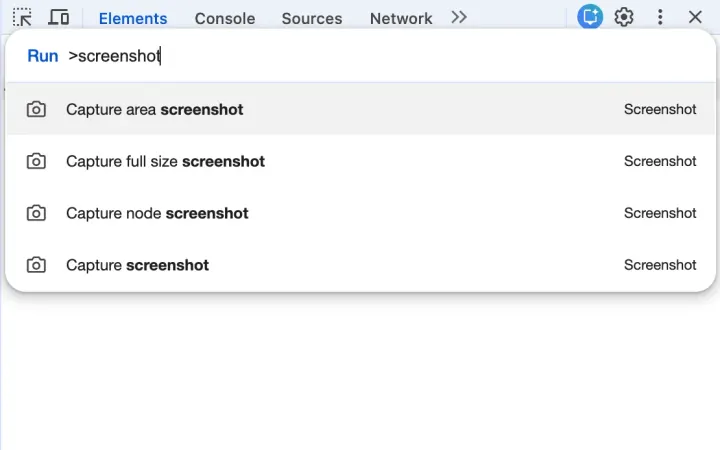 Chrome 截圖教學:所有方法一次看懂各系統的快速鍵、開發人員工具的四個截圖指令、一鍵擷取整個網頁,以及檔案存到哪裡。更新於 2026年9月28日
 如何截圖整頁:每個瀏覽器的整頁截圖方法一張地圖:每個瀏覽器的內建整頁截圖、擴充功能、不同系統和手機上的差異,以及各詳細教學的連結。更新於 2026年9月28日
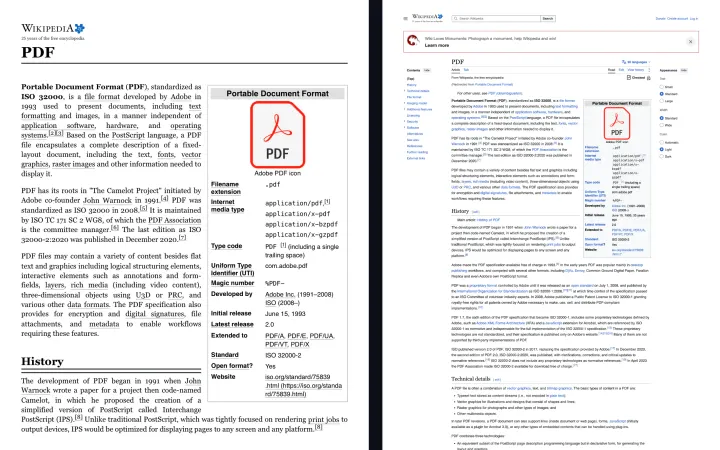 網頁存成 PDF 不被切掉的方法為什麼列印成 PDF 會切掉網頁、有幫助的列印設定,以及在兩行之間分頁、和螢幕一樣的 PDF。更新於 2026年9月28日
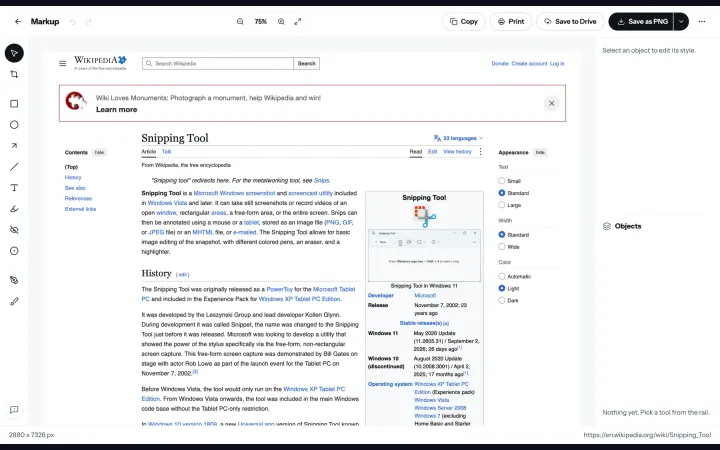 Windows 長截圖:整個網頁的整頁截圖方法剪取工具不會捲動。Edge 內建的網頁擷取、Chrome 擴充功能、Firefox,以及能長截圖任何視窗的 Windows App。更新於 2026年9月28日
 Mac 長截圖:每個瀏覽器的整頁截圖方法Shift+Cmd+4 不會捲動。逐一介紹 Chrome、Edge、Safari、Firefox 的方法,以及能長截圖任何視窗的 Mac App。更新於 2026年9月28日
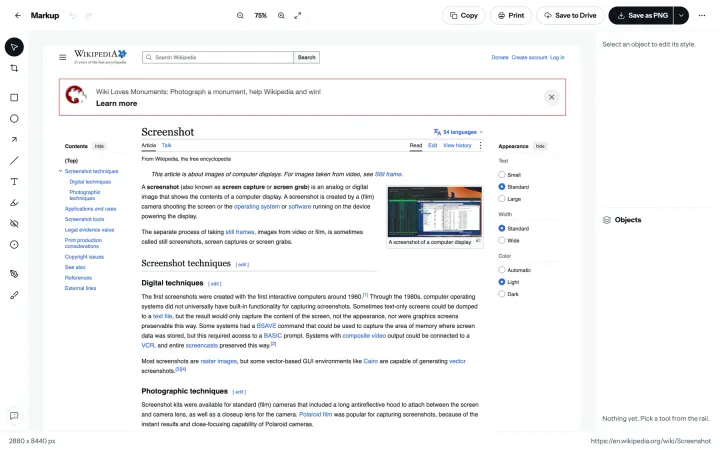 如何在 Chrome 截圖整個網頁:3 種方法內建的開發人員工具指令、擴充功能和列印成 PDF,各自的完整步驟,以及簡單方法會失敗的情況。更新於 2026年9月28日
儲存聊天、郵件和個人檔案
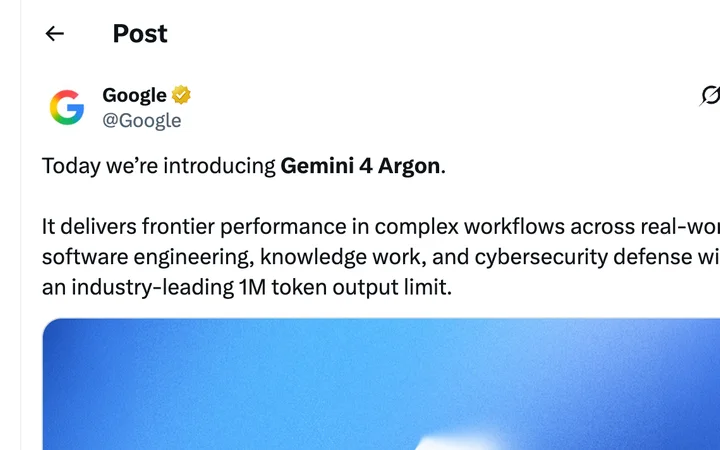 如何把 X(Twitter)串文存成 PDF書籤可能失效,展開服務會丟掉原本的外觀。如何把整個 X 串文照原樣存成 PDF 或一張長圖。更新於 2026年10月3日
 如何把 WhatsApp Web 對話匯出成 PDF「匯出對話記錄」只在手機 App 裡,給你的是文字檔。如何把 WhatsApp Web 對話照原樣存成 PDF 或一張長圖。更新於 2026年10月3日
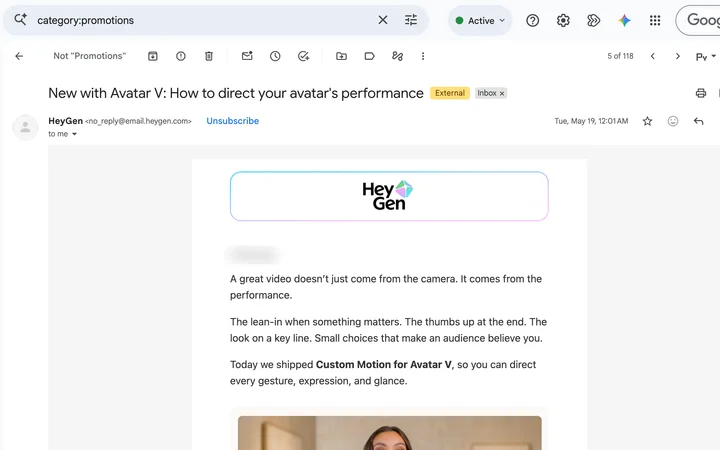 如何把 Gmail 郵件存成 PDF從 Gmail 列印成 PDF 適合一般郵件,電子報和寬版郵件卻會亂掉。如何把一封郵件或整個會話群組完全照原貌保存。更新於 2026年10月3日
 如何把 LinkedIn 個人檔案存成 PDF「另存為 PDF」在哪裡、為什麼有人找不到、它的履歷式 PDF 少了什麼,以及如何把個人檔案完全照螢幕上的樣子保存。更新於 2026年10月3日
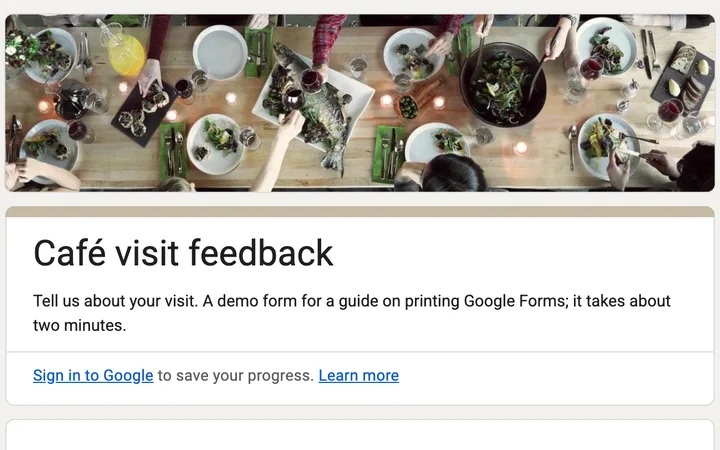 如何列印 Google 表單或存成 PDF列印空白表單、提交前填好的表單和回覆:Google 表單印得出什麼、哪裡不足,以及和螢幕一樣的 PDF。更新於 2026年10月3日
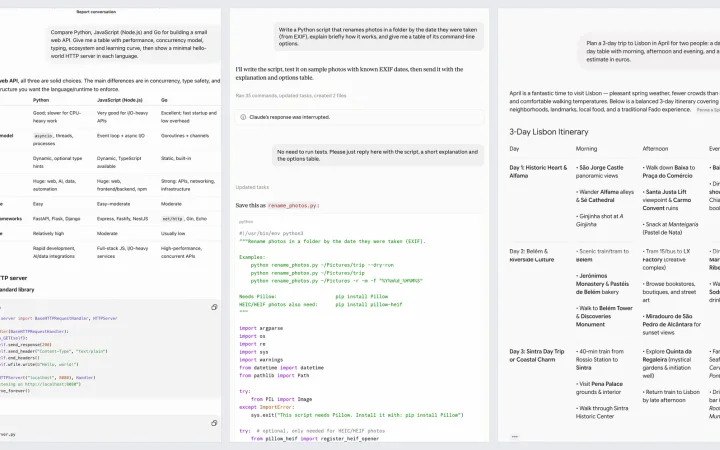 如何把 AI 對話存成 PDF:ChatGPT、Claude 和 GeminiGemini 的「下載 PDF」與 ChatGPT、Claude 列印分享連結的並列比較,以及三家都適用、照原樣保存對話的方法。更新於 2026年10月3日
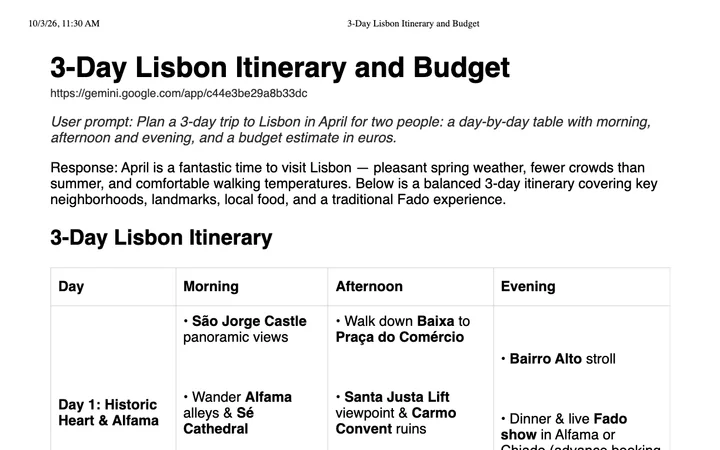 如何把 Gemini 對話匯出成 PDFGemini 的「下載 PDF」能把整段對話存成整齊的文件。它保留了什麼、匯出至文件和分享的作用,以及什麼時候該照原樣擷取對話。更新於 2026年10月3日
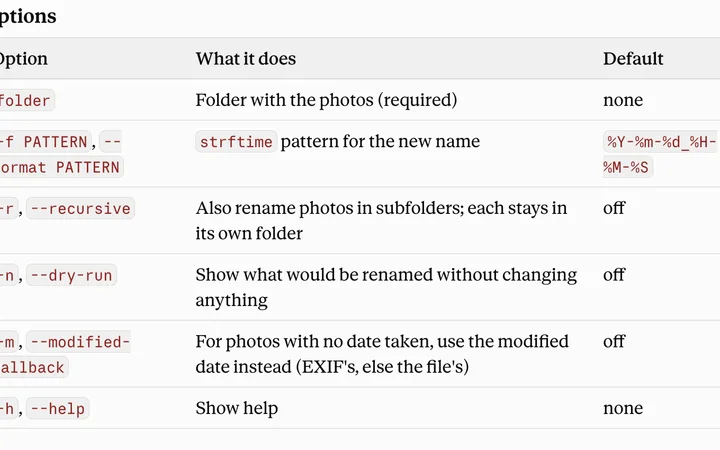 如何把 Claude 對話匯出成 PDFClaude 匯出的是整個帳號的資料檔,不是單一對話的 PDF。把一段對話連同 Artifact 和程式碼存成 PDF 或圖片的方法。更新於 2026年10月3日
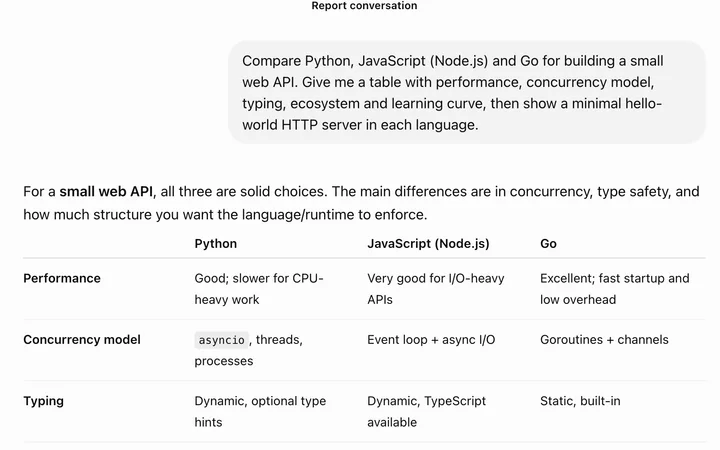 如何把 ChatGPT 對話匯出成 PDF內建匯出、分享連結和 Ctrl+P,遇到一段長對話都不夠用。如何把整段對話連同程式碼和表格,存成 PDF 或一張圖片。更新於 2026年10月3日
比較
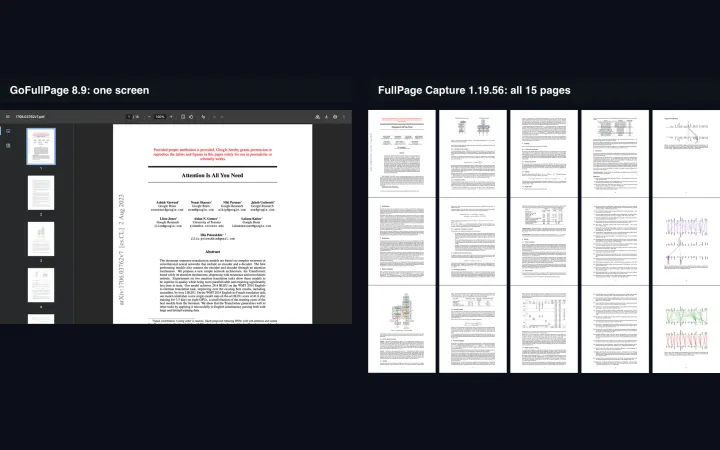 GoFullPage 與 FullPage Capture 比較兩款整頁截圖擴充功能並排比較:免費功能、Premium 與 Pro、PDF 分頁、編輯器、權限、支援的瀏覽器。更新於 2026年9月28日
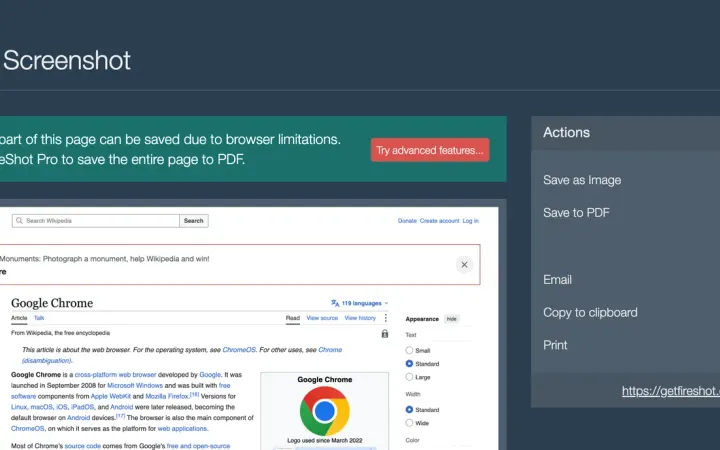 FireShot 與 FullPage Capture 比較FireShot 的免費版和 Pro 對上 FullPage Capture:擷取模式、PDF、批次與所有分頁擷取、編輯器、上傳、價格。更新於 2026年9月28日
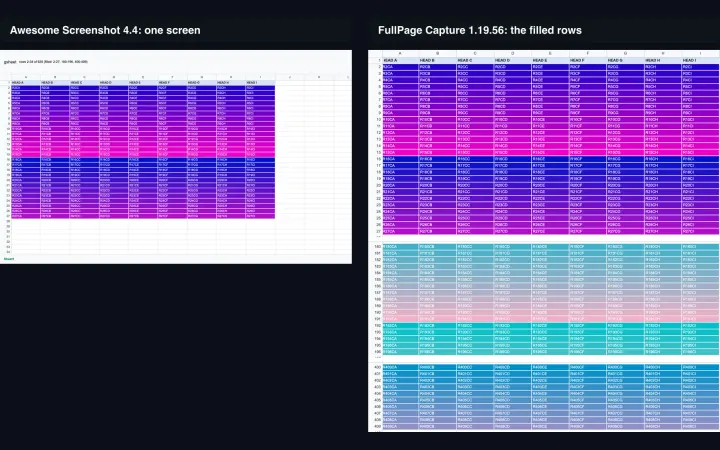 Awesome Screenshot 與 FullPage Capture 比較附截圖功能的螢幕錄影工具對上整頁截圖工具:擷取模式、編輯器、雲端分享、隱私、免費版限制和方案。更新於 2026年9月28日
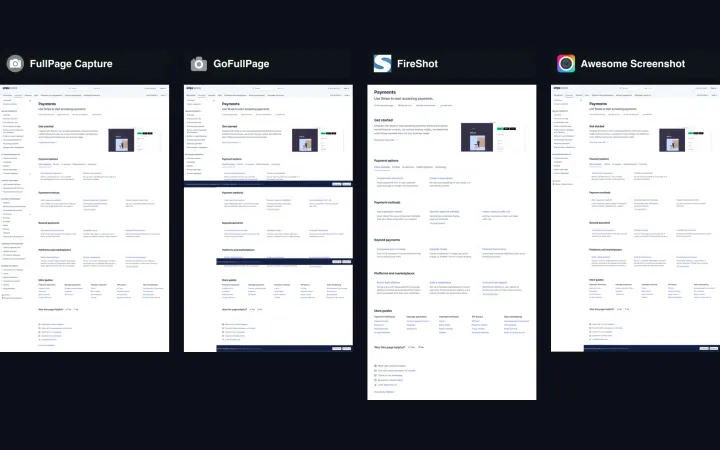 2026 年 Chrome 網頁截圖擴充功能推薦四款擴充功能和兩種內建方式,比較免費功能、PDF、編輯器、隱私和價格,並依不同需求給出推薦。更新於 2026年9月29日
工具
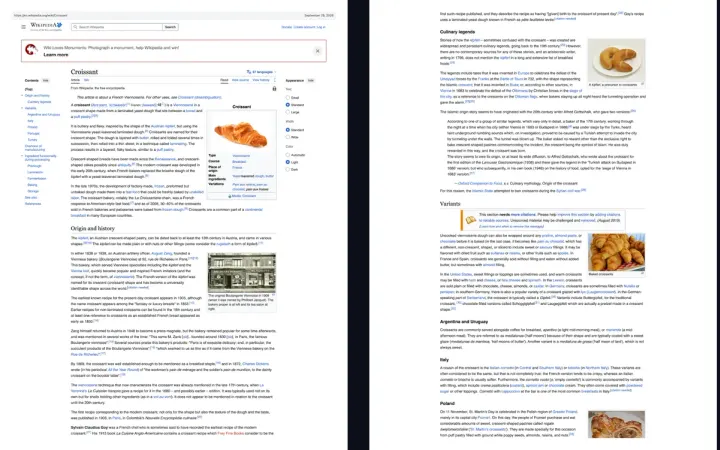 網頁轉 PDF:把任何網頁完整存成 PDF,不被截斷網頁轉 PDF,和螢幕上看到的一樣:一整頁長 PDF,或分頁落在兩行之間、連結可以點按的 A4、Letter、Legal。
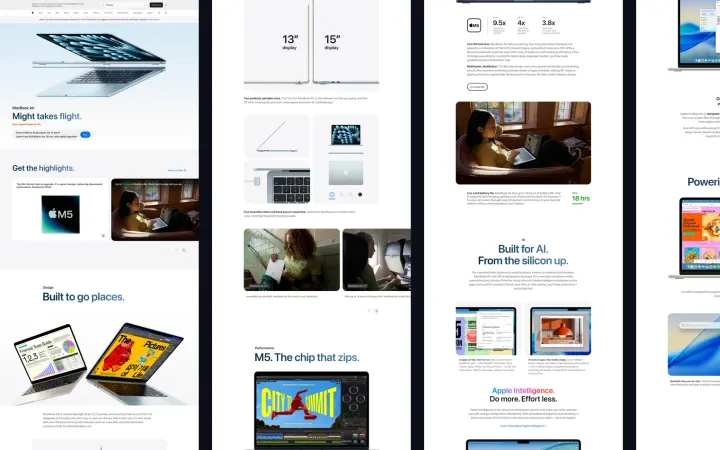 滾動截圖:一鍵擷取任何網頁的長截圖在 Windows、Mac、Linux 和 ChromeOS 的 Chrome 或 Edge 擷取整個網頁的長截圖:固定標題列只拍一次,內部面板會展開,延遲載入的圖片也會等它載入。
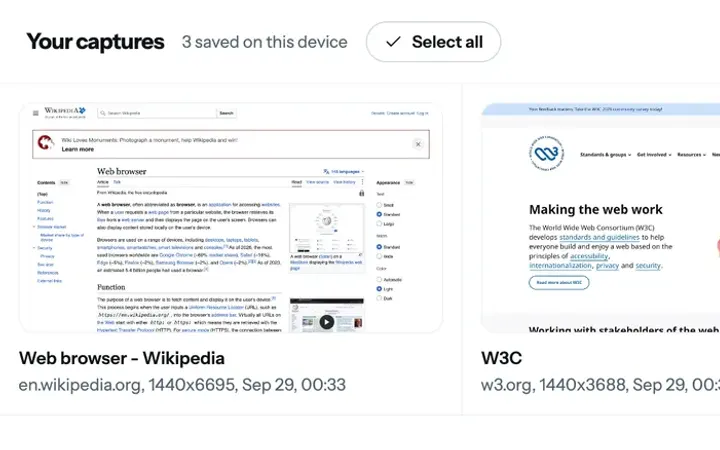 Chrome 截圖擴充功能:不只拍螢幕,還能擷取整個網頁Chrome 與 Edge 的截圖擴充功能:整頁擷取、可模糊和裁切的編輯器、PNG、JPEG、PDF、剪貼簿、擷取紀錄。免費,可離線使用。
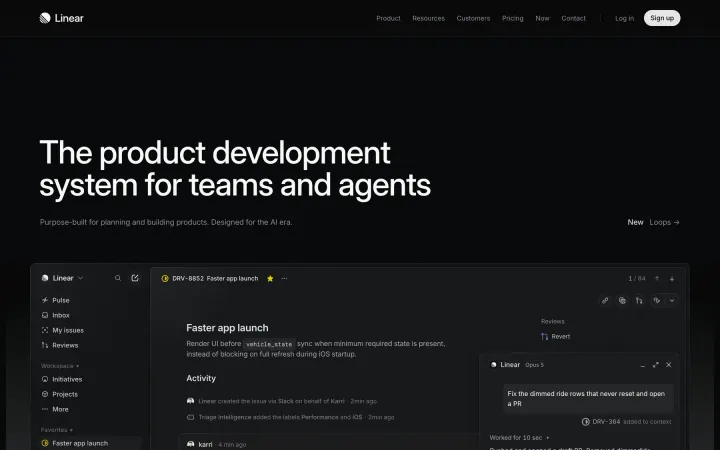 網頁轉圖片:把任何網頁整頁存成 PNG 或 JPG一鍵把網頁轉成 PNG 或 JPG:整個網頁合成一張圖片,和螢幕上一模一樣,存在你的電腦上。
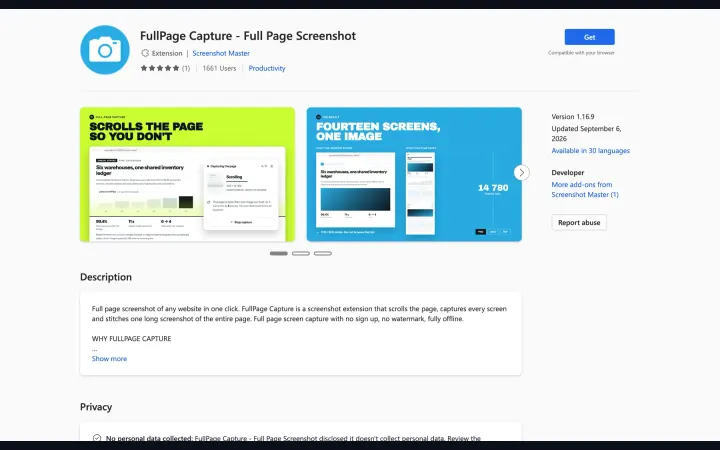 Edge 長截圖:在 Microsoft Edge 擷取整個網頁Edge 內建的「網頁擷取」與它的限制,以及 Edge 附加元件上的免費擴充功能:擷取包含內部面板的整個網頁,附編輯器和 PDF 匯出。
功能說明
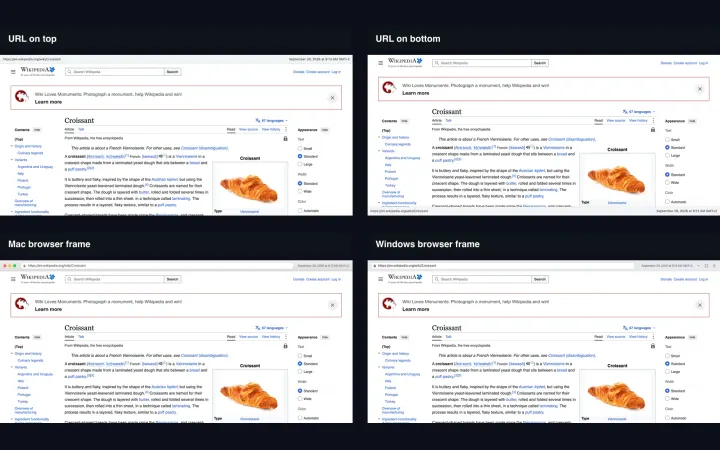 網頁轉 PDF 匯出一整張長頁面或 Letter、Legal、A4,在行與行之間分頁、可點按的連結、網址和日期標記;Pro 再加上可搜尋的文字。
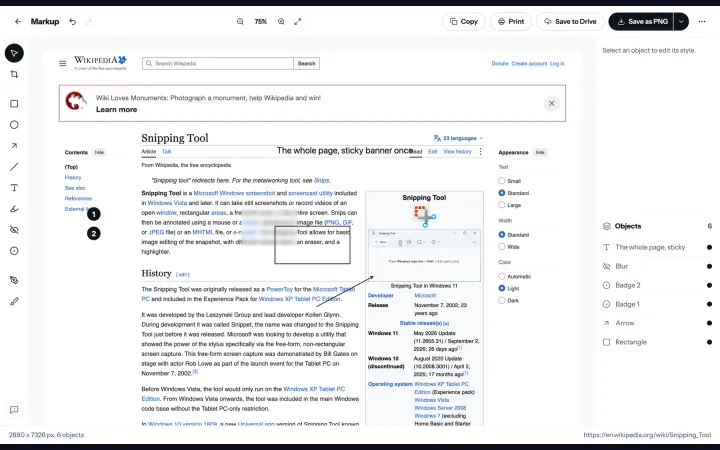 截圖標註、模糊和裁切內建編輯器:箭頭、形狀、文字、螢光筆、編號標記、模糊和馬賽克、精確尺寸裁切、圖層和復原。
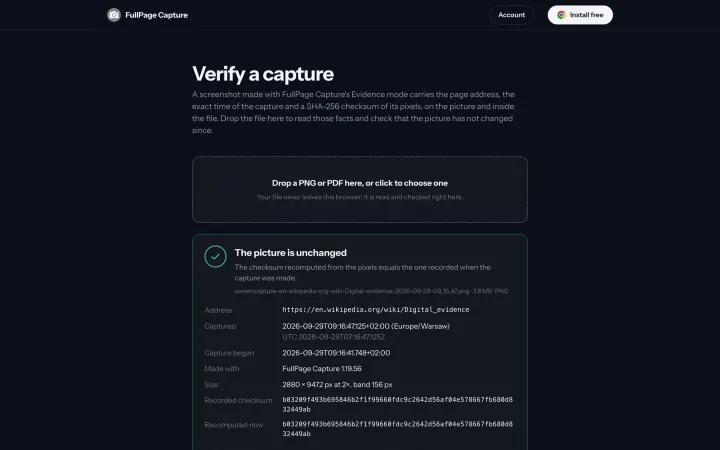 證據模式每次匯出都在圖上和檔案裡附上網址、精確時間和 SHA-256 總和檢查碼,任何人都能在 /verify/ 驗證;並說明它能證明什麼、不能證明什麼。屬於 Pro。
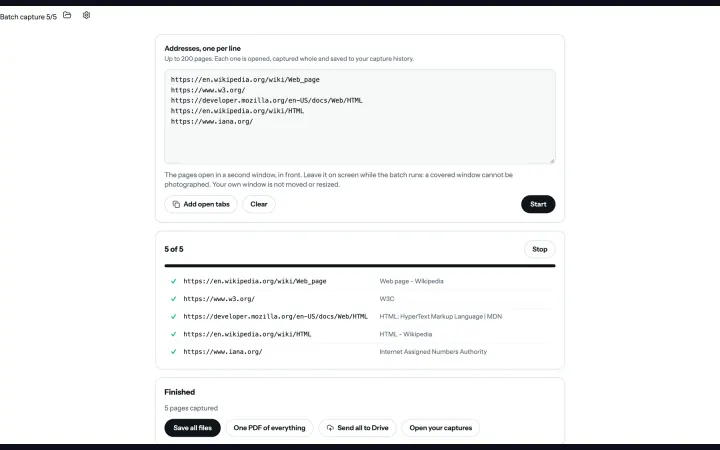 批次擷取最多 200 個網址或已開啟的分頁,一次執行就完整擷取每個網頁,存成檔案或一份 PDF。屬於 Pro。
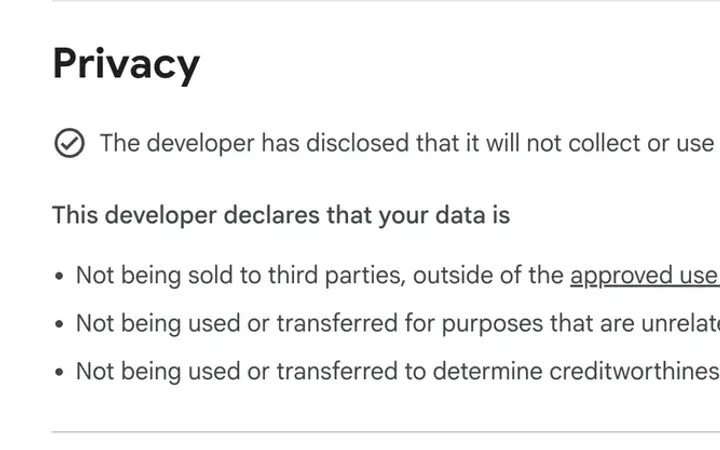 隱私:什麼都不會離開瀏覽器零網路請求,截圖存在你的裝置上,沒有分析,免費版不需要帳號,每項權限都有說明。