
Notion 頁面怎麼匯出成 PDF
Notion 可以從「•••」選單把任何頁面匯出成 PDF:「更多」、「匯出」、PDF,並選擇紙張大小與縮放。只有 Business 和 Enterprise 方案能連子頁面一起匯出。以下是步驟、值得知道的限制,以及把 Notion 頁面存成和螢幕一模一樣的 PDF 的方法。
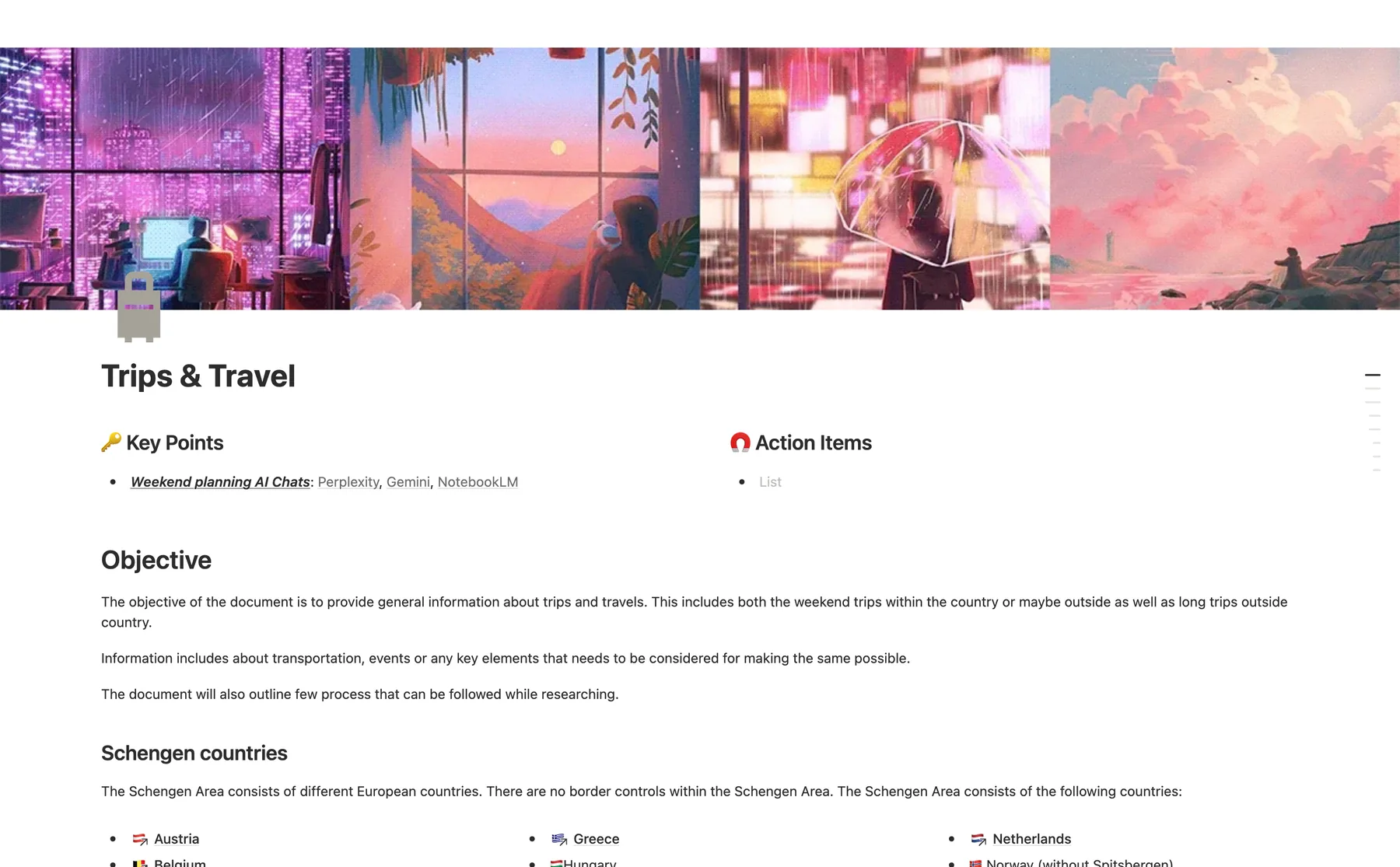
簡單回答
•••(右上角)→更多→匯出→ 格式 PDF →匯出。要保留螢幕上的版面,就改用擷取。
Notion 頁面怎麼匯出 PDF
開啟頁面. 在 Notion App 或 notion.so 開啟要匯出的頁面或資料庫。
「•••」→「更多」→「匯出」. 右上角的「•••」選單,再選「更多」、「匯出」。
選擇 PDF 與紙張. 匯出格式選 PDF。再設定包含內容(全部,或不含檔案和圖片)、頁面格式(A4、Letter 等)與縮放比例。
匯出. 按「匯出」並選擇儲存位置。在手機上會開啟分享選單,Notion 也會寄下載連結給你。
匯出會少掉什麼
- 子頁面只有 Business 和 Enterprise 能一起匯出(PDF 壓縮檔,以郵件寄送)。
- 資料庫的表單檢視無法匯出。
- 自訂表情符號不會出現。
- 版面會改變:依紙張大小重新排版,寬表格、分欄和看板看起來和螢幕不同。
- PDF 匯出失敗時,Notion 會改匯出 HTML。
把 Notion 頁面照螢幕原樣存成 PDF
免費的把 Notion 頁面存成 PDF 的擴充功能 FullPage Capture 照你看到的樣子拍下頁面,路線圖、看板和寬表格都保留版面、顏色和封面圖片。
安裝 FullPage Capture. 從 Chrome 線上應用程式商店或 Edge 附加元件安裝。免費、不用帳號、沒有浮水印。
在 Chrome 開啟頁面. 把要放進 PDF 的切換清單展開,資料庫切到需要的檢視:擷取會照你現在的樣子保存。
按一下擴充功能圖示. 或按 Ctrl+Shift+K (⇧⌘K)。Notion 在面板裡捲動,擴充功能會找出面板並展開整頁,側邊欄和頁首只出現一次。
存成 PDF. 一整頁長 PDF,或不會切到文字或圖片的 A4、Letter。也能存成 PNG。
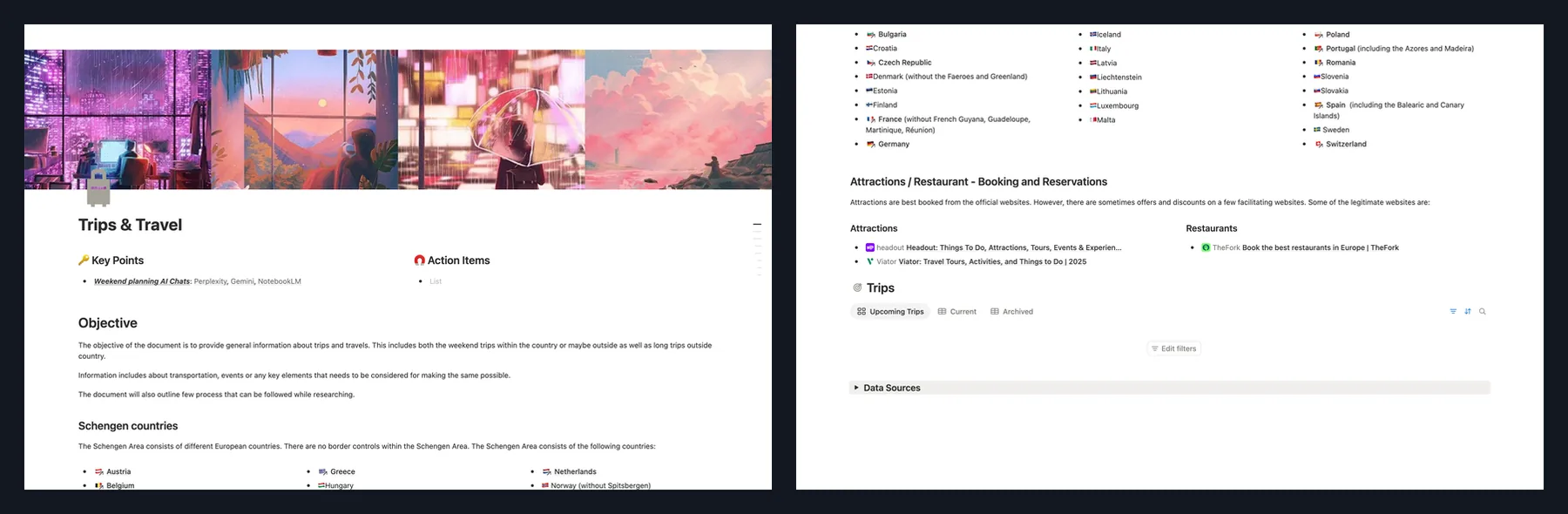
擷取你正開著的 Notion 頁面。免費、不用帳號,什麼都不會上傳。
 加到 Chrome
不同需求用哪個方法
| Notion 匯出 PDF | FullPage Capture 擷取 | |
|---|---|---|
| PDF 文字可選取 | 是 | Pro(可搜尋的 PDF) |
| 和螢幕一模一樣 | 否 | 是 |
| 看板、時間軸、寬表格 | 重新排版 | 是 |
| 一次匯出子頁面 | Business、Enterprise | 否 |
| 分享前加註記與模糊 | 否 | 是儲存編輯後的圖片需要 Pro |
常見問題
免費方案可以把 Notion 匯出成 PDF 嗎?
Notion 的說明中,單一頁面匯出 PDF 沒有列出方案限制。連同子頁面一起匯出的「包含子頁面」是 Business 和 Enterprise 方案的功能。
怎麼把子頁面一起匯出成 PDF?
Business 與 Enterprise 方案可在匯出視窗開啟「包含子頁面」,Notion 會把 PDF 壓縮檔的連結寄給你。其他方案請逐頁匯出,或把工作區匯出成 HTML 或 Markdown。
資料庫可以匯出成 PDF 嗎?
可以,資料庫頁面和一般頁面一樣匯出。但表單檢視無法匯出,整頁資料庫也不能直接從瀏覽器列印,要先匯出成 PDF 再列印。
為什麼 PDF 看起來和頁面不一樣?
匯出是為紙張重新排版:寬度隨頁面格式與縮放改變,自訂表情符號也不會出現。要分享設計、路線圖或看板,照螢幕原樣的擷取比較合適。
擷取時頁面會上傳嗎?
不會。擴充功能在你的瀏覽器裡擷取,檔案寫進你的硬碟。
就在你正在讀的這一頁試試看。 免費、不用帳號、沒有浮水印,什麼都不會上傳。
加到 Chrome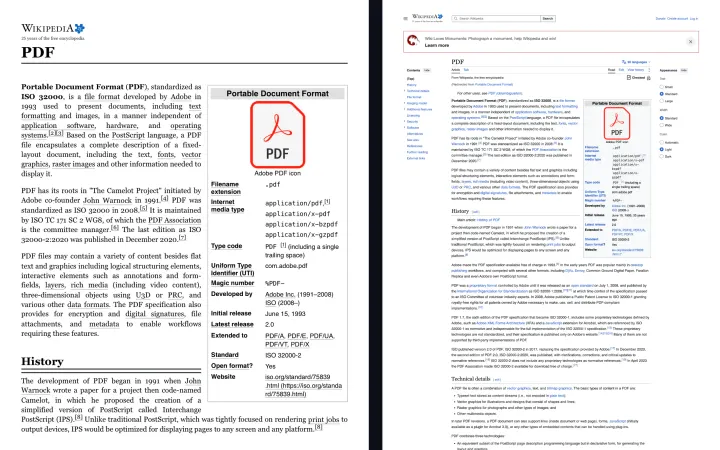 網頁存成 PDF 不被切掉的方法
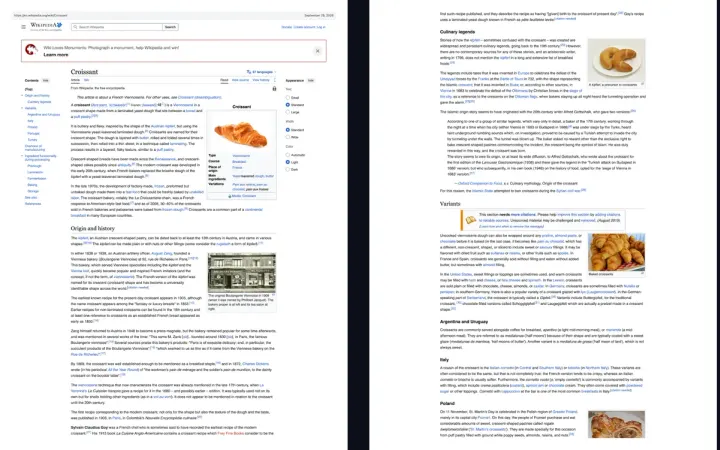 網頁轉 PDF:把任何網頁完整存成 PDF,不被截斷
 網頁轉 PDF 匯出