
一鍵整頁截圖:免費的網頁截圖擴充功能
FullPage Capture 是一款適用於 Chrome 和 Edge 的免費網頁整頁截圖擴充功能:它會自動捲動網頁、拍下每個畫面,再拼接成一張完整的網頁截圖,接著你可以加上標註,匯出成 PNG、JPEG,或連結可以點按的 PDF。不用帳號、沒有浮水印,什麼都不會上傳。
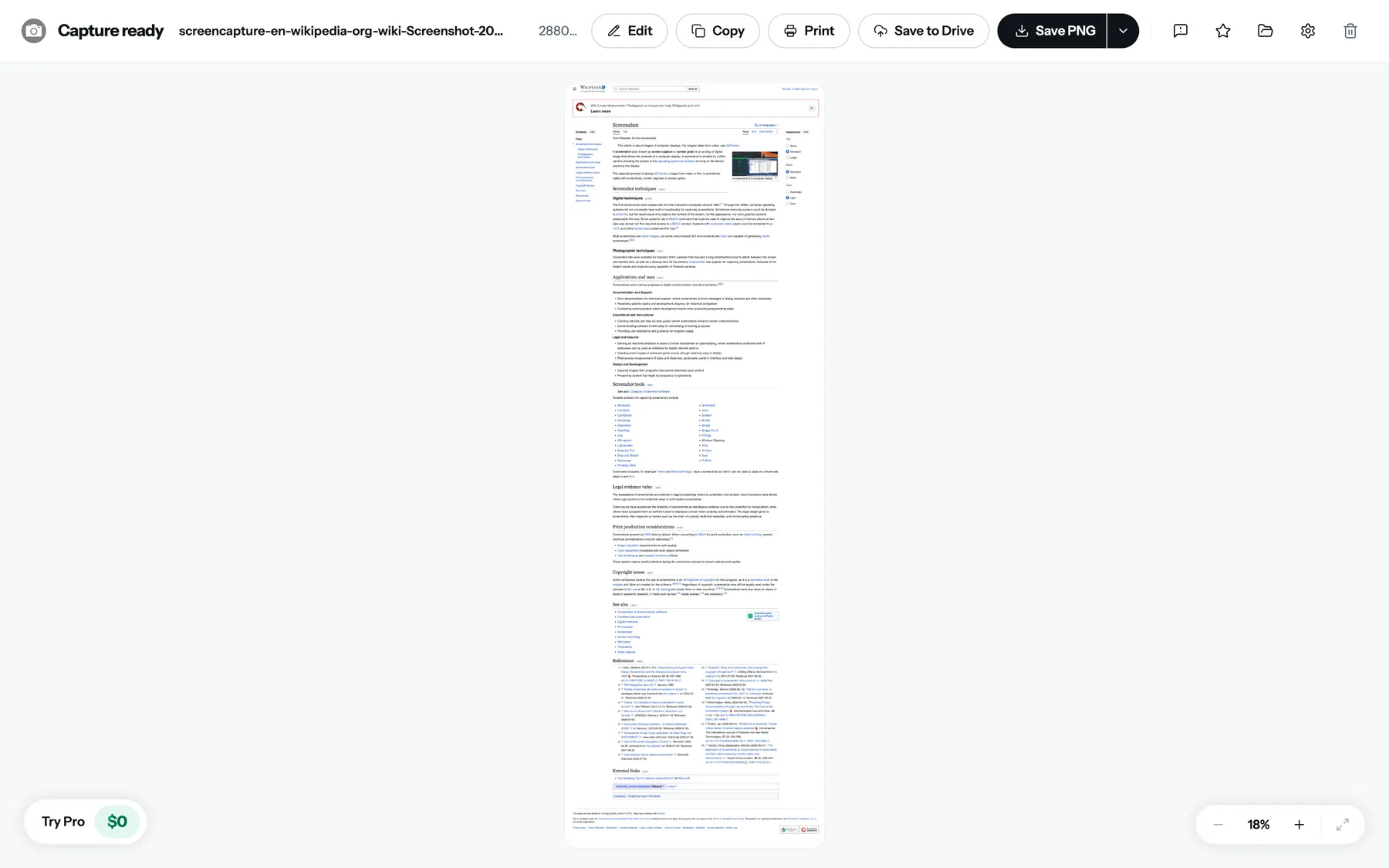
它能做什麼
- 按一下,擷取整個網頁。自動捲動、拼接,把整個網頁做成一張像素精準的截圖。
- 固定標題列只出現一次。固定標題列或 Cookie 橫幅只在頂端擷取一次,捲動擷取其餘部分時會先隱藏,不會每個畫面都重複。
- 內部面板和框架也能完整擷取。不只網頁本身,編輯器、儀表板和郵件用戶端也會展開。
- 延遲載入的圖片不會空白。每個畫面都會先等圖片載入再拍。
- 超長網頁分成幾個區塊。超過 Chrome 畫布上限(每邊 28,800 像素)的網頁會分成幾個編號區塊,之後仍可在編輯器裡合回一張畫布。
- 需要登入的網頁也可以。擷取在你自己的分頁裡進行,所以網頁應用程式、儀表板、內部網路,只要你看得到,就能擷取。
如何擷取整頁截圖
按一下 FullPage Capture 圖示. 或按 Alt+Shift+K。在任何網頁上都可以。
網頁自動捲動、逐一擷取. 每個畫面都會拍下來;固定標題列只拍一次,延遲載入的圖片會等它載入後再拍。
結果分頁隨即開啟. 整個網頁合成一張圖片,可以加上標註、複製,或匯出成 PNG、JPEG、PDF。
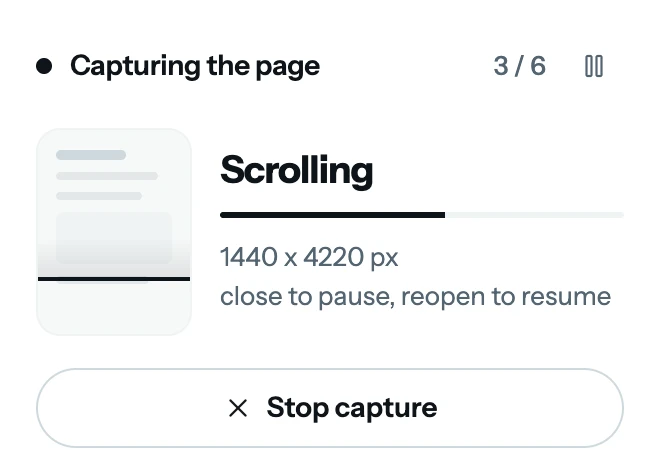
現在就在這一頁試試。按一下,十秒鐘後整個網頁就變成一張圖片。不用設定,也不用註冊。
 加到 Chrome
截圖之後可以做什麼
- PNG、JPEG 或 PDF。PDF 可以是一整頁的長 PDF,也可以是 Letter、Legal 或 A4,分頁落在兩行之間,不會把文字切成兩半,網頁上的連結也照樣能點。進一步了解 PDF。
- 標註。箭頭、文字、螢光筆、圖形和編號步驟,全是向量物件,支援圖層,每一步都能復原。
- 模糊或馬賽克。分享前先把敏感資訊遮掉;也能輸入數值,裁切成精確的尺寸。
- 複製到剪貼簿,直接貼進文件、聊天或電子郵件。
- 網址和日期標記,可選擇加在圖片或 PDF 上。
- 擷取紀錄。每張截圖都會保存在這個瀏覽器的「檔案」裡,可以搜尋,直到你自己刪除。
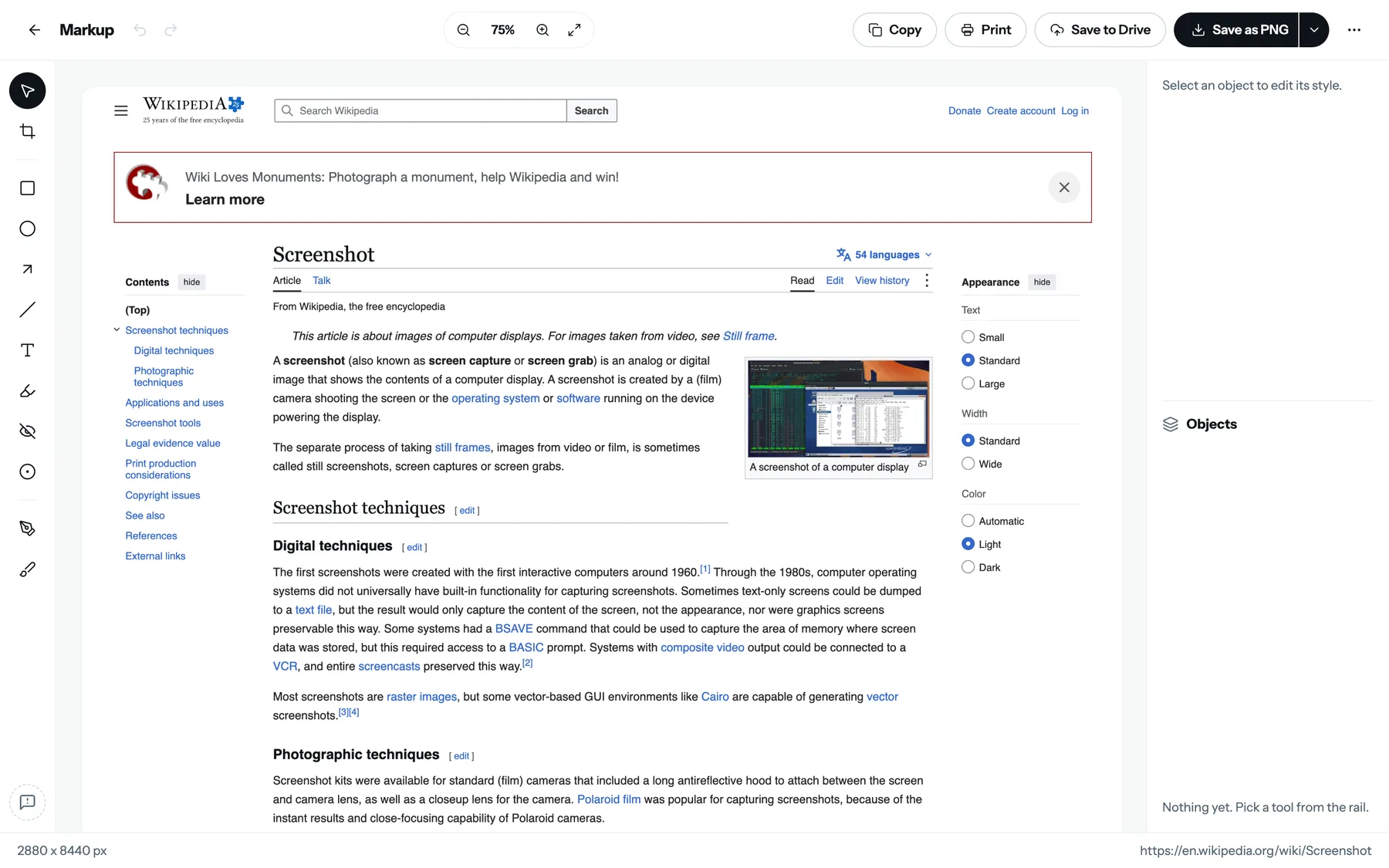
隱私:什麼都不會離開瀏覽器
這個擴充功能完全不發出網路請求:擷取、編輯和匯出都在你的瀏覽器裡完成,截圖儲存在你的裝置上。不用帳號,沒有分析、沒有追蹤、沒有廣告,也沒有浮水印,離線也能使用。唯一會送出的只有問題回報,而且要你按下「傳送」才會送出。
使用者與評價
在 Chrome 線上應用程式商店,FullPage Capture 有 100,000+ 位使用者,評分 4.8 ★,並獲得「精選」徽章。Chrome 和 Edge 各有自己的商店頁面,兩邊功能相同。
免費版和 Pro
上面提到的一切都免費,沒有浮水印,擷取次數也沒有限制。Pro 另外提供可搜尋的 PDF、證據模式、批次擷取、傳送到雲端,以及優先支援,也能儲存編輯過的截圖。Pro 可免費試用 7 天,之後每年 $19;隨時可以在帳號中取消,取消後就不會收取這一年的費用。查看 Pro。
常見問題
真的免費嗎?有什麼附帶條件?
擷取整個網頁免費,沒有浮水印,也不限次數;儲存、複製和列印同樣免費。別家要付費的 PDF 智慧分頁,這裡也免費。編輯器可以免費使用,但要儲存加過標註、模糊或裁切過的截圖,就需要 Pro。
不裝擴充功能,要怎麼在 Chrome 截圖整頁?
開啟開發人員工具(F12),按 Cmd/Ctrl+Shift+P,輸入「full size」,選擇「Capture full size screenshot」。擷取單純的文章沒問題,但它只擷取網頁本身捲動的部分:在面板裡捲動的 Gmail 郵件串、Notion 頁面或儀表板會被截斷,固定標題列可能重複出現,延遲載入的圖片可能缺漏,而且沒有編輯器,也不能存成 PDF。這些情況,FullPage Capture 一樣按一下就能搞定。 完整教學:三種方法的詳細步驟
我的截圖會離開瀏覽器嗎?
永遠不會。這個擴充功能完全不發出網路請求。截圖儲存在瀏覽器的本機資料庫中,留在你的裝置上。
Gmail、Notion 或在面板裡捲動的儀表板,也能擷取整頁嗎?
可以。許多網頁應用程式捲動的是內部的容器,而不是網頁本身。FullPage Capture 會找出真正在捲動的區域,先把整個視窗(包含側邊欄和標題列)擷取一次,再只展開內部的面板,所以擷取結果看起來就是原本的應用程式,只是內容完整了。 在面板裡捲動的應用程式(英文)
可以把整個網頁存成連結可點按的 PDF 嗎?
可以。截圖可以匯出成一整頁長 PDF,或是 US Letter、Legal、A4,智慧分頁絕不會從一行文字中間切開。網頁上的連結在 PDF 裡仍然可以點按,也可以在頁面上加上網址和擷取日期。
支援哪些瀏覽器?
Chrome 和 Microsoft Edge 各有自己的商店頁面,兩邊功能相同。Brave、Opera、Vivaldi 等其他 Chromium 瀏覽器可以安裝 Chrome 版。沒有 Firefox 或 Safari 版。 從 Edge 附加元件取得
教學
- 如何在 Chrome 擷取整頁截圖
- 如何在 Chrome 截圖
- 如何拍長截圖:電腦、Mac、iPhone 和 Android
- 如何在 Windows 擷取整頁截圖
- 如何在 Mac 擷取長截圖
- 把網頁存成 PDF,不被截斷
- 如何把 ChatGPT 對話存成 PDF
- Chrome 整頁截圖擴充功能推薦
就在你正在讀的這一頁試試看。 免費、不用帳號、沒有浮水印,什麼都不會上傳。
加到 Chrome