
Google 試算表怎麼列印、設定列印範圍並轉成 PDF
Google 試算表從「檔案」→「列印」列印,從「檔案」→「下載」→「PDF」轉成 PDF,兩者的設定相同:工作表、整本活頁簿或選取的儲存格,符合頁面或寬度,格線,每頁重複標題列。它沒有會儲存的列印範圍,但「選取的儲存格」能做到同樣的事。以下說明每個設定、印出二十頁時的解法,以及把整張工作表存成一張圖的方法。
簡單回答
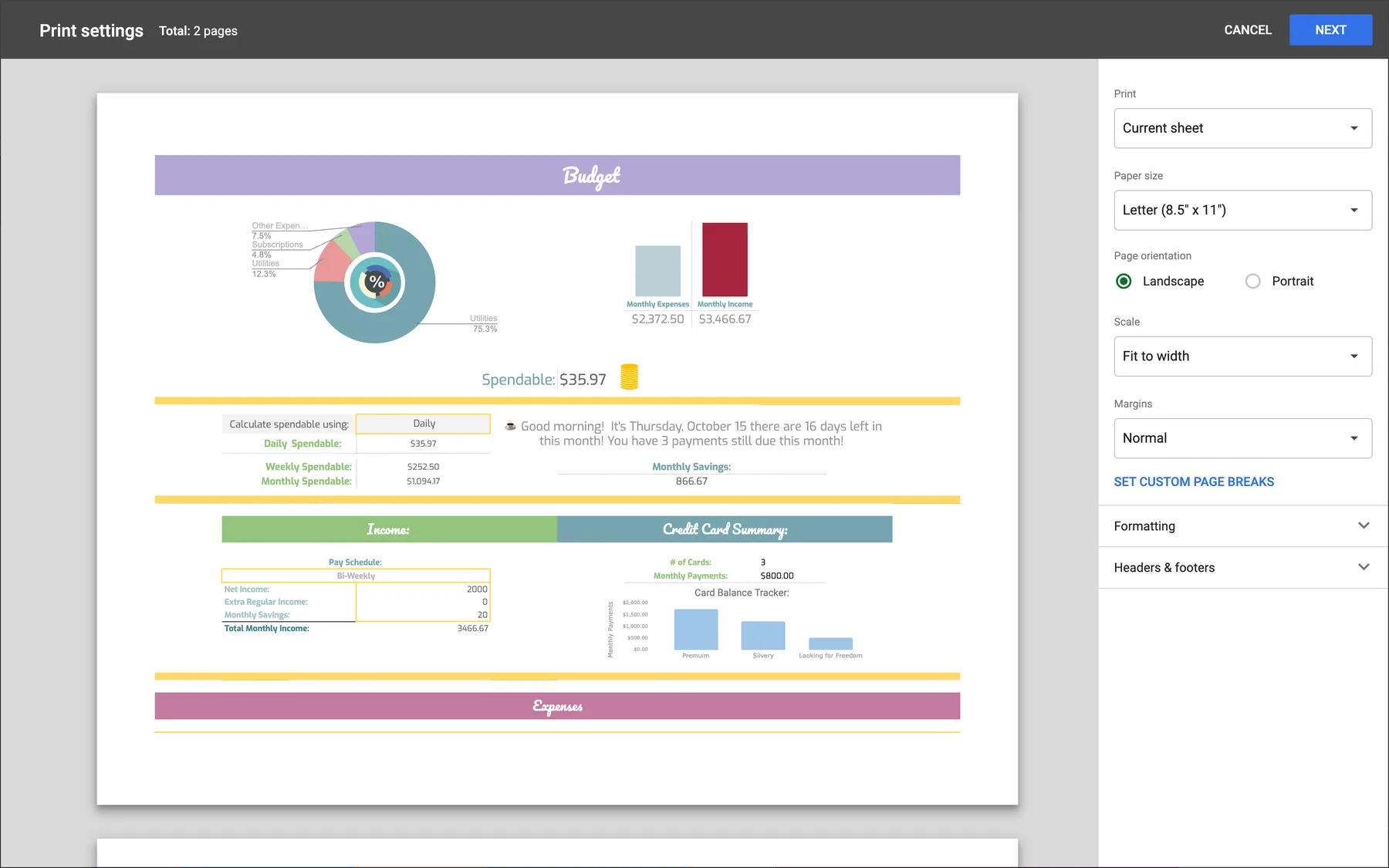
列印:「檔案」→「列印」(Ctrl+P)→ 選「目前的工作表」、「活頁簿」或「選取的儲存格」→「下一步」。印成一頁:縮放 →「符合頁面」。PDF:「檔案」→「下載」→「PDF」。列印範圍:選取儲存格,再選「選取的儲存格」。
Google 試算表怎麼列印
選取要列印的範圍(可略過). 只要印一部分,就先選取那個範圍。要印整張工作表或全部工作表就不用。
「檔案」→「列印」. 或按 Ctrl+P(Mac 為 Cmd+P)。右邊是列印設定,左邊是預覽。
選擇列印內容. 最上方選「目前的工作表」、「活頁簿」(所有工作表)或「選取的儲存格」。
設定紙張、方向與縮放. A4 等紙張大小、直向或橫向,「縮放」選「一般」、「符合寬度」、「符合高度」或「符合頁面」。
「下一步」→「列印」. 按「下一步」會開啟 Chrome 的列印視窗,選擇印表機,或把目的地設為「另存為 PDF」。
Google 試算表列印範圍:只印部分儲存格
Excel 能記住列印範圍,Google 試算表不能。同樣的效果有三種做法:
- 選取的儲存格:選取範圍,「檔案」→「列印」,最上方選「選取的儲存格」。快速,但每次都要重新選。
- 列印用工作表:用公式(例如
={Sheet1!A1:F40})把範圍放到一張新工作表,需要時印那張。 - 隱藏不要的列和欄:隱藏的列和欄不會印出。
要控制範圍內的分頁位置,用列印設定的「設定自訂分頁符號」拖曳藍線。
Google 試算表轉 PDF
「檔案」→「下載」→「PDF」. 會開啟和列印相同的設定:內容、紙張大小、方向、縮放、邊界、格線、頁首和頁尾。
照列印的方式設定. 寬表格選「符合寬度」,只要範圍就選「選取的儲存格」,全部工作表合成一個 PDF 就選「活頁簿」。
匯出. PDF 會下載到你的電腦。
整張工作表存成一張圖
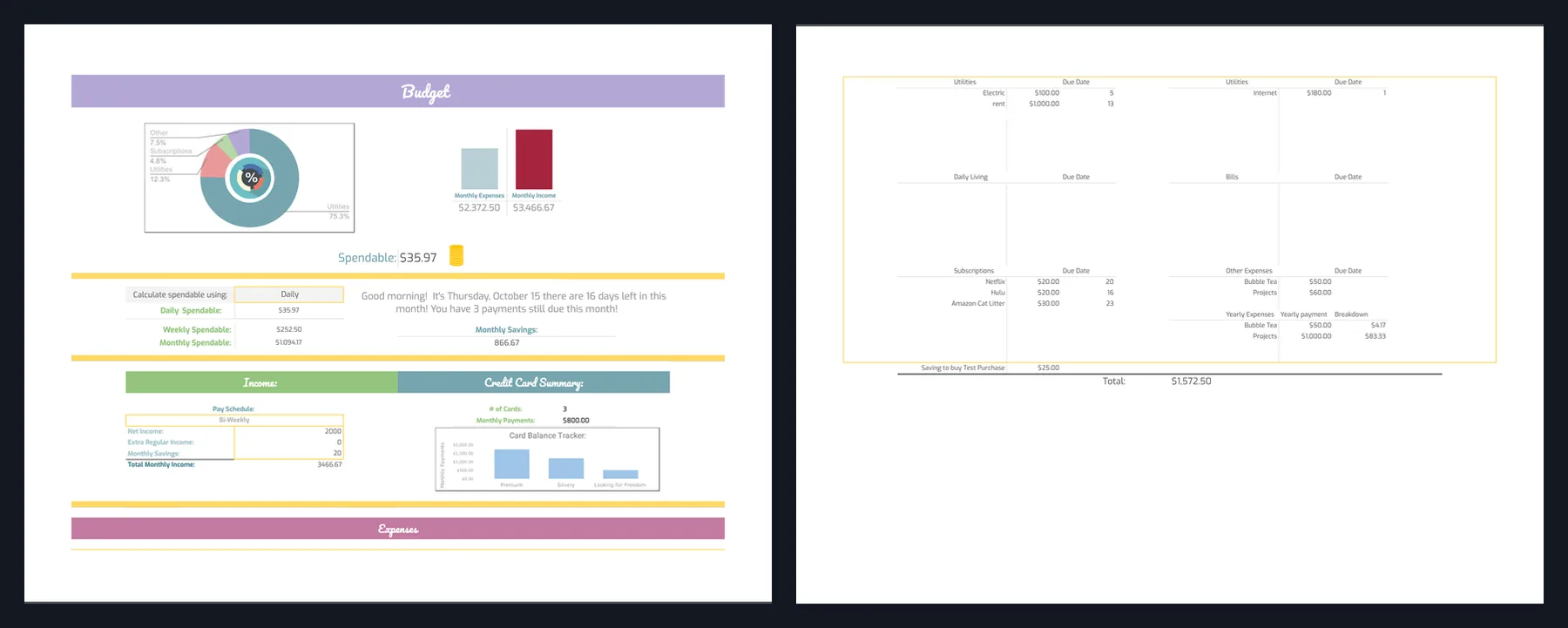
試算表把格線畫在畫布上,而且只產生螢幕附近的列,所以截圖工具很難把大工作表可靠地拍成一張。PDF 就可以:用符合寬度匯出,再在 Chrome 擷取 PDF,免費的把 PDF 轉成一張圖片的擴充功能 FullPage Capture 會把每一頁接成一張長圖。
把工作表下載成 PDF. 「檔案」→「下載」→「PDF」,縮放設為「符合寬度」。
用 Chrome 開啟 PDF. 把檔案拖進 Chrome 分頁,或從下載清單開啟。
按一下 FullPage Capture 圖示. 或按 Ctrl+Shift+K (⇧⌘K)。在 Chrome 開啟的 PDF 會整份擷取:每一頁依分頁寬度排成一張長圖。
存成 PNG 或 JPG. 也可以複製圖片,貼到聊天室或簡報。
另一個方法:「檔案」→「下載」→「網頁 (.html)」會得到壓縮的 HTML,可以用 HTML 轉圖片工具轉成圖片(.html 和 .css 一起選取)。
把下一份開啟的 PDF 變成一張圖。免費、不用帳號,什麼都不會上傳。
 加到 Chrome
不同需求用哪個方法
| 列印 / 下載 PDF | PDF + FullPage Capture | |
|---|---|---|
| 紙本或要寄出的 PDF | 是 | 是 |
| 只要部分儲存格 | 是 | 是先匯出範圍 |
| 印成一頁 | 是 | 是 |
| 重複標題列、頁碼 | 是 | 否 |
| 整張工作表一張 PNG | 否 | 是 |
| 寄出前加註記 | 否 | 是儲存編輯後的圖片需要 Pro |
常見問題
Google 試算表怎麼設定列印範圍?
Google 試算表沒有像 Excel 那樣會儲存的列印範圍。選取要印的儲存格,「檔案」→「列印」,選「選取的儲存格」。常印同一範圍的話,可以用公式(例如 ={Sheet1!A1:F40})把範圍放到另一張工作表,再印那張。
怎麼把試算表印成一頁?
在列印設定把「縮放」設為「符合頁面」。字太小的話,改用橫向加「符合寬度」,欄位放得下,列再接到下一頁。
怎麼印出格線?
在列印設定的「格式設定」勾選「顯示格線」。用框線工具畫的框線一定會印出,格線則只有勾選時才印。
怎麼讓每一頁都有標題列?
先凍結標題列(「檢視」→「凍結」→「1 列」),再到列印設定的「頁首和頁尾」開啟「重複凍結的列」。
可以把 Google 試算表存成圖片嗎?
試算表的格線區域沒有 PNG 匯出。圖表可以從圖表的 ︙ 選單「下載」→「PNG 圖片」儲存。整張工作表要成為一張圖,就用上面的 PDF 方法。
就在你正在讀的這一頁試試看。 免費、不用帳號、沒有浮水印,什麼都不會上傳。
加到 Chrome 如何列印 Google 表單或存成 PDF
 HTML 轉圖片:HTML 轉 PNG、JPG
 網頁轉 PDF:把任何網頁完整存成 PDF,不被截斷