
구글 스프레드시트 인쇄하는 법: 인쇄 영역, 한 페이지, PDF
구글 스프레드시트는 파일 → 인쇄로 인쇄하고, 파일 → 다운로드 → PDF로 PDF를 만듭니다. 두 곳의 설정은 같습니다: 시트, 통합 문서 전체, 선택한 셀, 페이지나 너비에 맞추기, 격자선, 모든 페이지에 머리글 행. 저장되는 인쇄 영역은 없지만 선택한 셀로 같은 일을 할 수 있습니다. 설정 하나하나와 스무 페이지씩 나올 때의 해결법, 시트 전체를 이미지 한 장으로 만드는 방법을 정리했습니다.
한눈에 보기
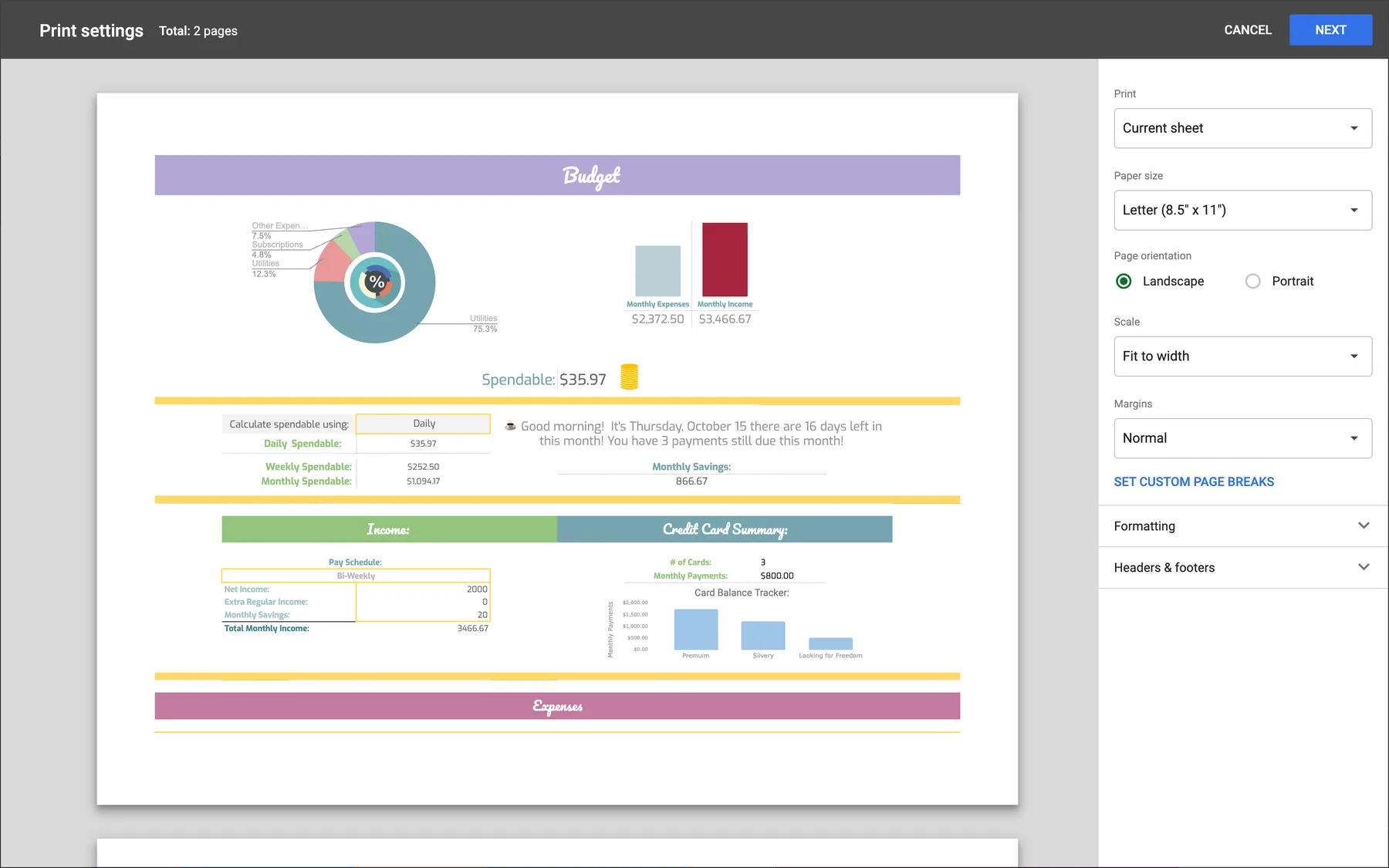
인쇄: 파일 → 인쇄(Ctrl+P) → 현재 시트, 통합 문서, 선택한 셀 → 다음. 한 페이지: 배율 → 페이지에 맞추기. PDF: 파일 → 다운로드 → PDF. 인쇄 영역: 셀 선택 후 선택한 셀.
구글 스프레드시트 인쇄하는 법
인쇄할 범위 선택(선택 사항). 시트의 일부만 인쇄하려면 먼저 그 범위를 선택하세요. 시트 전체나 모든 시트라면 건너뜁니다.
파일 → 인쇄. 또는 Ctrl+P(Mac은 Cmd+P). 오른쪽에 인쇄 설정, 왼쪽에 미리보기가 열립니다.
인쇄할 대상 고르기. 맨 위에서 현재 시트, 통합 문서(모든 시트), 선택한 셀 중에서 고릅니다.
용지, 방향, 배율 설정. A4 같은 용지 크기, 세로 또는 가로, 배율은 보통·너비에 맞추기·높이에 맞추기·페이지에 맞추기.
다음 → 인쇄. 다음을 누르면 Chrome 인쇄 창이 열립니다. 프린터를 고르거나 대상을 PDF로 저장으로 바꾸세요.
구글 스프레드시트 인쇄 영역: 일부 셀만 인쇄
엑셀은 인쇄 영역을 기억하지만 구글 스프레드시트는 그렇지 않습니다. 같은 결과를 세 가지로 얻을 수 있습니다.
- 선택한 셀: 범위를 선택하고 파일 → 인쇄, 맨 위에서 선택한 셀. 빠르지만 매번 다시 선택해야 합니다.
- 인쇄용 시트: 수식(예:
={Sheet1!A1:F40})으로 범위를 띄운 시트를 만들고 필요할 때 그 시트를 인쇄합니다. - 필요 없는 행과 열 숨기기: 숨긴 행과 열은 인쇄되지 않습니다.
범위 안에서 페이지가 끝나는 위치를 정하려면 인쇄 설정의 맞춤 페이지 나누기 설정에서 파란 선을 끄세요.
구글 스프레드시트 PDF 저장
파일 → 다운로드 → PDF. 인쇄와 같은 설정이 열립니다: 대상, 용지 크기, 방향, 배율, 여백, 격자선, 머리글과 바닥글.
인쇄처럼 설정. 넓은 표는 너비에 맞추기, 범위만이면 선택한 셀, 모든 시트를 PDF 하나로는 통합 문서.
내보내기. PDF가 컴퓨터에 다운로드됩니다.
시트 전체를 이미지 한 장으로
스프레드시트는 격자를 캔버스에 그리고 화면 근처의 행만 만들기 때문에, 캡처 도구로 큰 시트를 한 장에 확실히 담기 어렵습니다. PDF는 가능합니다. 너비에 맞춰 내보내고 Chrome에서 PDF를 캡처하면 무료 PDF를 이미지 한 장으로 바꾸는 확장 프로그램인 FullPage Capture가 모든 페이지를 세로로 긴 이미지 한 장으로 만듭니다.
시트를 PDF로 다운로드. 파일 → 다운로드 → PDF, 배율은 너비에 맞추기.
Chrome에서 PDF 열기. 파일을 Chrome 탭에 끌어 놓거나 다운로드에서 엽니다.
FullPage Capture 아이콘 클릭. 또는 Ctrl+Shift+K (⇧⌘K). Chrome에서 연 PDF는 모든 페이지가 탭 너비에 맞춰 세로로 긴 이미지 한 장이 됩니다.
PNG나 JPG로 저장. 이미지를 복사해 채팅이나 슬라이드에 붙여넣을 수도 있습니다.
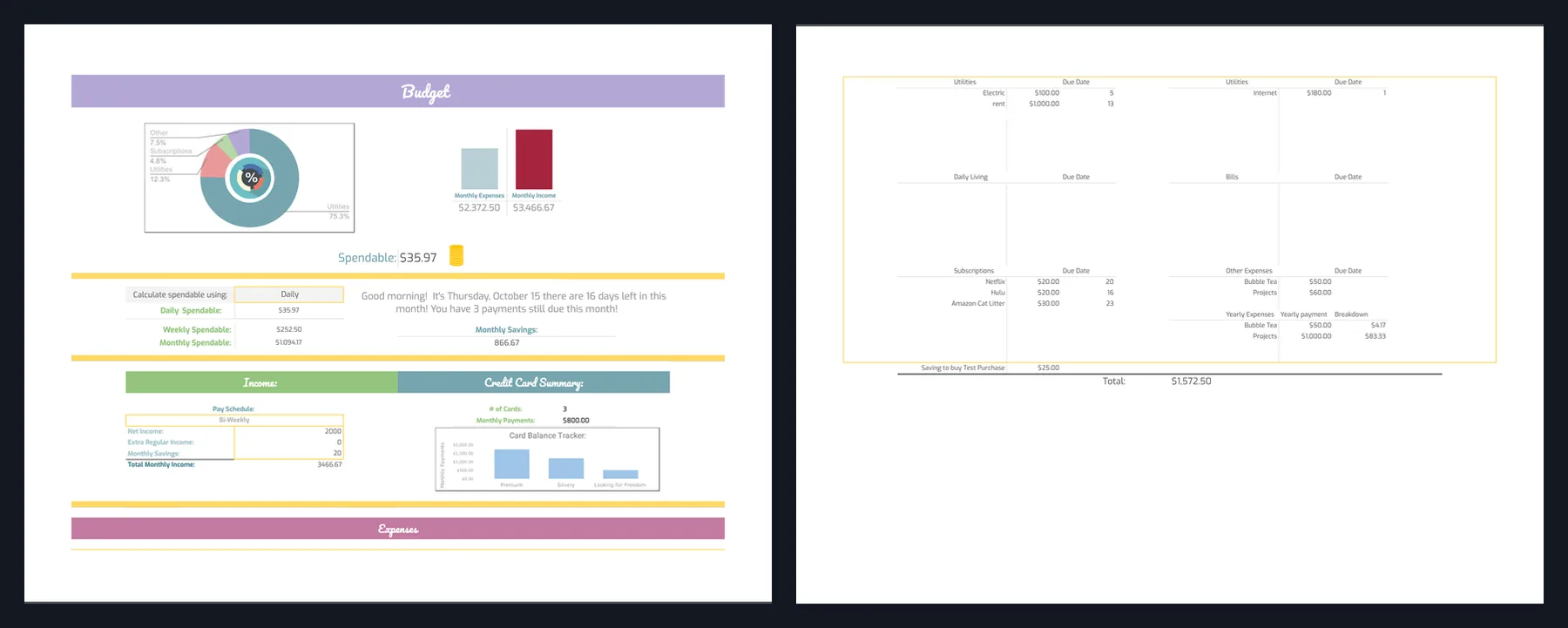
다른 방법: 파일 → 다운로드 → 웹페이지(.html)로 압축된 HTML을 받아 HTML 이미지 변환 도구로 이미지로 만들 수 있습니다(.html과 .css를 함께 고르세요).
다음에 여는 PDF를 이미지 한 장으로. 무료, 계정 불필요, 아무것도 업로드되지 않습니다.
 Chrome에 추가
상황별 방법
| 인쇄 / PDF 다운로드 | PDF + FullPage Capture | |
|---|---|---|
| 종이나 보낼 PDF | 예 | 예 |
| 일부 셀만 | 예 | 예먼저 범위를 내보내기 |
| 한 페이지에 맞추기 | 예 | 예 |
| 머리글 행 반복, 페이지 번호 | 예 | 아니요 |
| 시트 전체를 PNG 한 장으로 | 아니요 | 예 |
| 보내기 전에 표시하기 | 아니요 | 예편집한 이미지 저장은 Pro |
자주 묻는 질문
구글 스프레드시트에서 인쇄 영역을 지정하려면?
구글 스프레드시트에는 엑셀처럼 저장되는 인쇄 영역이 없습니다. 인쇄할 셀을 선택하고 파일 → 인쇄에서 선택한 셀을 고르세요. 같은 범위를 자주 인쇄한다면 수식(예: ={Sheet1!A1:F40})으로 그 범위를 다른 시트에 띄워 두고 그 시트를 인쇄하면 편합니다.
스프레드시트를 한 페이지에 맞춰 인쇄하려면?
인쇄 설정에서 배율을 페이지에 맞추기로 바꾸세요. 글자가 너무 작아지면 가로 방향에 너비에 맞추기를 쓰면 열은 한 페이지에 들어가고 행은 다음 페이지로 이어집니다.
격자선까지 인쇄하려면?
인쇄 설정의 서식에서 격자선 표시를 체크하세요. 테두리 도구로 그린 테두리는 항상 인쇄되고, 격자선은 이 항목을 켰을 때만 인쇄됩니다.
머리글 행을 모든 페이지에 넣으려면?
먼저 머리글 행을 고정하고(보기 → 고정 → 1행), 인쇄 설정의 머리글 및 바닥글에서 고정된 행 반복을 켜세요.
구글 스프레드시트를 이미지로 저장할 수 있나요?
시트 격자를 PNG로 내보내는 기능은 없습니다. 차트는 차트의 ︙ 메뉴에서 다운로드 → PNG 이미지로 저장할 수 있습니다. 시트 전체를 이미지 한 장으로 만들려면 위의 PDF 방법을 쓰세요.
지금 읽고 있는 이 페이지에서 바로 써 보세요. 무료, 계정 없음, 워터마크 없음. 아무것도 업로드되지 않습니다.
Chrome에 추가 구글폼 인쇄 방법: Google 설문지를 인쇄하거나 PDF로 저장하기
 HTML 이미지 변환: HTML을 PNG·JPG로
 웹페이지 PDF 저장, 잘리지 않게 화면 그대로