
Google スプレッドシートを印刷する方法:印刷範囲・1ページ・PDF
Google スプレッドシートは「ファイル」→「印刷」で印刷し、「ファイル」→「ダウンロード」→「PDF」で PDF に変換します。設定はどちらも同じで、シート・ブック全体・選択したセルを選び、ページや幅に合わせ、枠線や見出し行の繰り返しも指定できます。保存される印刷範囲はありませんが、「選択したセル」で同じことができます。各設定、20ページにもなってしまうときの対処、シート全体を1枚の画像にする方法を紹介します。
結論
印刷:「ファイル」→「印刷」(Ctrl+P)→「現在のシート」「ワークブック」「選択したセル」→「次へ」。1ページに:拡大縮小 →「ページに合わせる」。PDF:「ファイル」→「ダウンロード」→「PDF」。印刷範囲:セルを選択して「選択したセル」。
Google スプレッドシートを印刷する方法
印刷したい範囲を選ぶ(任意). シートの一部だけを印刷するなら、先にその範囲を選択します。シート全体やすべてのシートなら不要です。
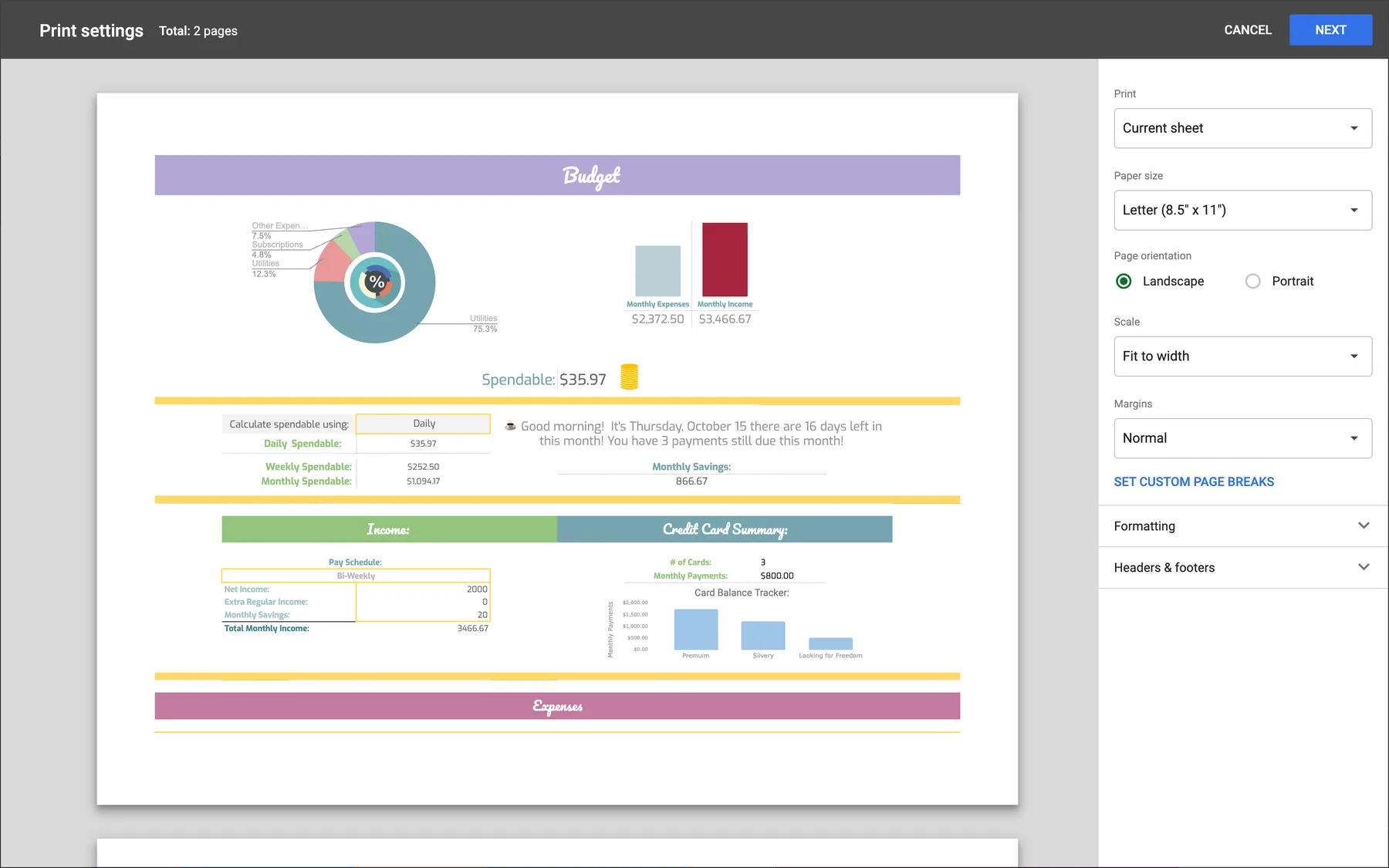
「ファイル」→「印刷」. または Ctrl+P(Mac は Cmd+P)。右に印刷設定、左にプレビューが開きます。
印刷する対象を選ぶ. 一番上で「現在のシート」「ワークブック」(すべてのシート)「選択したセル」から選びます。
用紙・向き・拡大縮小を設定. A4 などの用紙サイズ、縦向きか横向き、「拡大縮小」で「標準」「幅に合わせる」「高さに合わせる」「ページに合わせる」。
「次へ」→「印刷」. 「次へ」を押すと Chrome の印刷画面が開きます。プリンターを選ぶか、送信先を「PDF に保存」にします。
スプレッドシートの印刷範囲:一部のセルだけを印刷
Excel は印刷範囲を覚えておけますが、Google スプレッドシートにはその機能がありません。同じことは3通りでできます。
- 選択したセル:範囲を選んで「ファイル」→「印刷」、一番上で「選択したセル」。手軽ですが、毎回選び直します。
- 印刷用のシート:数式(例:
={Sheet1!A1:F40})で範囲を表示するシートを作り、それを印刷します。 - 不要な行や列を非表示に:非表示の行と列は印刷されません。
範囲の中でページの区切りを決めたいときは、印刷設定の「カスタム改ページを設定」で青い線をドラッグします。
枠線・ヘッダー・見出し行の繰り返し
- 枠線:「書式設定」→「枠線を表示」。オフなら引いた罫線だけが印刷されます。
- 見出し行をすべてのページに:行を固定してから「ヘッダーとフッター」→「固定行を繰り返す」。列も同じです。
- ページ番号・タイトル・日付:「ヘッダーとフッター」。位置は「カスタム フィールドを編集」で。
スプレッドシートを PDF に変換
「ファイル」→「ダウンロード」→「PDF」. 印刷と同じ設定が開きます。対象、用紙サイズ、向き、拡大縮小、余白、枠線、ヘッダーとフッター。
印刷と同じように設定. 横に長い表は「幅に合わせる」、範囲だけなら「選択したセル」、全シートを1つの PDF にするなら「ワークブック」。
エクスポート. PDF がパソコンにダウンロードされます。
印刷画面で「PDF に保存」を選んでも、Chrome では同じファイルになります。
シート全体を1枚の画像に
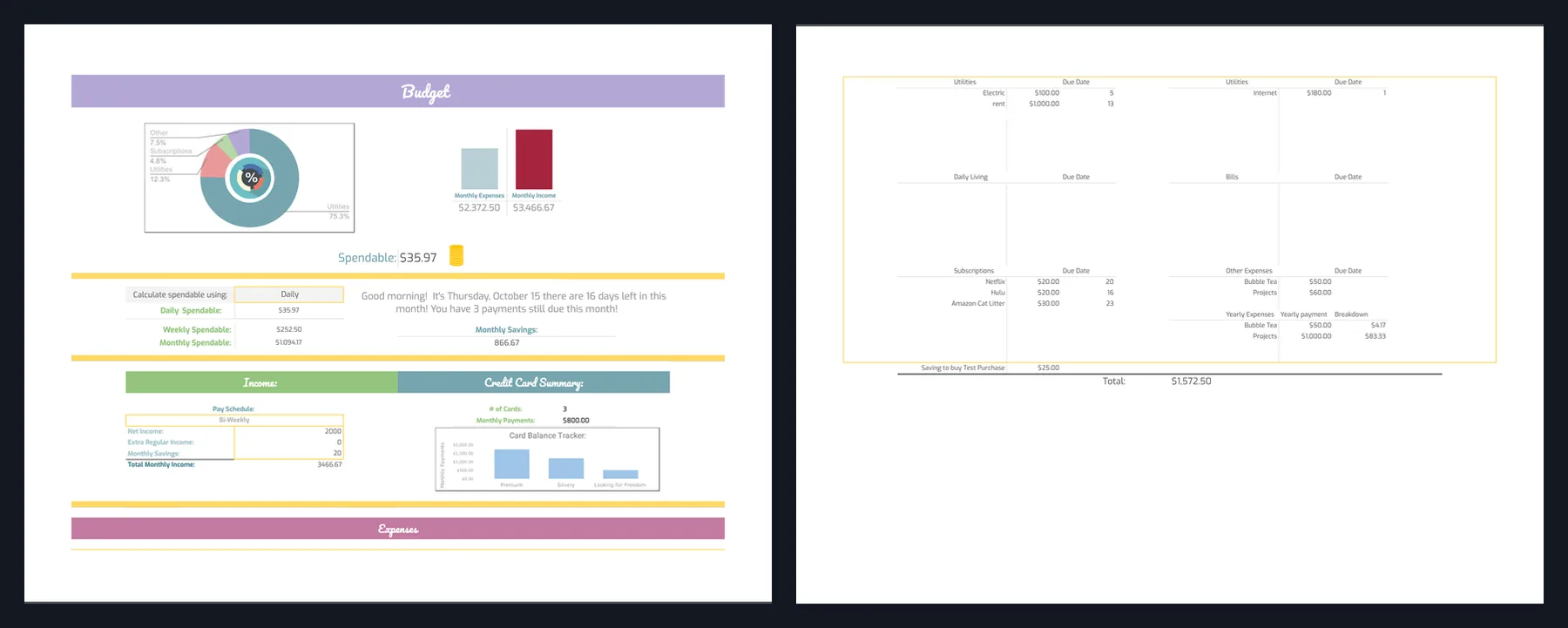
スプレッドシートはグリッドをキャンバスに描き、画面の近くの行しか作らないため、スクリーンショットツールで大きなシートを1枚に撮るのは確実ではありません。PDF なら確実です。幅に合わせて書き出し、Chrome で PDF をキャプチャすれば、無料のPDF を1枚の画像にできる拡張機能である FullPage Capture が全ページを縦長の1枚の画像にします。
シートを PDF でダウンロード. 「ファイル」→「ダウンロード」→「PDF」で、拡大縮小を「幅に合わせる」にします。
PDF を Chrome で開く. ファイルを Chrome のタブにドラッグするか、ダウンロードから開きます。
FullPage Capture のアイコンをクリック. または Ctrl+Shift+K (⇧⌘K)。Chrome で開いた PDF は、全ページがタブの幅に合わせて縦長の1枚の画像になります。
PNG か JPG で保存. 画像をコピーして、チャットやスライドに貼り付けることもできます。
ほかの方法:「ファイル」→「ダウンロード」→「ウェブページ(.html)」で ZIP の HTML が手に入り、HTML を画像に変換するツールで画像にできます(.html と .css を一緒に選んでください)。
次に開く PDF を1枚の画像に。無料、アカウント不要、何もアップロードされません。
 Chrome に追加
目的別の方法
| 印刷 / PDF ダウンロード | PDF + FullPage Capture | |
|---|---|---|
| 紙や送付用の PDF | はい | はい |
| 一部のセルだけ | はい | はい先に範囲を書き出す |
| 1ページに収める | はい | はい |
| 見出し行の繰り返し、ページ番号 | はい | いいえ |
| シート全体を1枚の PNG に | いいえ | はい |
| 送る前に書き込み | いいえ | はい編集した画像の保存は Pro |
よくある質問
スプレッドシートで印刷範囲を設定するには?
Google スプレッドシートには、Excel のような保存される印刷範囲はありません。印刷したいセルを選択し、「ファイル」→「印刷」で「選択したセル」を選びます。同じ範囲をよく印刷するなら、数式(例:={Sheet1!A1:F40})でその範囲を別のシートに表示し、そのシートを印刷すると便利です。
スプレッドシートを1ページに収めて印刷するには?
印刷設定の「拡大縮小」を「ページに合わせる」にします。文字が小さくなりすぎる場合は、横向きにして「幅に合わせる」を選ぶと、列は1ページに収まり、行は次のページに続きます。
枠線を付けて印刷するには?
印刷設定の「書式設定」で「枠線を表示」にチェックを入れます。「枠線」ツールで引いた罫線は常に印刷され、グリッド線はこのチェックがあるときだけ印刷されます。
見出し行をすべてのページに印刷するには?
先に見出し行を固定します(「表示」→「固定」→「1 行」)。印刷設定の「ヘッダーとフッター」で「固定行を繰り返す」をオンにします。
シートを1つだけ PDF にするには?
「ファイル」→「ダウンロード」→「PDF」で、一番上の対象を「現在のシート」にします。「ワークブック」ならすべてのシートが1つの PDF になります。
スプレッドシートを画像として保存できますか?
シートのグリッドを PNG で書き出す機能はありません。グラフはグラフの︙メニューから「ダウンロード」→「PNG 画像」で保存できます。シート全体を1枚の画像にするなら、上の PDF 経由の方法を使います。
いま読んでいるこのページで試してみてください。 無料、アカウント不要、透かしなし。何もアップロードされません。
Chrome に追加 Google フォームを印刷する方法、PDF で保存する方法
 HTML を PNG・JPG 画像に変換
 Web ページを PDF で保存する:途中で切れずに丸ごと