
Google フォームを印刷する方法、PDF で保存する方法
Google フォームでは、編集画面から空のフォームを印刷でき、回答も印刷できます。ただし、どちらも紙に記入するためのレイアウトになるので、10問のフォームが10ページになってしまいます。記入中のフォームを印刷する機能はありません。このガイドでは、それぞれの方法と足りない点、そして空のフォームでも記入済みのフォームでも、画面のとおりの見た目で PDF に保存する方法を説明します。
結論
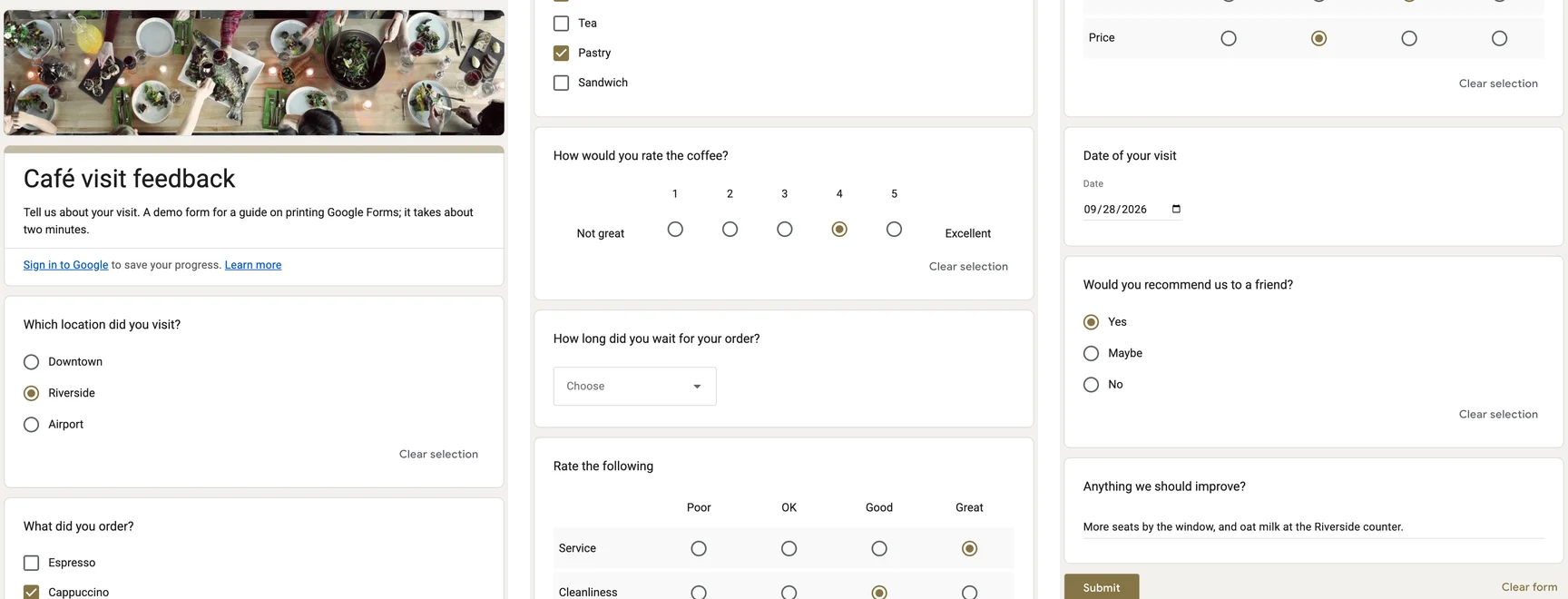
自分の空のフォームなら、編集画面の「その他」→「印刷」。回答なら、「回答」→「その他」→「すべての回答を印刷」、1件だけなら「個別」タブから印刷します。記入中のフォームや、画面どおりの見た目で残したいフォームは、キャプチャして PDF で保存しましょう。
編集画面から空のフォームを印刷する
編集画面でフォームを開く. 編集権限が必要です。forms.google.com で、自分で作ったフォームか、編集者として追加されたフォームを開きます。
「その他」から「印刷」を選ぶ. 右上の縦三点の「その他」メニューをクリックして「印刷」を選ぶか、Ctrl+P(Mac は Cmd+P)を押します。
PDF に保存するか、印刷する. ブラウザの印刷ダイアログでプリンタを選ぶか、送信先で「PDF に保存」を選びます。
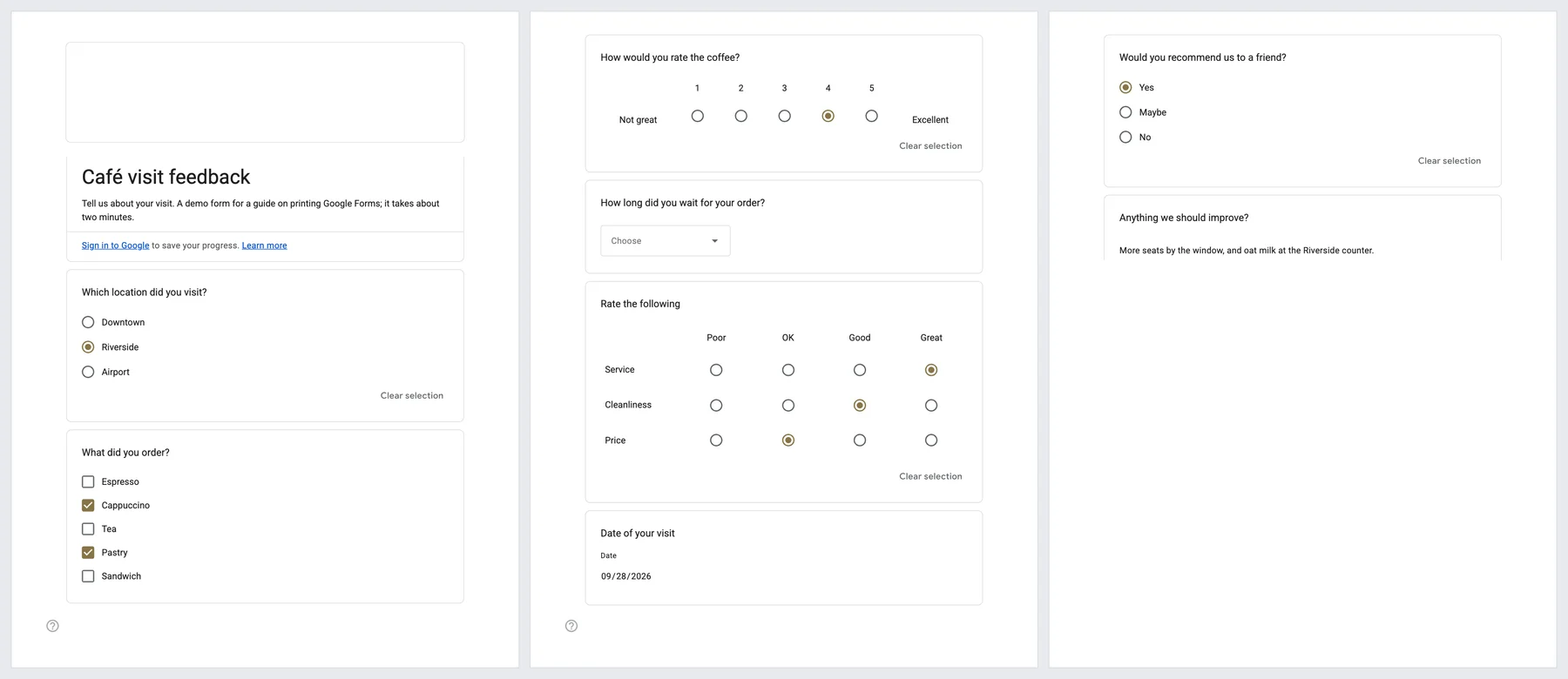
出てくるのは、紙で記入するためのフォームです。質問ごとに書き込み欄付きのブロックになり、選択肢は1行に1つずつ縦に並び、セクションの区切りで改ページされます。欄の大きさは質問ごとに設定できないので、短いフォームでも1問1ページで印刷されることがよくあります。質問の途中で改ページされることもあり、画像は Google が保存している解像度のまま印刷されます。
回答を印刷・保存する
「回答」タブを開く. フォームの編集画面で、上部の「回答」をクリックします。
すべての回答:「その他」→「すべての回答を印刷」. 「回答」タブで縦三点の「その他」メニューをクリックし、「すべての回答を印刷」を選びます。回答が1件ずつ、記入済みのフォームの形で並びます。
1件だけ:「個別」タブ. 「個別」に切り替え、矢印で目的の回答に移動して、その回答の印刷ボタンを押します。ダイアログで「PDF に保存」を選びます。
グラフが並ぶ「概要」タブは、回答が1件以上あると表示されます。残しておきたいなら、キャプチャしましょう。見た目ではなく数字が必要なら、どんな印刷よりも「スプレッドシートにリンク」か「回答をダウンロード(.csv)」のほうが向いています。
記入済みのフォームを送信前に保存する
ここは Google の機能ではカバーされていません。「送信」を押すと回答は画面から消え、控えが手元に届くのは、作成者が回答のコピーの送信やテストのスコア表示をオンにしている場合だけです。送信前なら、回答を残す方法が2つあります。
フォーム上で Ctrl+P を押す。このページで使っている8問のフォームに記入し、Chrome の初期設定のまま印刷してみました。回答は残りました。チェックを入れた項目も、選んだ評価も、書き込んだ提案もすべて入っています。一方、ヘッダー写真は空の枠になり、背景は消え、Letter サイズで4ページになりました。最後のページは白紙でした。
キャプチャする。ページを見たままの姿で残せます。次の章で説明します。
どんなフォームもキャプチャして PDF で保存する
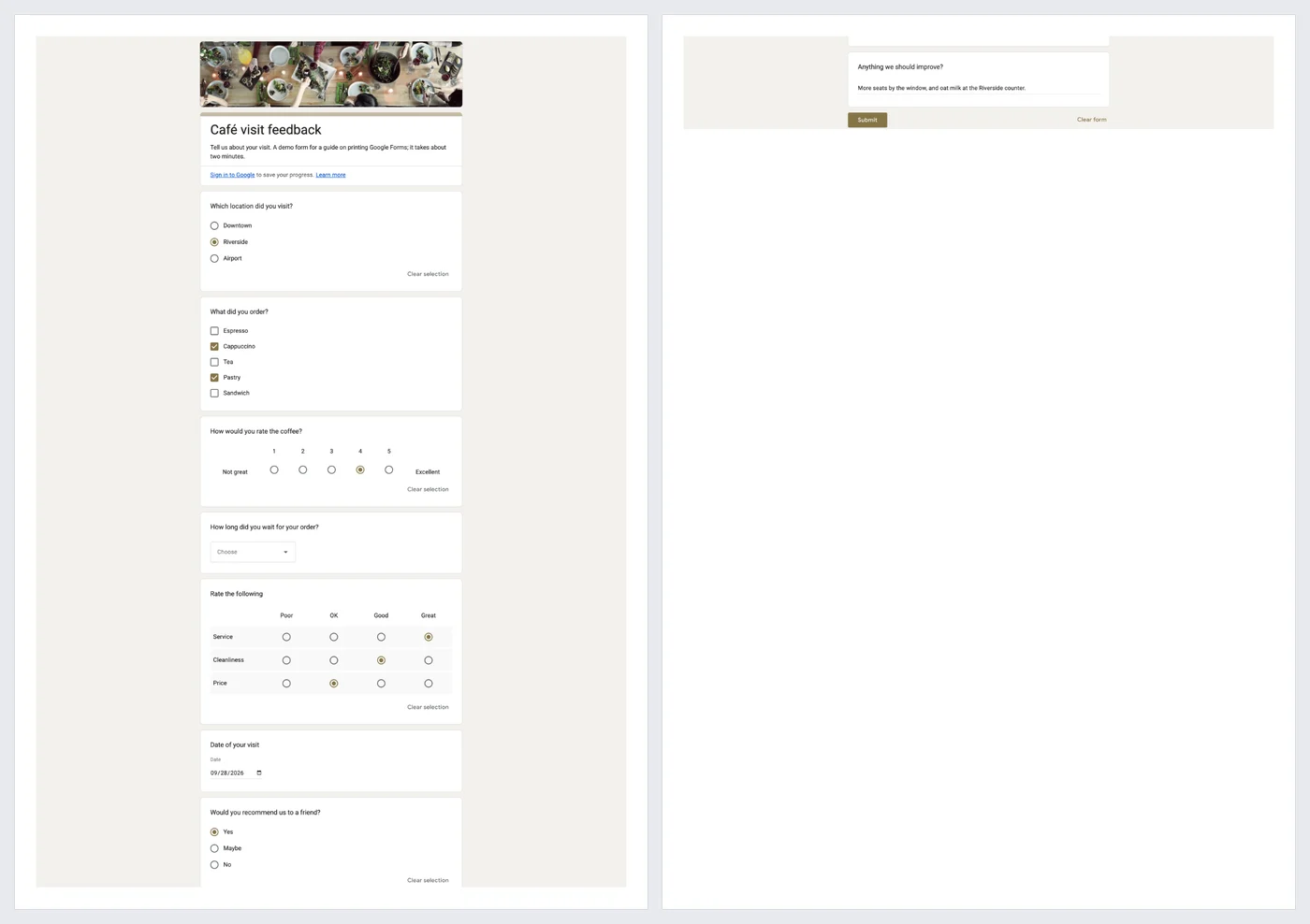
キャプチャなら、ヘッダー画像、テーマの色、コンパクトな質問のレイアウト、入力した内容まで、フォームを見たとおりに残せます。以下は、私たちが開発している無料のGoogle フォームを PDF で保存できる拡張機能、FullPage Capture での手順です。
FullPage Capture をインストールする. Chrome ウェブストアか Edge アドオンから入手できます。無料、アカウント不要、透かしなしです。
フォームを開き、必要なら記入する. 回答者に表示される、公開中のフォームを開きます。自分の回答を控えておきたいなら、先に記入します。送信はまだしないでください。
拡張機能のアイコンをクリックする. Alt+Shift+K を押してもかまいません。ヘッダー画像、表示中のページにあるセクション、入力したすべての回答を含めて、フォーム全体が1枚の画像としてキャプチャされます。
PDF で保存する. Letter か A4 を選ぶと、改ページは行と行の間に入り、質問が途中で切れることはありません。1ページの長い PDF や PNG にすることもできます。保存できたら、フォームを送信します。
次に記入するフォームを PDF で残しましょう。無料、アカウント不要、何もアップロードされません。
 Chrome に追加
目的別:どの方法を使うか
| Google フォームの印刷 | FullPage Capture でキャプチャ | |
|---|---|---|
| 自分の空のフォーム | はい | はい |
| 記入中のフォーム | いいえ | はい |
| 画面どおりの見た目 | いいえ紙用のレイアウト | はい |
| コンパクト(1問1ページにならない) | いいえ | はい |
| すべての回答を一度に | はい | いいえ1件ずつキャプチャするか、スプレッドシートで |
| 全セクションを一度に | はい | 1回のキャプチャで1セクション |
| 編集権限が必要 | はい | いいえ |
よくある質問
Google フォームを印刷すると、ページ数が多くなるのはなぜですか?
印刷用のレイアウトが、紙に記入するためのものだからです。質問ごとに書き込み欄付きのブロックが割り当てられ、その大きさは調整できません。そのため、短いフォームでも1問1ページになることがあります。キャプチャなら画面のレイアウトのまま残るので、ずっとコンパクトです。
自分が作っていない Google フォームも印刷できますか?
編集画面からはできません。編集権限が必要です。回答者としてなら、公開中のフォームをブラウザで印刷またはキャプチャでき、送信前なら自分の回答も残せます。
自分の回答の控えを残すには?
フォームの作成者が回答のコピーの送信をオンにしていれば、コピーをメールで受け取るオプションにチェックを入れます(自動で届く場合もあります)。テストなら、送信後に「スコアを表示」が出ることがあります。どちらもない場合は、「送信」を押す前にフォームをキャプチャするか印刷しておきましょう。送信したあとでは、印刷できるものが残りません。
セクションが複数あるフォームは、全セクションが印刷されますか?
編集画面から印刷すると、すべてのセクションが印刷されます。たいていはセクションごとに改ページされます。公開中のフォームでは、画面に表示されるのはいまのセクションだけなので、「次へ」を押す前にセクションごとにキャプチャしてください。
回答をスプレッドシートで受け取れますか?
はい。「回答」タブで「スプレッドシートにリンク」か「回答をダウンロード(.csv)」を使います。スプレッドシートからは「ファイル」→「ダウンロード」→「PDF」で、表として出力できます。
フォームをキャプチャすると、何かアップロードされますか?
いいえ。拡張機能はブラウザの中でキャプチャし、ファイルをパソコンに保存します。フォームの作成者にも私たちにも、何も送られません。 プライバシー
いま読んでいるこのページで試してみてください。 無料、アカウント不要、透かしなし。何もアップロードされません。
Chrome に追加