
구글폼 인쇄 방법: Google 설문지를 인쇄하거나 PDF로 저장하기
구글폼(Google 설문지)은 편집기에서 빈 설문지나 응답을 인쇄할 수 있지만, 둘 다 종이에 직접 적어 넣는 용도로 배치되기 때문에 질문 열 개짜리 설문지가 열 페이지가 됩니다. 지금 작성 중인 설문지를 인쇄하는 기능은 없습니다. 방법별로 어떻게 작동하고 어디서 부족한지, 그리고 빈 설문지든 답을 채운 설문지든 화면에 보이는 모양 그대로 PDF로 저장하는 방법을 정리했습니다.
요약
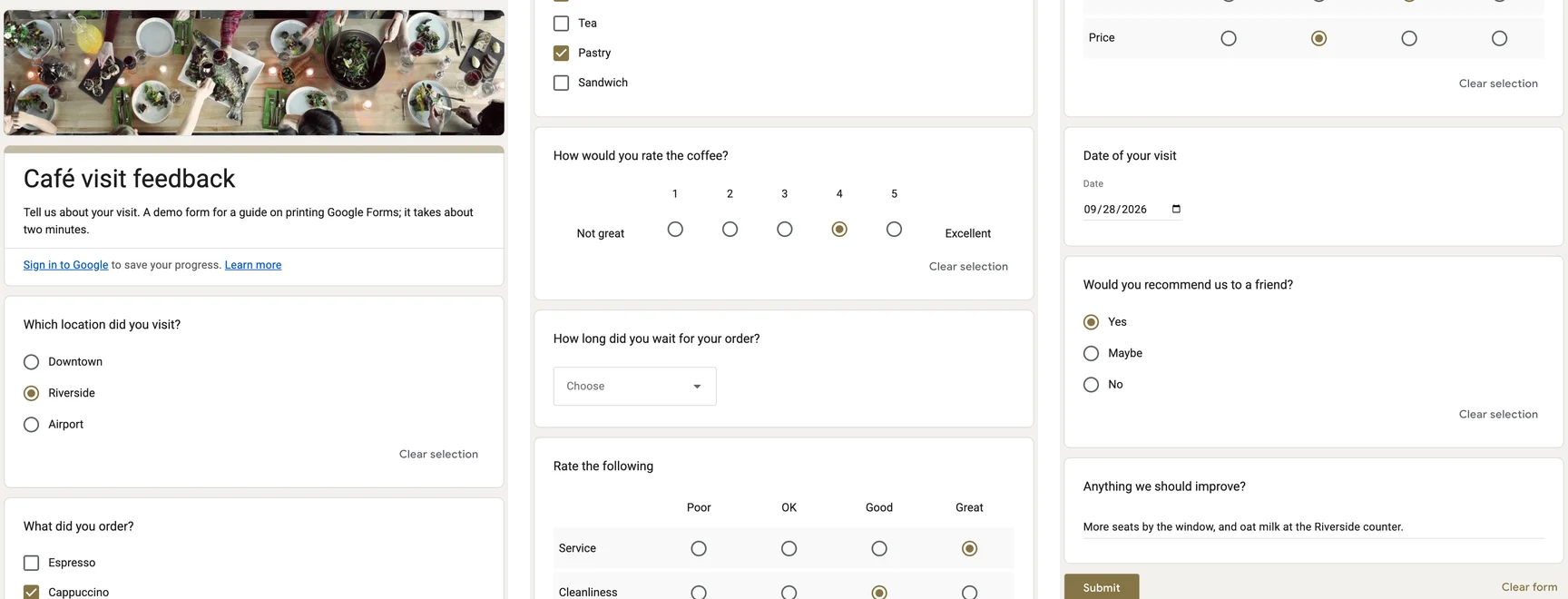
내가 만든 빈 설문지는 편집기에서 더보기 → 인쇄. 응답은 응답 → 더보기 → 모든 응답 인쇄, 또는 개별 보기 탭에서 응답 하나만 인쇄합니다. 지금 작성 중인 설문지나 화면과 똑같아야 하는 설문지는 캡처해서 PDF로 저장하세요.
편집기에서 빈 설문지 인쇄하기
편집기에서 설문지 열기. 편집 권한이 필요합니다. forms.google.com에서 내가 만들었거나 편집자로 추가된 설문지를 엽니다.
더보기 → 인쇄. 오른쪽 위의 점 세 개(더보기) 메뉴를 클릭하고 ‘인쇄’를 고르거나, Ctrl+P(Mac은 Cmd+P)를 누릅니다.
PDF로 저장하거나 인쇄. 브라우저 인쇄 창에서 프린터를 고르거나, ‘대상’을 ‘PDF로 저장’으로 바꿉니다.
인쇄되는 것은 설문지의 종이 버전입니다. 질문마다 적어 넣을 공간이 있는 칸이 따로 잡히고, 객관식 보기는 한 줄에 하나씩 세로로 쌓이며, 섹션이 바뀌면 새 페이지에서 시작합니다. 질문마다 공간을 얼마나 줄지 정할 수 없어서, 짧은 설문지도 질문 하나에 한 페이지씩 인쇄되는 경우가 많습니다. 페이지가 질문 한가운데에서 나뉠 수 있고, 이미지는 Google이 보관한 해상도 그대로 인쇄됩니다.
응답을 인쇄하거나 PDF로 저장하기
응답 탭 열기. 설문지 편집기 위쪽의 ‘응답’을 클릭합니다.
모든 응답: 더보기 → 모든 응답 인쇄. 응답 탭의 점 세 개(더보기) 메뉴를 클릭하고 ‘모든 응답 인쇄’를 고릅니다. 응답마다 답이 채워진 설문지 한 부씩으로 배치됩니다.
응답 하나: 개별 보기. ‘개별 보기’(Individual)로 바꾸고 화살표로 원하는 응답으로 이동한 뒤 그 응답의 인쇄 버튼을 누릅니다. 인쇄 창에서 ‘PDF로 저장’을 고릅니다.
차트가 있는 요약 탭은 응답이 하나 이상 들어와야 나타나며, 남기려면 캡처해야 합니다. 모양보다 숫자가 필요하다면 어떤 인쇄물보다 Sheets에 연결이나 응답 다운로드(.csv)가 낫습니다.
제출하기 전에 답을 채운 설문지 저장하기
Google이 지원하지 않는 경우가 바로 이것입니다. 제출을 누르는 순간 답은 화면에서 사라지고, 설문지 소유자가 응답 사본 보내기나 퀴즈 점수 공개를 켜 두었을 때만 사본을 받을 수 있습니다. 제출하기 전이라면 답을 남기는 방법이 두 가지 있습니다.
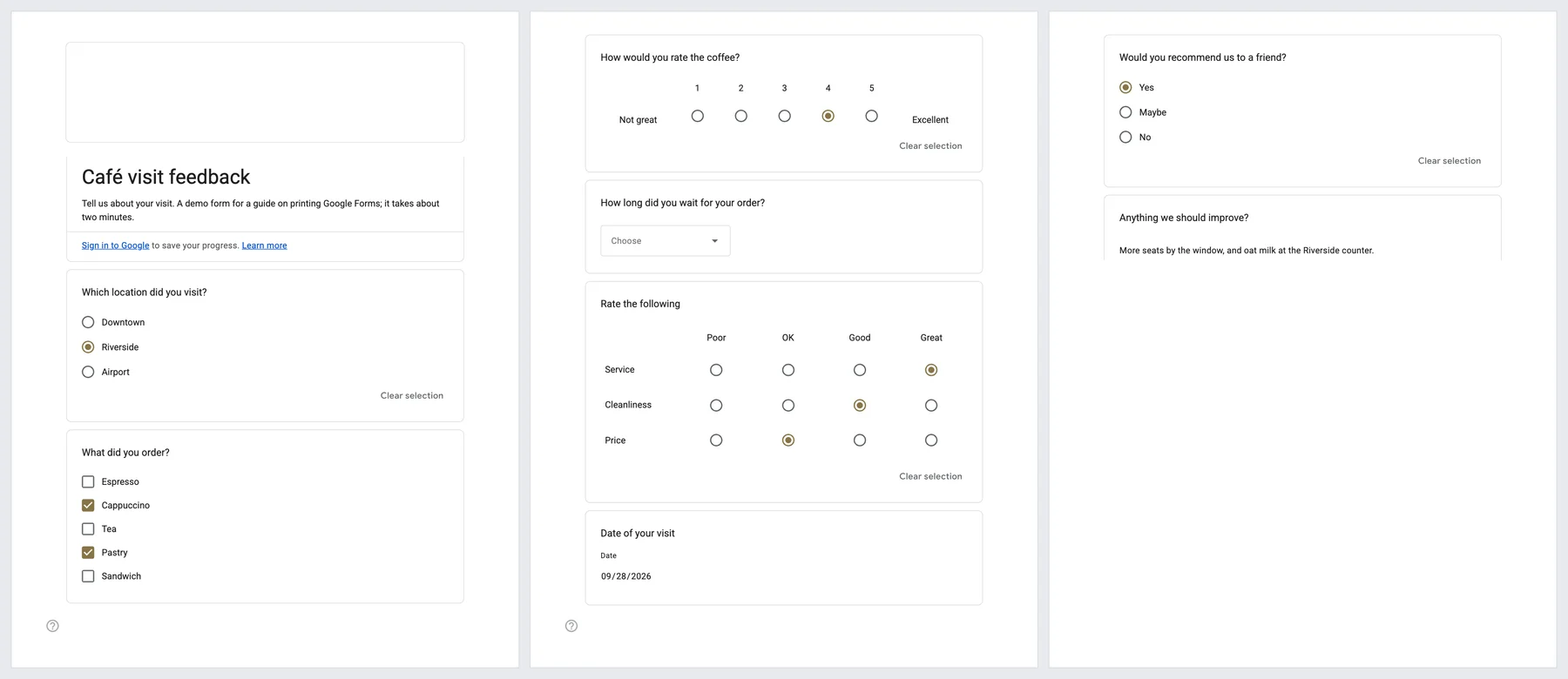
설문지에서 Ctrl+P. 이 페이지에 나오는 질문 여덟 개짜리 설문지에 답을 채우고 Chrome 기본 설정으로 인쇄해 보았습니다. 답은 그대로 남았습니다. 체크한 칸, 고른 평점, 서술형 제안이 모두 있었습니다. 하지만 머리글 사진은 빠졌고(빈 틀만 남음), 배경도 사라졌으며, 설문지는 Letter 네 페이지가 되었는데 마지막 페이지는 비어 있었습니다.
캡처. 아래에서 설명하는 방법으로, 페이지를 보이는 모습 그대로 남깁니다.
어떤 설문지든 캡처해 PDF로 저장하기
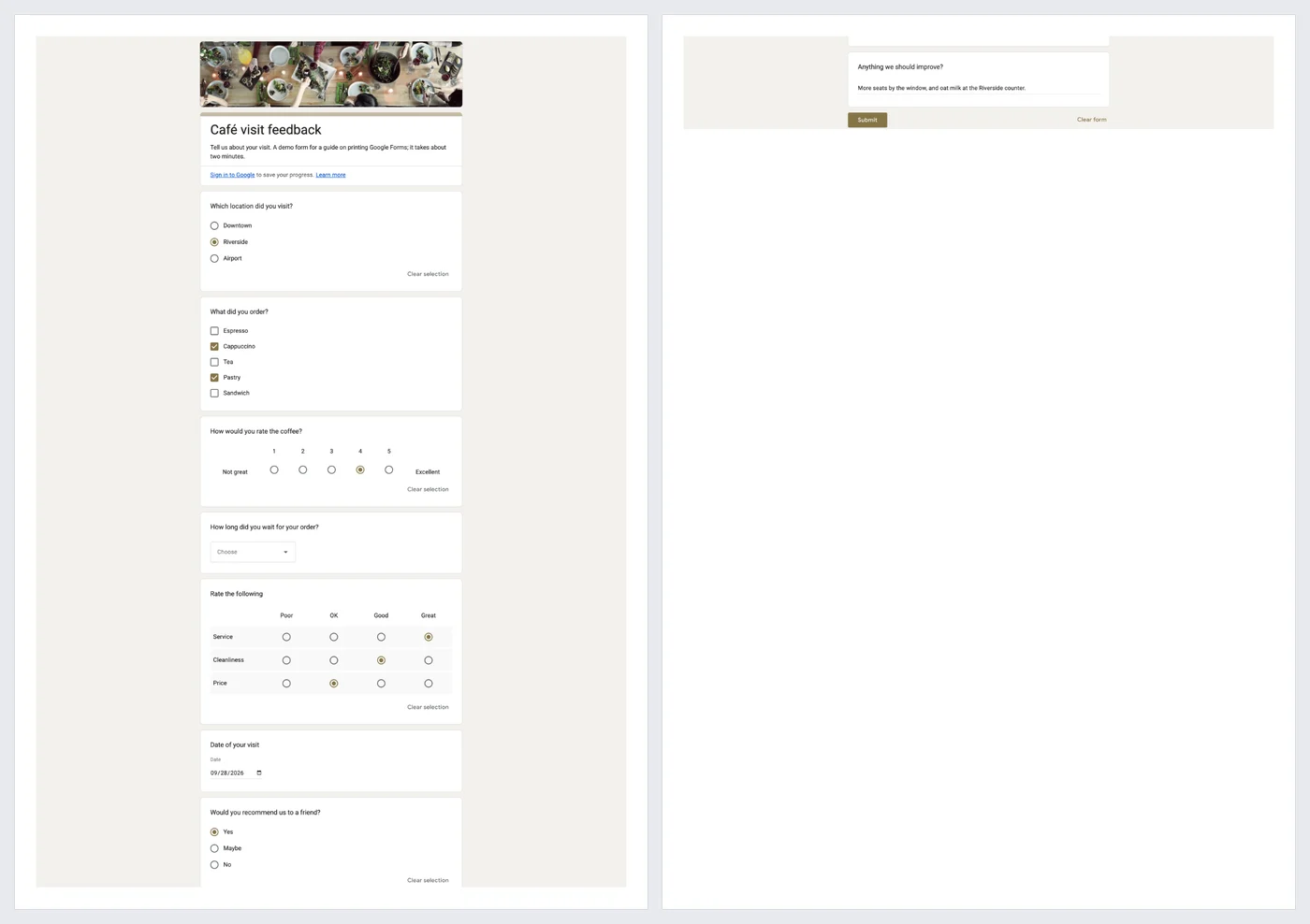
캡처하면 머리글 이미지, 테마 색상, 간결한 질문 배치, 내가 입력한 내용까지 설문지를 보이는 그대로 남길 수 있습니다. 아래 단계는 구글폼을 PDF로 저장하는 확장 프로그램인 FullPage Capture 기준입니다. 저희가 만든 무료 확장 프로그램입니다.
FullPage Capture 설치. Chrome 웹 스토어나 Edge 추가 기능에서 설치합니다. 무료이고 계정이 필요 없으며 워터마크도 없습니다.
설문지 열고, 필요하면 답 채우기. 응답자가 보는 실제 설문지를 엽니다. 내 답의 사본이 필요하다면 먼저 답을 채우세요. 아직 제출하지는 마세요.
확장 프로그램 아이콘 클릭. 또는 Alt+Shift+K 키를 누릅니다. 머리글 이미지, 현재 섹션, 입력한 모든 답까지 설문지 전체가 이미지 한 장으로 캡처됩니다.
PDF로 저장. Letter나 A4를 고르면 페이지가 질문의 줄과 줄 사이에서 나뉘며, 줄 한가운데가 잘리지 않습니다. 긴 PDF 한 페이지나 PNG로 저장해도 됩니다. 그런 다음 설문지를 제출하세요.
다음에 작성하는 설문지는 PDF로 남겨 두세요. 무료이고 계정이 필요 없으며, 아무것도 업로드되지 않습니다.
 Chrome에 추가
용도별로 어떤 방법을 쓸까
| Google 설문지 인쇄 | FullPage Capture 캡처 | |
|---|---|---|
| 내가 만든 빈 설문지 | 예 | 예 |
| 작성 중인 설문지 | 아니요 | 예 |
| 화면과 같은 모양 | 아니요종이용 레이아웃 | 예 |
| 간결함(질문당 한 페이지가 아님) | 아니요 | 예 |
| 모든 응답을 한 번에 | 예 | 아니요하나씩 캡처하거나 Sheets 사용 |
| 모든 섹션을 한 번에 | 예 | 캡처 한 번에 섹션 하나 |
| 편집 권한 필요 | 예 | 아니요 |
자주 묻는 질문
인쇄한 Google 설문지는 왜 이렇게 페이지가 많나요?
인쇄 레이아웃이 종이에 직접 적어 넣기 위한 형태이기 때문입니다. 질문마다 적을 공간이 있는 칸이 따로 잡히고 그 크기를 조절할 수 없어서, 짧은 설문지도 질문 하나에 한 페이지씩 나오곤 합니다. 캡처는 화면의 레이아웃을 그대로 유지하므로 훨씬 간결합니다.
내 것이 아닌 Google 설문지도 인쇄할 수 있나요?
편집기에서는 안 됩니다. 편집 권한이 필요하기 때문입니다. 응답자라면 브라우저에 열린 실제 설문지를 제출하기 전에, 입력한 답까지 포함해 인쇄하거나 캡처할 수 있습니다.
내 답의 사본을 남기려면 어떻게 하나요?
설문지 소유자가 응답 사본 보내기를 켜 두었다면 이메일로 사본을 받는 옵션에 체크하세요(자동으로 오는 경우도 있습니다). 퀴즈라면 제출 후 점수 보기가 나올 수 있습니다. 둘 다 꺼져 있다면 제출을 누르기 전에 캡처하거나 인쇄하세요. 제출하고 나면 인쇄할 것이 남지 않습니다.
섹션이 여러 개인 설문지는 모든 섹션이 인쇄되나요?
편집기에서 인쇄하면 모든 섹션이 인쇄되며, 보통 섹션마다 새 페이지에서 시작합니다. 실제 설문지에서는 현재 섹션만 화면에 보이므로, ‘다음’을 누르기 전에 섹션마다 캡처하세요.
응답을 스프레드시트로 받을 수도 있나요?
네. 응답 탭에서 ‘Sheets에 연결’이나 ‘응답 다운로드(.csv)’를 이용하세요. Sheets에서 파일 → 다운로드 → PDF를 고르면 표 형태로 인쇄할 수 있습니다.
설문지를 캡처하면 어딘가로 업로드되나요?
아닙니다. 확장 프로그램은 브라우저 안에서 캡처해 파일을 내 디스크에 저장합니다. 설문지 소유자에게도, 저희에게도 아무것도 전송되지 않습니다. 개인정보 보호
지금 읽고 있는 이 페이지에서 바로 써 보세요. 무료, 계정 없음, 워터마크 없음. 아무것도 업로드되지 않습니다.
Chrome에 추가