
웹페이지를 잘리지 않게 PDF로 저장하는 방법
웹페이지를 PDF로 저장하려고 Ctrl+P를 누르고 ‘PDF로 저장’을 골랐더니, 오른쪽 끝이 잘리고 글줄이 페이지 사이에서 끊기고 배경색이 사라진 데다 보던 내용의 절반이 빠져 있었나요? 브라우저의 버그가 아닙니다. 웹페이지를 인쇄하면 원래 그렇게 됩니다. 이 글에서는 그 이유와 간단한 경우를 해결하는 인쇄 설정, 그리고 설정으로 안 될 때 페이지와 똑같이 보이는 PDF를 얻는 방법을 알려 드립니다.
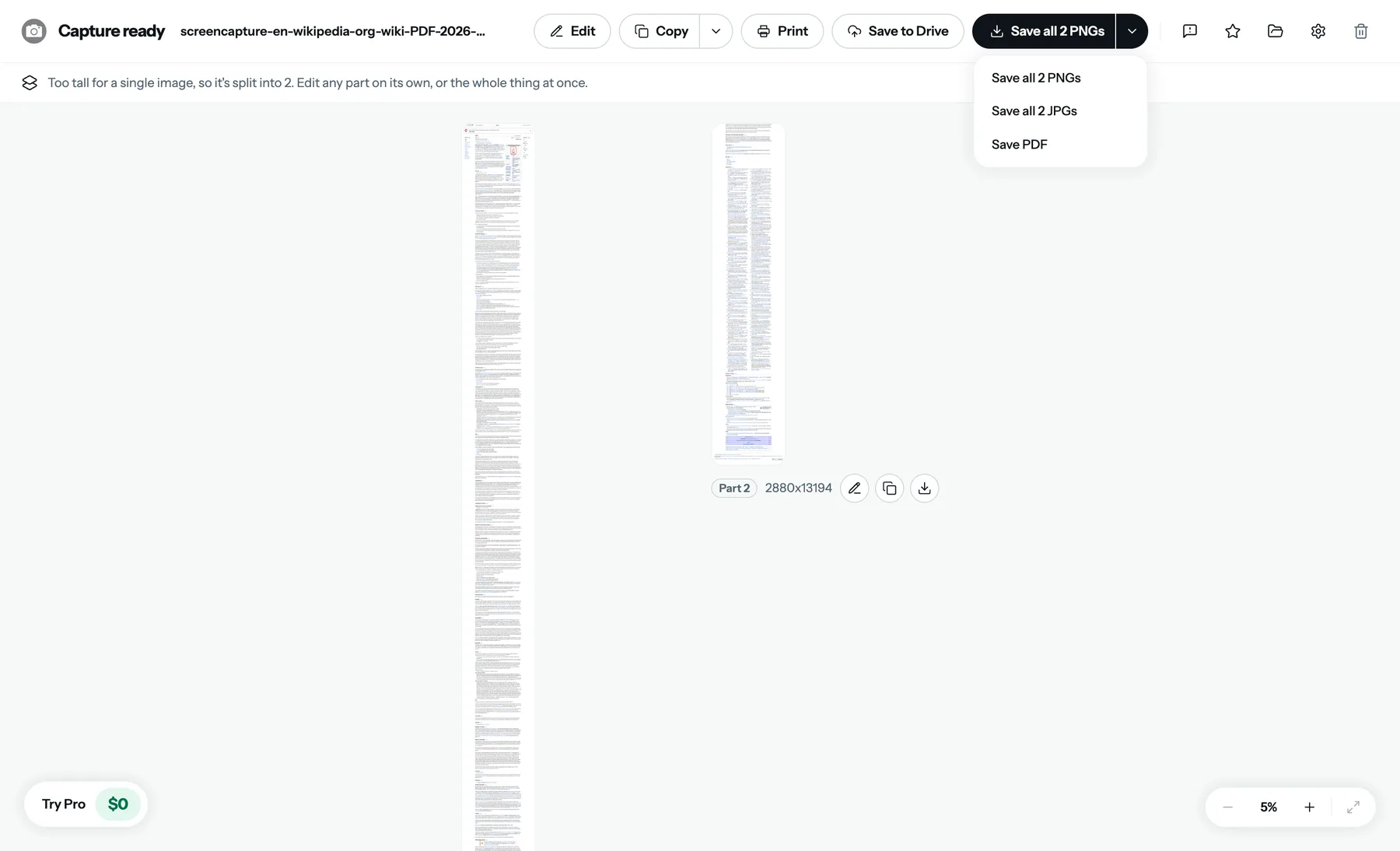
‘PDF로 인쇄’가 페이지를 자르는 이유
인쇄는 페이지를 사진처럼 찍지 않습니다. 브라우저는 사이트의 인쇄용 스타일시트로 페이지를 용지에 맞게 다시 배치하는데, 대부분의 사이트는 이 규칙을 아예 만들지 않았거나 몇 년 전에 만들어 두었습니다. 그래서 다음 네 가지 문제가 생깁니다.
- 레이아웃 재배치. 단이 옮겨지고, 사이드바가 사라지거나 아래로 쌓이며, 고정 너비 레이아웃은 용지를 넘쳐 오른쪽이 잘립니다.
- 배경 꺼짐. Chrome은 기본적으로 배경색과 배경 이미지를 빼기 때문에 다크 테마는 하얗게 되고 강조 상자는 색을 잃습니다.
- 높이 기준 페이지 나누기. 페이지가 정해진 높이마다 용지 크기로 잘립니다. 사이트가 안전하게 끊을 곳을 알려 주지 않으면 글줄, 표의 행, 이미지 한가운데가 잘릴 수 있습니다.
- 페이지 자체가 스크롤하는 부분만. Gmail, Notion, Slack, Trello와 대부분의 대시보드는 페이지 안의 패널을 스크롤합니다. 인쇄는 페이지 요소를 담으므로, 얼마나 스크롤했든 패널은 한 화면만 나옵니다.
앞의 두 가지는 설정으로 해결됩니다. 뒤의 두 가지는 그렇지 않습니다.
방법 1: 도움이 되는 설정으로 PDF로 인쇄하기
다른 도구를 찾기 전에 먼저 제대로 설정해 볼 만합니다. Chrome과 Edge 기준이며, Firefox의 대화상자에도 이름만 다를 뿐 같은 옵션이 있습니다.
인쇄 대화상자 열기. Ctrl+P(Mac에서는 Cmd+P)를 누르고 대상을 ‘PDF로 저장’으로 설정합니다.
‘설정 더보기’ 열기. ‘배경 그래픽’을 켜면 글자 뒤의 색과 이미지가 유지됩니다. 오른쪽 끝이 잘리면 배율을 페이지 너비에 맞추도록(Fit to page width) 설정하고, 그래도 단이 넘치면 80% 같은 더 작은 값으로 설정합니다. 여백은 ‘최소’나 ‘없음’으로 설정합니다.
미리보기를 확인한 뒤 저장. 미리보기를 넘겨 보며 페이지 사이에서 잘린 글줄과 일찍 끝나는 패널이 없는지 확인합니다. 문서가 아니라 앱 같은 페이지라면 어떤 설정으로도 해결되지 않으니 방법 4를 쓰세요.
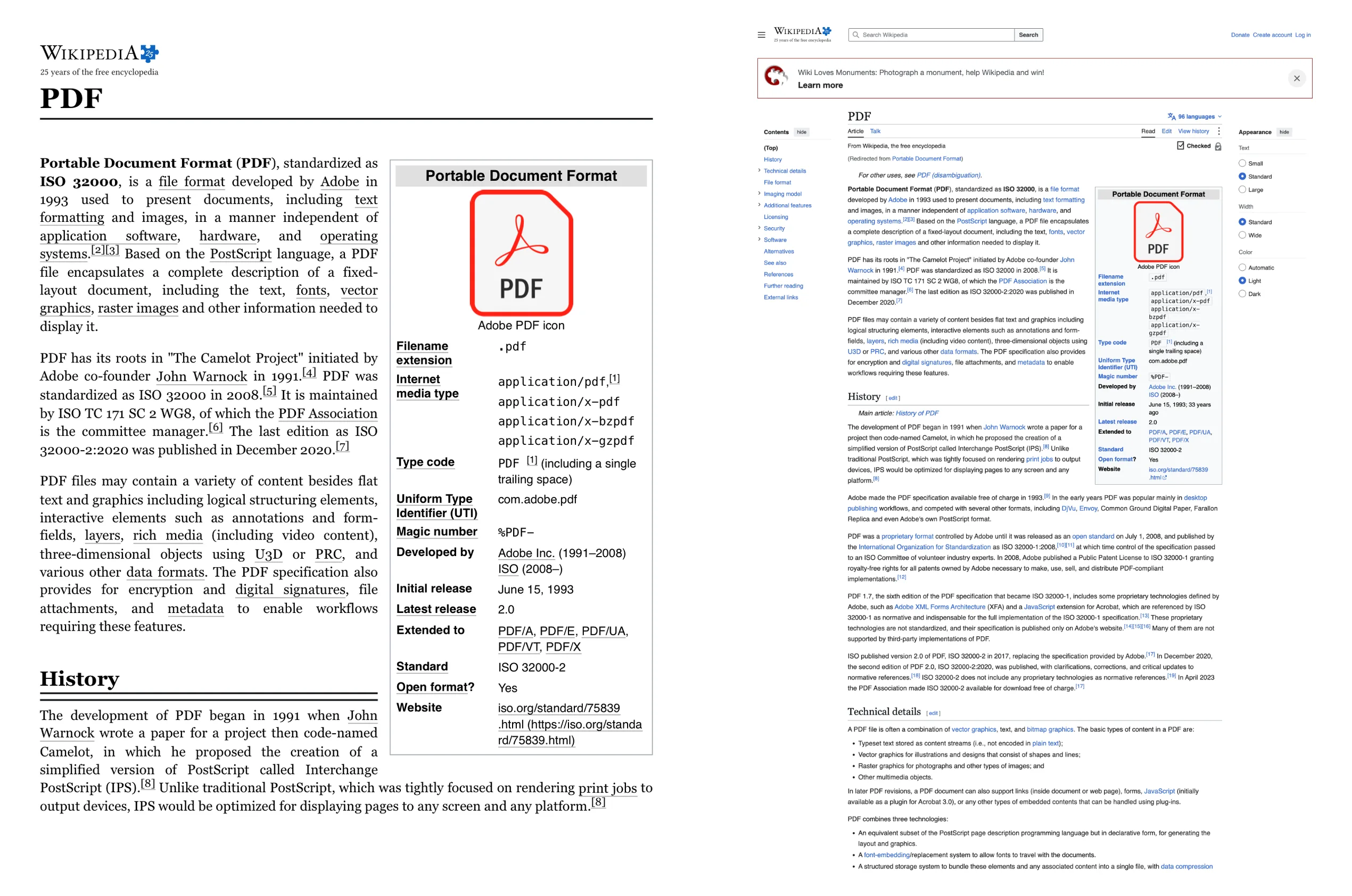
결과물은 텍스트를 선택하고 링크를 클릭할 수 있는 진짜 문서지만, 화면이 아니라 사이트의 인쇄용 버전처럼 보입니다. 기사를 읽고 보관하기에는 좋습니다. 보던 모습 그대로여야 하는 경우에는 맞지 않습니다.
방법 2: 기사라면 읽기 모드
기사가 메뉴, 광고, 쿠키 배너에 묻혀 있다면 읽기 모드에서 인쇄하세요. Chrome에서는 읽기 모드 사이드 패널(페이지에서 마우스 오른쪽 버튼 → 읽기 모드에서 열기), Edge에서는 몰입형 리더(F9), Safari에서는 읽기 도구(Shift+Cmd+R), Firefox에서는 읽기 보기입니다. 그다음 PDF로 인쇄합니다. 읽기 모드는 레이아웃을 걷어 내고 텍스트와 이미지만 남기므로 PDF가 깔끔하고 잘리는 곳이 없습니다. 다만 브라우저가 기사로 인식하는 페이지에서만 되고, 기사가 아닌 부분은 모두 빠집니다.
방법 3: Safari의 PDF로 보내기, 긴 한 페이지
Mac에서 Safari의 파일 → PDF로 보내기는 페이지 전체를 용지 단위가 아니라 세로로 긴 PDF 한 페이지로 저장하므로, 페이지 사이에서 잘리는 곳이 없고 레이아웃도 화면 그대로입니다. 링크도 클릭할 수 있습니다. 하지만 페이지 안에서 스크롤되는 패널은 여전히 펼치지 못하고, Safari에서만 쓸 수 있습니다.
방법 4: 페이지 스크린샷으로 만드는 PDF
PDF가 화면과 똑같아야 한다면 화면에서 시작하세요. 페이지 전체 캡처 확장 프로그램은 페이지를 스크롤하며 모든 화면을 이미지 한 장으로 이어 붙이고, 그 이미지로 PDF를 만듭니다. 다시 배치하지 않으니 잘리는 곳이 없고, 배경과 다크 테마가 유지되며, 페이지 안에서 스크롤되는 패널도 펼쳐집니다. 아래 단계는 저희가 만든 무료 웹페이지를 잘리지 않게 PDF로 저장하는 확장 프로그램인 FullPage Capture 기준입니다.
FullPage Capture 설치하기. Chrome 웹 스토어나 Edge 추가 기능에서 설치합니다. 무료이고 계정도 워터마크도 없습니다.
페이지를 열고 아이콘 클릭하기. 단축키 Alt+Shift+K를 눌러도 됩니다. 페이지가 알아서 스크롤하며 보이는 그대로 캡처됩니다. 배경, 다크 테마, 메뉴와 필터의 상태, 페이지 안에서 스크롤되는 패널까지 담기고, 고정 헤더는 한 번만 들어갑니다.
PDF 선택하기. 결과 탭에서 긴 한 페이지를 원하면 ‘Full image’(전체 이미지)를, 아니면 Letter, Legal, A4와 세로·가로 방향을 고릅니다. 페이지는 글줄 사이에서 나뉘고, 링크도 클릭할 수 있습니다. 원하면 페이지에 주소와 날짜를 넣을 수도 있습니다. 파일은 내 컴퓨터에서 만들어지며 아무것도 업로드되지 않습니다.
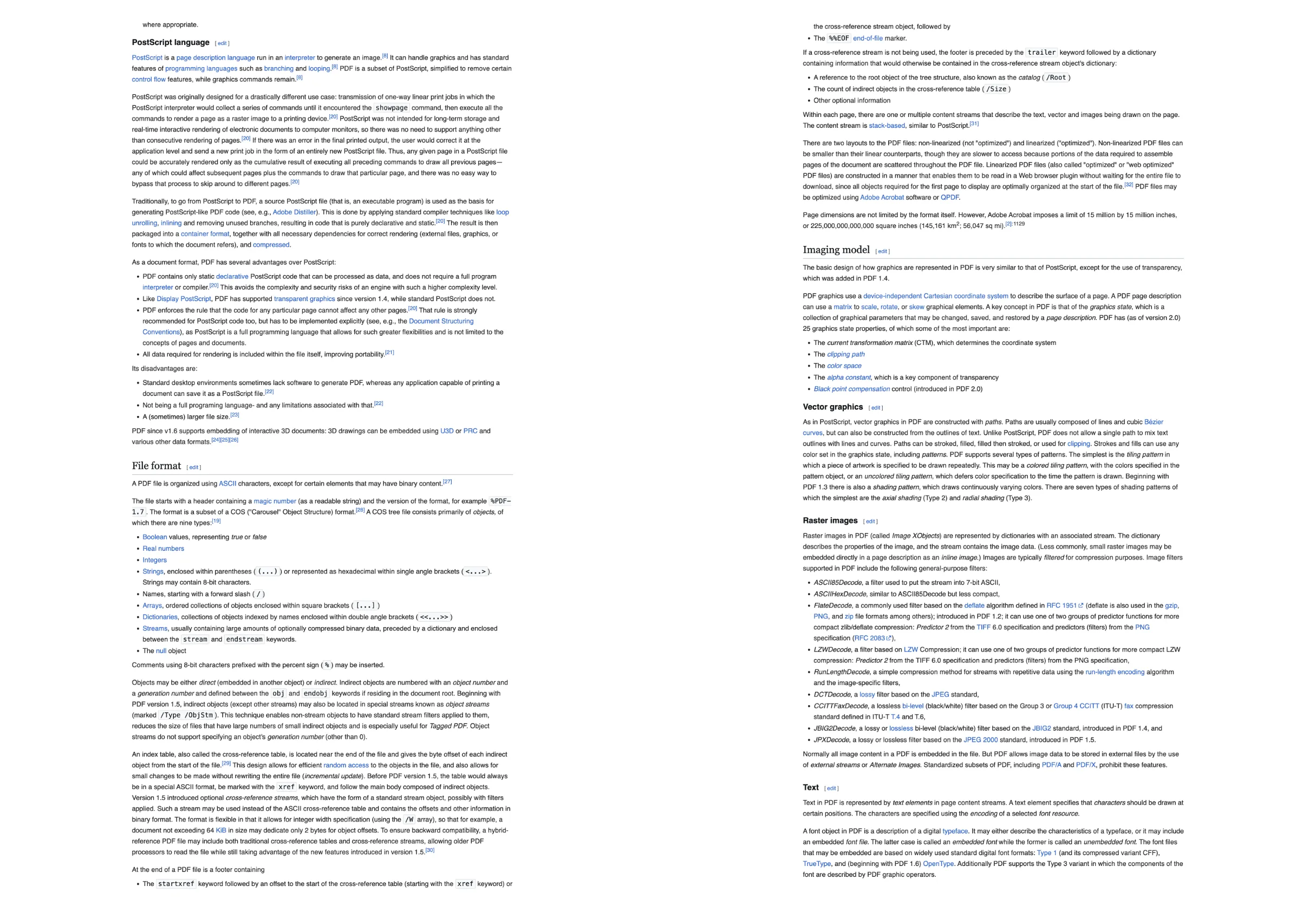
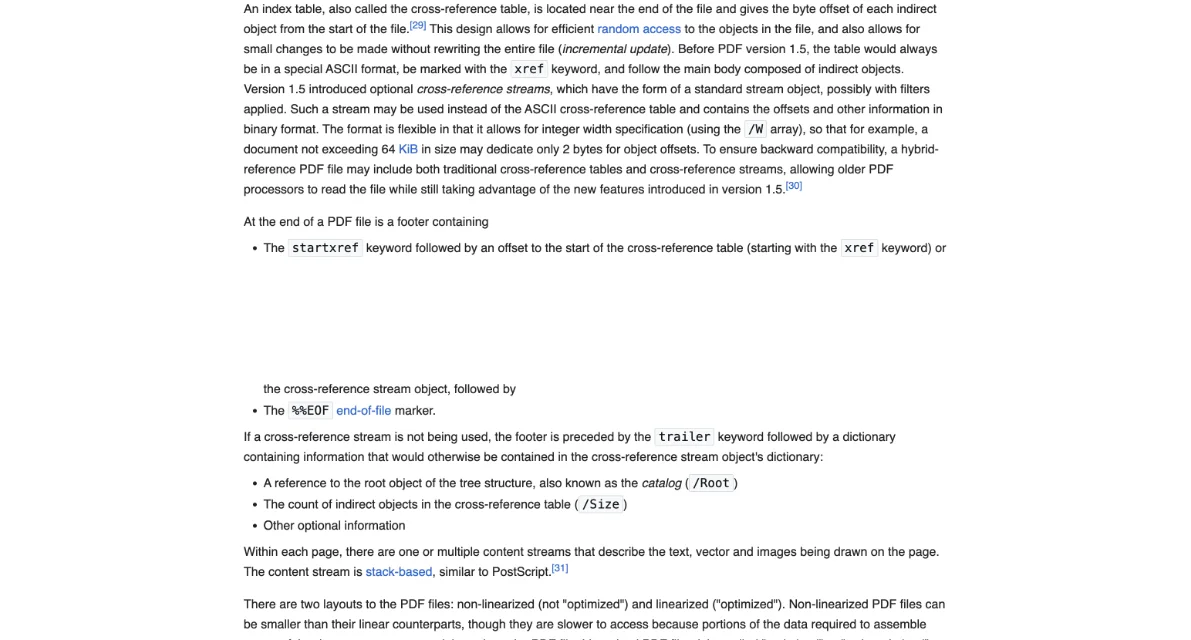
이 페이지를 PDF로 저장해 보세요. 무료, 계정 없음, 아무것도 업로드되지 않습니다.
 Chrome에 추가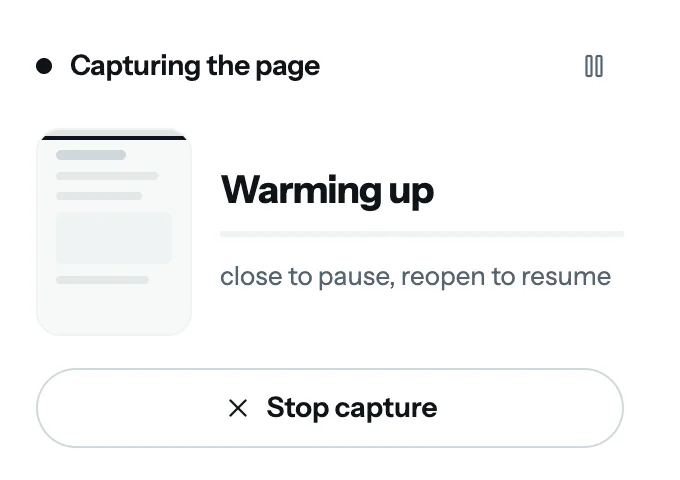
단점도 있습니다. 무료 PDF는 그림이라서 모습은 정확하지만 텍스트를 선택할 수 없습니다. FullPage Capture Pro에서는 보이지 않는 텍스트 레이어가 추가되어 어떤 PDF 리더에서든 글자를 선택, 검색, 복사할 수 있습니다. PDF로 인쇄는 텍스트 선택을 무료로 제공하지만, 그 대신 위에서 말한 모든 것을 감수해야 합니다.
웹페이지 전체를 종이에 인쇄하기
위의 내용은 종이에도 그대로 적용됩니다. Chrome은 같은 대화상자로 인쇄하기 때문입니다. 기사를 깔끔하게 인쇄하려면 먼저 읽기 모드로 바꾸고, Cmd/Ctrl+P를 누른 뒤, 색이 필요하면 배경 그래픽을 켜고, 배율은 페이지 너비에 맞추고, 여백은 최소로 설정합니다. 대시보드, 디자인, 웹 앱처럼 화면과 똑같아야 하는 페이지라면 캡처를 줄 사이에서 페이지가 나뉘는 Letter, Legal, A4 PDF로 내보낸 뒤 그 PDF를 인쇄하세요. 화면에 있던 그대로 한 장씩, 줄이 잘리는 곳 없이 프린터에서 나옵니다. 벽에 붙이거나 검토용으로 페이지 전체를 한 장에 담고 싶다면 긴 한 페이지 PDF를 용지에 맞춰 축소 인쇄할 수도 있습니다.
어떤 페이지에 어떤 방법을
| PDF로 인쇄(Chrome, Edge, Firefox) | FullPage Capture PDF 내보내기 | |
|---|---|---|
| 읽기용 평범한 기사 | 예페이지가 복잡하면 먼저 읽기 모드로 | 예 |
| 화면과 똑같은 모습 | 아니요 | 예 |
| 페이지 사이에서 글줄이 잘리지 않음 | 아니요 | 예 |
| 오른쪽 끝이 잘리지 않음 | 페이지 너비에 맞추면 대개 해결 | 예 |
| Gmail, Notion, 대시보드 | 아니요 | 예 |
| 배경과 다크 테마 | 배경 그래픽을 켜면 가능 | 예 |
| 긴 한 페이지 옵션 | 아니요Safari만 가능 | 예 |
| 클릭 가능한 링크 | 예 | 예 |
| 텍스트 선택 | 예 | Pro |
| 페이지에 주소와 날짜 | 머리글과 바닥글 옵션 | 예 |
| 따로 설치할 필요 없음 | 예 | 아니요무료 확장 프로그램, 계정 없음 |
자주 묻는 질문
‘PDF로 저장’하면 페이지 오른쪽이 잘리는 이유는 무엇인가요?
페이지가 용지보다 넓기 때문입니다. 인쇄 대화상자에서 배율을 페이지 너비에 맞추도록 설정하거나 가로 방향을 시도해 보세요. 그래도 잘린다면 인쇄용 스타일시트가 처리하지 못하는 고정 너비 레이아웃입니다. 스크린샷 기반 PDF는 페이지를 다시 배치하지 않고 픽셀을 그대로 담기 때문에 이 문제를 피합니다.
페이지 사이에서 글줄이 반으로 잘리는 이유는 무엇인가요?
인쇄할 때는 정해진 높이마다 페이지를 자르는데, 대부분의 사이트는 어디서 끊어도 되는지 알려 주지 않습니다. Chrome에는 이를 위한 설정이 없습니다. 확장 프로그램의 PDF 내보내기는 이미지를 보고 줄 사이에 페이지 나눔을 넣으므로 글줄이 갈라지는 일이 없습니다.
Gmail, Notion, 대시보드의 PDF가 한 화면에서 끝나는 이유는 무엇인가요?
이런 앱은 페이지 안의 패널을 스크롤하는데, 인쇄는 패널이 어디까지 스크롤되어 있든 그 상태의 페이지 요소를 담습니다. 나머지 부분에 닿는 인쇄 설정은 없습니다. 패널을 펼쳐 주는 확장 프로그램으로 페이지를 캡처한 뒤 PDF로 내보내세요.
용지 단위가 아니라 긴 한 페이지 PDF로 저장할 수 있나요?
네. Mac에서는 Safari의 ‘PDF로 보내기’가 바로 그렇게 합니다. Chrome과 Edge에서는 확장 프로그램의 ‘전체 이미지’ 옵션이 캡처 전체를 길이와 상관없이 PDF 한 페이지로 저장합니다.
PDF에서도 링크가 작동하나요?
PDF로 인쇄하면 대개 작동합니다. 확장 프로그램으로 만든 PDF에서도 작동합니다. 긴 한 페이지든 용지 크기든, 페이지의 모든 링크가 PDF의 같은 위치에 들어갑니다.
텍스트를 선택하고 검색할 수 있나요?
PDF로 인쇄하면 가능합니다. 무료 스크린샷 기반 PDF는 정확한 그림이라서 불가능합니다. FullPage Capture Pro에서는 PDF에 보이지 않는 텍스트 레이어가 추가되어 글자를 선택, 검색, 복사할 수 있습니다. Pro에 포함된 기능
iPhone이나 Android에서 웹페이지를 PDF로 저장하려면 어떻게 하나요?
iPhone에서는 Safari에서 스크린샷을 찍고 탭한 뒤 ‘전체 페이지’를 선택한 뒤 PDF를 파일 앱에 저장하거나, 공유 시트의 ‘프린트’에서 미리보기를 두 손가락으로 벌려 PDF로 만듭니다. Android에서는 브라우저 메뉴의 공유나 인쇄에서 PDF로 저장을 선택합니다. 휴대폰에서는 확장 프로그램이 작동하지 않습니다.
페이지가 서버를 거치나요?
이 페이지에 소개한 방법은 모두 서버를 거치지 않습니다. 인쇄, 읽기 모드, Safari 내보내기, 확장 프로그램 모두 내 브라우저 안에서 작동합니다. 온라인 “URL을 PDF로” 변환기는 주소를 서버로 보내며, 내가 로그인해야 볼 수 있는 페이지는 보지 못합니다.
지금 읽고 있는 이 페이지에서 바로 써 보세요. 무료, 계정 없음, 워터마크 없음. 아무것도 업로드되지 않습니다.
Chrome에 추가