
Cómo guardar una página web en PDF sin que se corte
Presionaste Ctrl+P, elegiste Guardar como PDF y obtuviste una página sin el borde derecho, líneas de texto partidas entre páginas, sin colores de fondo y con la mitad de lo que estabas viendo. No es un error de tu navegador: es lo que significa imprimir una página web. Aquí tienes por qué pasa, los ajustes de impresión que arreglan los casos fáciles y, cuando no bastan, cómo guardar una página web en PDF sin que se corte y con el mismo aspecto que en la pantalla. Tanto si quieres guardar como descargar una página web completa en PDF, valen las mismas reglas.
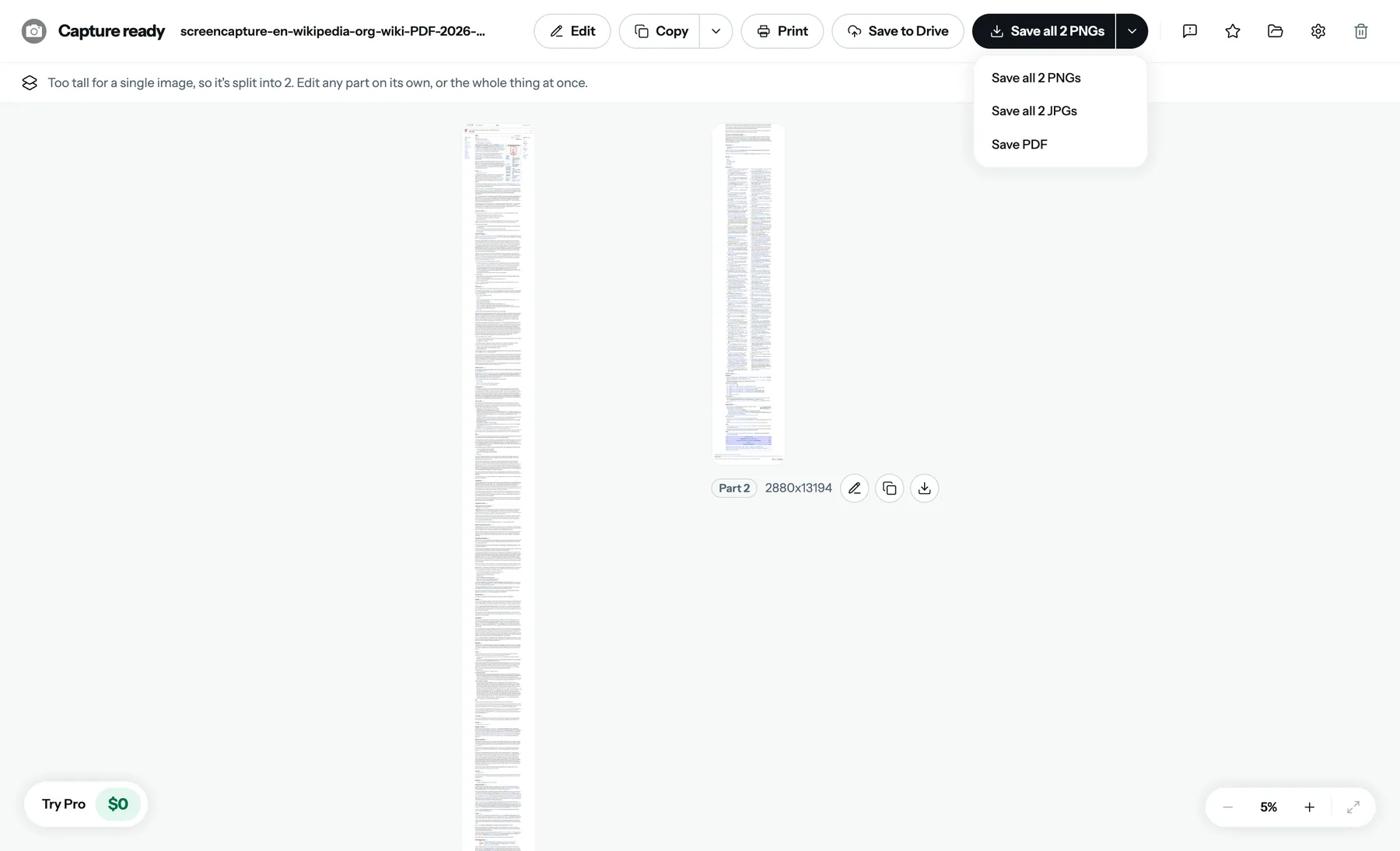
Por qué tu página se corta al guardarla en PDF
Imprimir no fotografía la página. El navegador la vuelve a maquetar para el papel con la hoja de estilos de impresión del sitio, un conjunto de reglas que la mayoría de los sitios nunca escribió o escribió hace años. De ahí salen cuatro cosas:
- Se vuelve a maquetar. Las columnas se mueven, las barras laterales desaparecen o se amontonan, y los diseños de ancho fijo se salen del papel y se cortan por la derecha.
- Sin fondos. De forma predeterminada, Chrome quita los colores y las imágenes de fondo, así que los temas oscuros se vuelven blancos y los recuadros resaltados pierden su relleno.
- Paginación por altura. La página se corta en tramos del tamaño del papel, a alturas fijas. Salvo que el sitio indique dónde es seguro cortar, un corte puede caer en mitad de una línea de texto, una fila de una tabla o una imagen.
- Solo lo que la propia página desplaza. Gmail, Notion, Slack, Trello y la mayoría de los dashboards desplazan un panel dentro de la página. Al imprimir se captura el elemento de la página, así que obtienes una pantalla del panel, por mucho que te hayas desplazado.
Las dos primeras tienen ajustes. Las dos últimas, no.
Método 1: imprimir a PDF, con los ajustes que ayudan
Vale la pena hacerlo bien antes de recurrir a otra cosa. Esto es para Chrome y Edge; el cuadro de impresión de Firefox tiene las mismas opciones con otros nombres.
Abre el cuadro de impresión. Presiona Ctrl+P (Cmd+P en Mac) y elige Guardar como PDF como destino.
Abre las opciones adicionales. En "Más opciones de configuración" ("Más ajustes" en España), activa "Gráficos en segundo plano" ("Gráficos de fondo" en España), para conservar los colores y las imágenes que hay detrás del texto. En Escala, elige ajustar al ancho de la página ("Fit to page width") si se corta el borde derecho, o un porcentaje menor, como 80%, si las columnas siguen sin caber. En Márgenes, elige Mínimo o Ninguno.
Revisa la vista previa y guarda. Recorre la vista previa: busca líneas cortadas entre páginas y paneles que terminan antes de tiempo. Si la página es una aplicación y no un documento, ningún ajuste lo va a arreglar; usa el método 4.
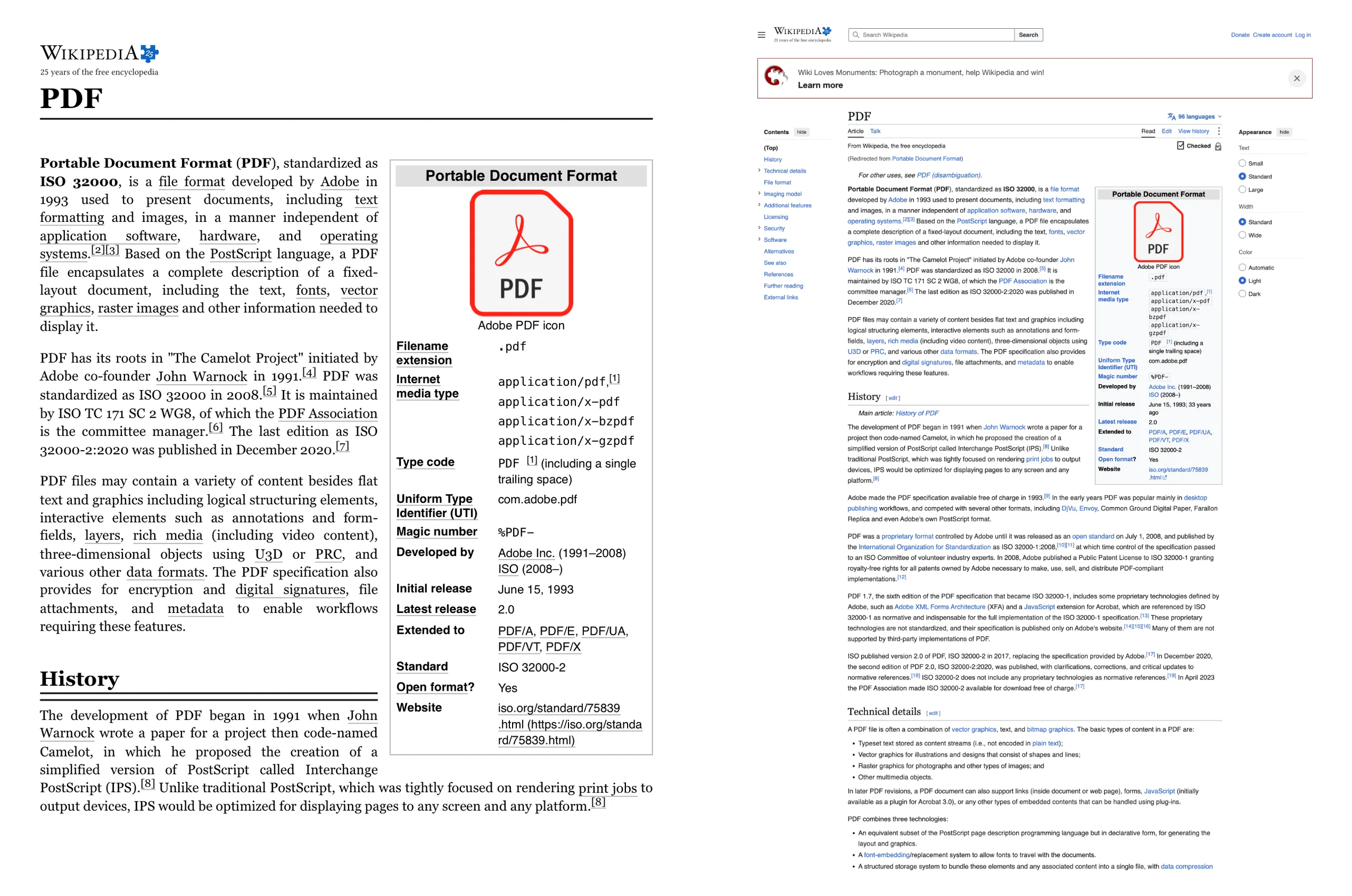
Lo que obtienes: un documento de verdad, con texto seleccionable y enlaces activos, que se parece a la versión impresa del sitio y no a la pantalla. Sirve para leer y archivar artículos. No sirve para nada que tenga que verse como se veía.
Método 2: el modo de lectura, para artículos
Si el artículo está enterrado entre menús, anuncios y avisos de cookies, imprímelo desde el modo de lectura: en Chrome, el panel lateral del modo de lectura (clic derecho en la página, Abrir en modo de lectura); en Edge, el Lector inmersivo (F9); en Safari, el Lector (Shift+Cmd+R); en Firefox, la vista de lectura (Reader View). Luego, Guardar como PDF. El modo de lectura reduce el diseño a texto e imágenes, así que el PDF sale limpio y no se corta nada. Solo funciona en las páginas que el navegador reconoce como artículo, y descarta todo lo que no sea el artículo.
Método 3: Exportar como PDF en Safari, una sola página larga
En Mac, Archivo → Exportar como PDF de Safari escribe la página entera como una sola página de PDF alta en lugar de páginas de papel, así que nada se corta entre páginas y el diseño es el de la pantalla. Los enlaces siguen activos. Aun así, se detiene en los paneles que se desplazan dentro de la página, y solo existe en Safari.
Método 4: un PDF hecho a partir de una captura de la página
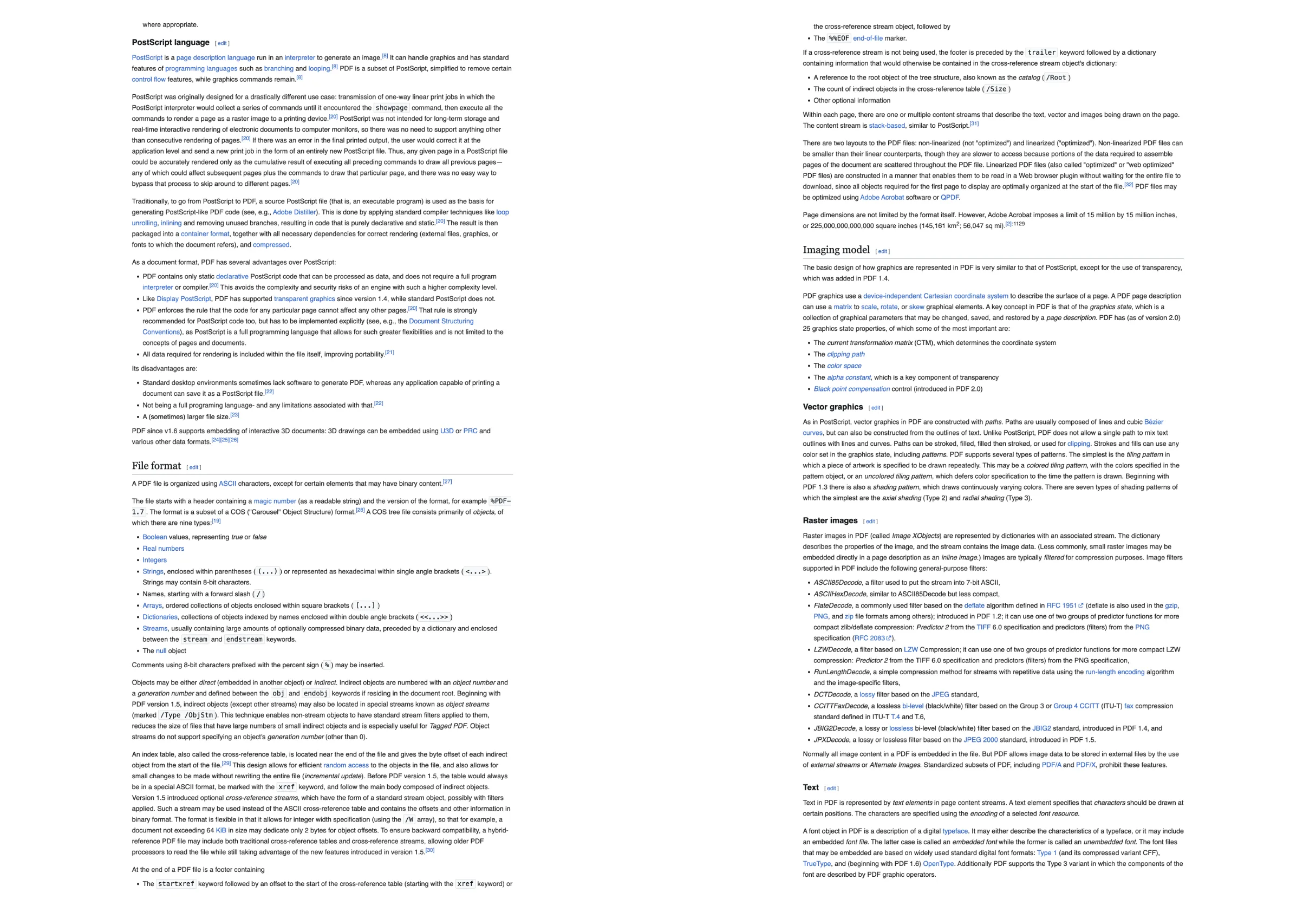
Si el PDF tiene que verse igual que la pantalla, empieza por la propia pantalla. Una extensión de captura de pantalla completa desplaza la página, une cada pantalla en una sola imagen y escribe esa imagen en un PDF. No se vuelve a maquetar nada, así que nada se corta, los fondos y los temas oscuros se mantienen y un panel que se desplaza dentro de la página se despliega. Estos pasos son para FullPage Capture, una extensión de Chrome para guardar una página web en PDF que hacemos nosotros y que es gratuita.
Instala FullPage Capture. Desde Chrome Web Store o Complementos de Microsoft Edge (Edge Add-ons). Gratis, sin cuenta y sin marca de agua.
Abre la página y haz clic en el icono. O presiona Ctrl+Shift+K (⇧⌘K). La página se desplaza y se captura sola, tal como la ves: los fondos, el tema oscuro, el estado de los menús y filtros, los paneles que se desplazan dentro de la página y los encabezados fijos, estos una sola vez.
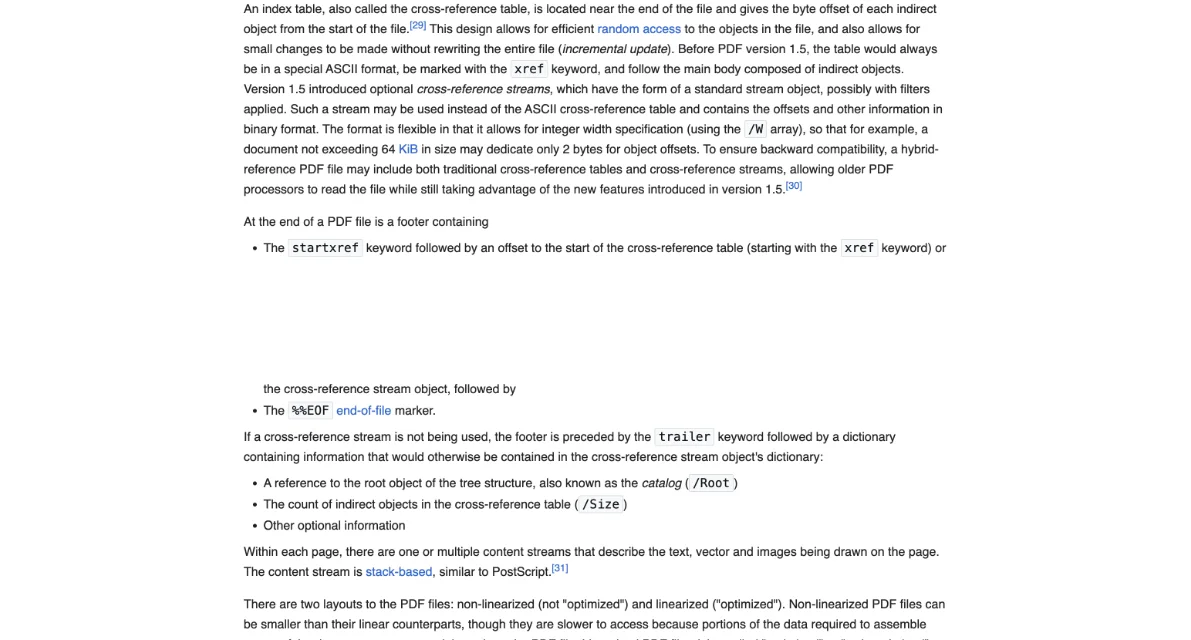
Elige PDF. En la pestaña de resultado, elige Imagen completa para una sola página larga, o Letter (carta), Legal o A4, en vertical u horizontal. Los saltos de página caen entre líneas de texto y los enlaces siguen activos. Si quieres, estampa la dirección y la fecha en las páginas. El archivo se escribe en tu computadora; no se sube nada.
Guarda esta página como PDF. Gratis, sin cuenta y no se sube nada.
 Agregar a Chrome
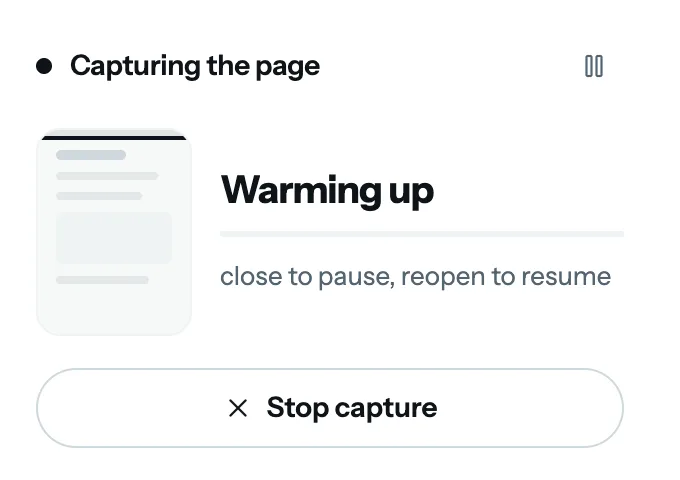
La contrapartida: el PDF gratuito es una imagen, exacta pero sin texto seleccionable. FullPage Capture Pro añade una capa de texto invisible para que las palabras se puedan seleccionar, buscar y copiar en cualquier lector de PDF. Imprimir a PDF te da texto seleccionable gratis, a cambio de todo lo anterior.
Imprimir una página web completa en papel
Todo lo anterior vale también para el papel, porque Chrome imprime con el mismo cuadro. Para una impresión limpia de un artículo: primero el modo de lectura, luego Cmd/Ctrl+P, Gráficos en segundo plano activado si quieres los colores, la escala ajustada al ancho de la página y los márgenes en Mínimo. Para una página que tiene que verse como la pantalla (un dashboard, un diseño, una aplicación web), exporta un PDF de la captura en Letter (carta), Legal o A4 con saltos de página entre líneas y luego imprime ese PDF: lo que sale de la impresora es lo que había en la pantalla, página por página, sin nada cortado a mitad de una línea. También puedes imprimir una sola página de PDF larga, ajustada al papel, cuando quieras la página entera en una sola hoja para colgarla en la pared o revisarla.
Qué método para qué página
| Imprimir a PDF (Chrome, Edge, Firefox) | Exportación a PDF de FullPage Capture | |
|---|---|---|
| Un artículo sencillo para leer | SíAntes, el modo de lectura si la página está recargada | Sí |
| Se ve exactamente como la pantalla | No | Sí |
| Las líneas nunca se cortan entre páginas | No | Sí |
| El borde derecho nunca se corta | Ajustando al ancho de la página, casi siempre | Sí |
| Gmail, Notion, dashboards | No | Sí |
| Fondos y temas oscuros | Con Gráficos en segundo plano activado | Sí |
| Opción de una sola página larga | NoSolo Safari | Sí |
| Enlaces activos | Sí | Sí |
| Texto seleccionable | Sí | Pro |
| Dirección y fecha en las páginas | Opción de encabezados y pies de página | Sí |
| Nada que instalar | Sí | NoExtensión gratuita, sin cuenta |
Preguntas frecuentes
¿Por qué Guardar como PDF corta el lado derecho de la página?
La página es más ancha que el papel. En el cuadro de impresión, en Escala, elige ajustar al ancho de la página ("Fit to page width") o prueba la orientación horizontal. Si sigue cortada, la página usa un diseño de ancho fijo que la hoja de estilos de impresión no resuelve; un PDF hecho a partir de una captura lo evita, porque imprime los píxeles en lugar de volver a maquetar la página.
¿Por qué las líneas de texto se cortan por la mitad entre páginas?
La paginación de la impresión corta la página a alturas fijas, y la mayoría de los sitios no le indican dónde es seguro cortar. Chrome no tiene ningún ajuste para esto. La exportación a PDF de la extensión coloca los saltos entre líneas mirando la imagen, así que nunca parte una línea.
¿Por qué mi PDF de Gmail, Notion o un dashboard se detiene tras una pantalla?
Esas apps desplazan un panel dentro de la página, y al imprimir se captura el elemento de la página con el panel desplazado hasta donde estuviera. Ningún ajuste de impresión llega al resto. Captura la página con la extensión, que despliega el panel, y exporta eso a PDF.
¿Puedo guardar una página web como una sola página de PDF larga, en lugar de páginas de papel?
Sí. En Mac, Exportar como PDF de Safari hace exactamente eso. En Chrome y Edge, la opción Imagen completa de la extensión escribe toda la captura como una sola página de PDF, por larga que sea.
¿Los enlaces siguen funcionando en el PDF?
Con Guardar como PDF, normalmente sí. Con la extensión, sí: cada enlace de la página se coloca en el PDF en el mismo lugar, tanto en la página larga como en los tamaños de papel.
¿Se podrá seleccionar y buscar el texto?
Con Guardar como PDF, sí. Con el PDF gratuito hecho a partir de la captura, no: es una imagen exacta. FullPage Capture Pro añade a sus PDF una capa de texto invisible para que las palabras se puedan seleccionar, buscar y copiar. Qué añade Pro (en inglés)
¿Cómo guardo una página web como PDF en iPhone o Android?
En iPhone, haz una captura en Safari, tócala, elige Página completa y luego Guardar PDF en Archivos; o usa Imprimir en el menú Compartir y separa dos dedos sobre la vista previa. En Android, usa Compartir o Imprimir en el menú del navegador y elige Guardar como PDF. Las extensiones no funcionan en los celulares.
¿La página pasa por un servidor?
En una página web normal, no, con ninguno de estos métodos. Imprimir, el modo de lectura, la exportación de Safari y la extensión funcionan dentro de tu propio navegador; en la extensión, la única excepción es una página de Chrome Web Store, que nuestro servidor renderiza a partir de su dirección. Los conversores en línea de "URL a PDF" sí envían la dirección a un servidor, y no pueden ver las páginas que requieren iniciar sesión.
Pruébalo en la página que estás leyendo. Gratis, sin cuenta y sin marca de agua. No se sube nada.
Agregar a ChromePáginas relacionadas
 Convierte cualquier página web a PDF sin que se corteDe página web a PDF tal como se ve en pantalla: una sola página larga o A4, Letter y Legal con saltos de página entre líneas y enlaces activos.
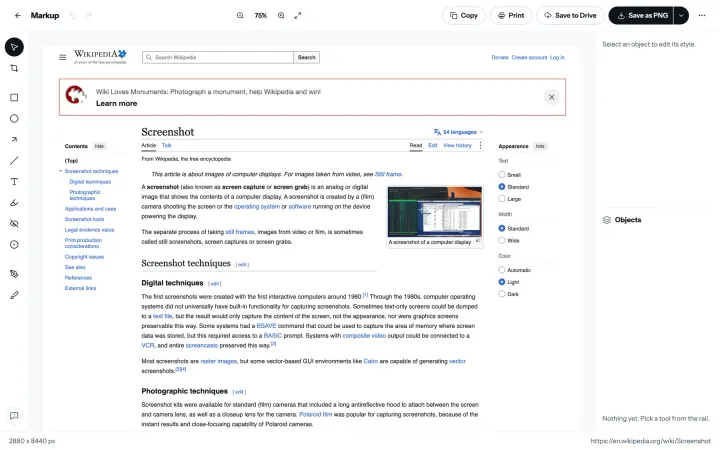 Cómo hacer una captura de pantalla completa en ChromeEl comando "Capture full size screenshot" de DevTools, una extensión gratuita o Guardar como PDF: los pasos de cada uno, dónde falla y cómo resolver las aplicaciones web, los encabezados fijos y las páginas muy largas.
 Guarda cualquier página web como imagen PNG o JPG, enteraDe página web a PNG o JPG con un clic: toda la página en una sola imagen, exactamente como en pantalla, guardada en tu computadora.