
Captura de pantalla larga, o con desplazamiento, de cualquier página en un clic
Una captura de pantalla larga, o captura con desplazamiento, es una sola imagen de una página más alta que tu pantalla. Los teléfonos la traen incorporada; los navegadores de escritorio, no. FullPage Capture, una extensión gratuita de captura de pantalla larga, la agrega a Chrome y Edge: haces clic una vez, la página se desplaza y se captura sola, y obtienes toda la página en un solo PNG, JPEG o PDF.
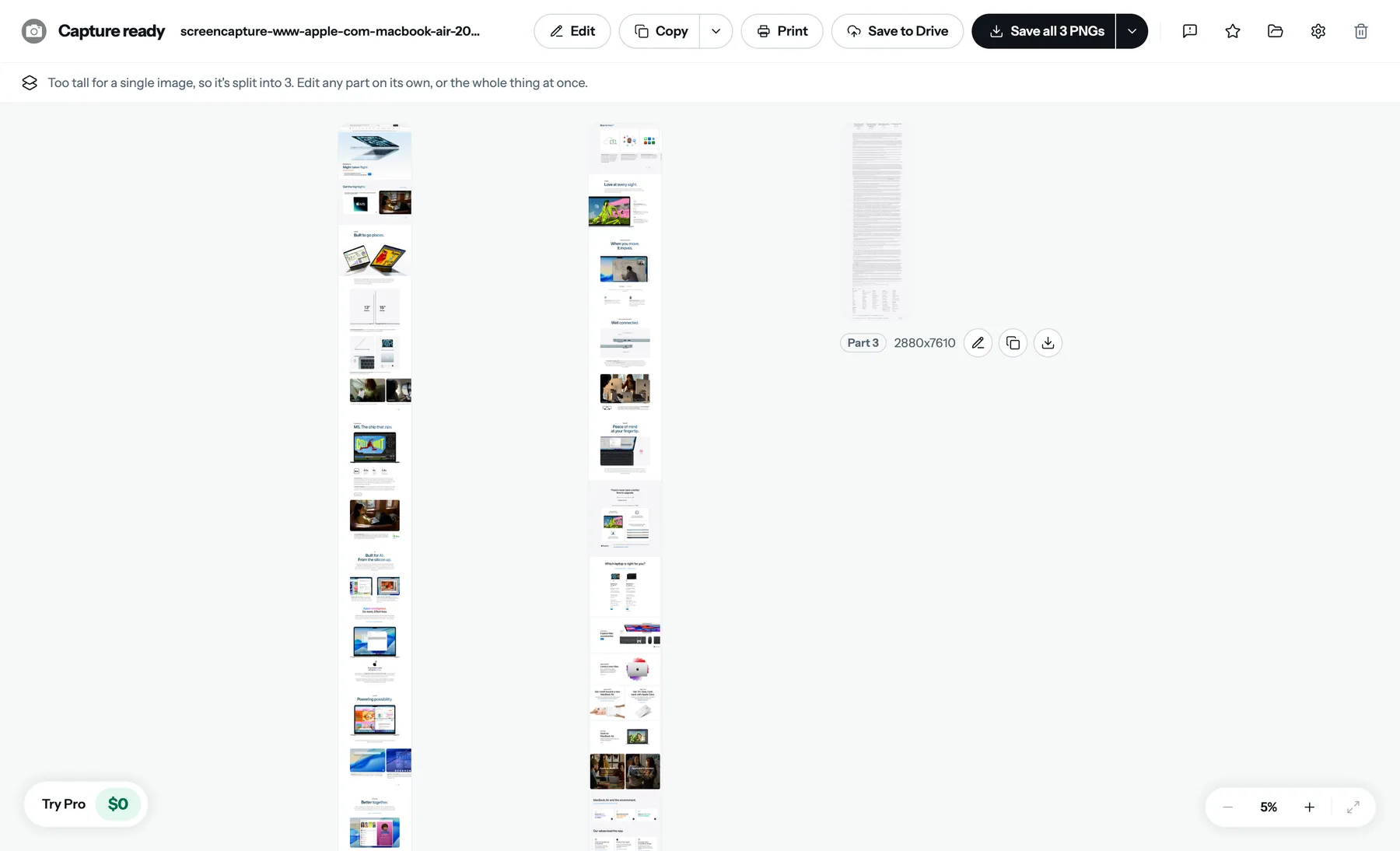
Haz una captura de pantalla larga de esta página. Gratis, sin cuenta y sin subir nada.
 Agregar a Chrome
Cómo hacer una captura de pantalla larga en Chrome
Instala FullPage Capture. Desde Chrome Web Store o desde Complementos de Microsoft Edge (Edge Add-ons). Gratis, sin cuenta y sin marca de agua. Funciona en Windows, macOS, Linux y ChromeOS: dondequiera que funcionen Chrome o Edge.
Abre la página y haz clic en el icono. O presiona Ctrl+Shift+K (⇧⌘K). La página se desplaza sola, pantalla por pantalla. Un encabezado fijo o una barra de cookies se captura una sola vez, arriba; las imágenes que se cargan al desplazarte tienen tiempo de aparecer.
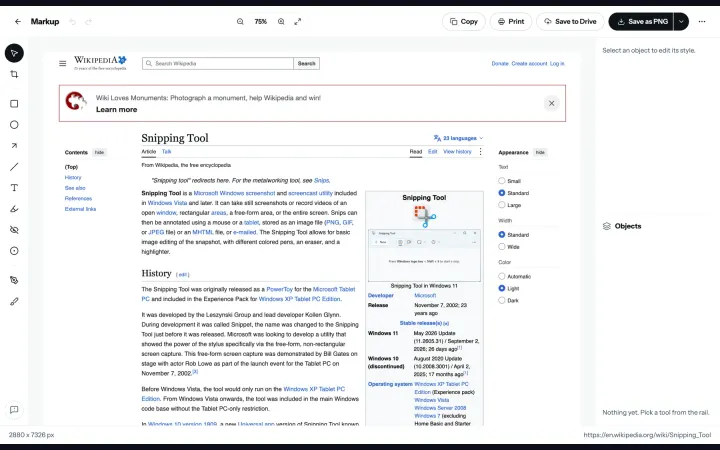
Obtén una sola imagen larga. Se abre una pestaña con toda la página en una sola captura. Cópiala, anótala o guárdala en PNG, en JPEG o en un PDF con saltos de página entre líneas.
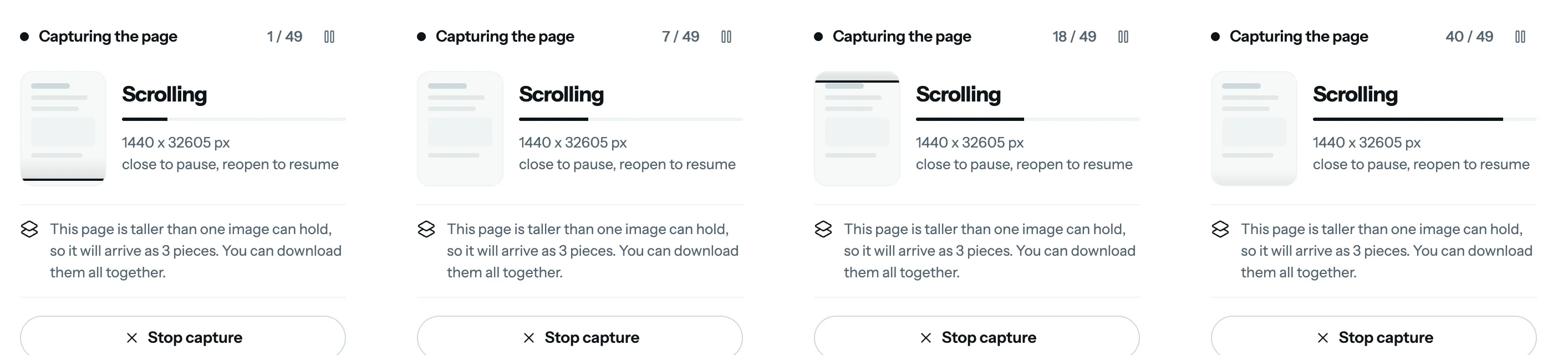
Dónde fallan las capturas con desplazamiento y qué hace esta extensión al respecto
- Los encabezados fijos se repiten. Se capturan una vez, arriba, y luego se ocultan mientras la página se desplaza. Lo mismo con las barras de cookies y los widgets de chat.
- Las imágenes cargan tarde y salen en blanco. Cada pantalla espera a sus imágenes antes de fotografiarse; a una página lenta se le puede dar más tiempo en la configuración.
- No se desplaza la página, sino un panel dentro de ella. Gmail, Notion, Trello, paneles de administración: la extensión encuentra el elemento que de verdad se desplaza y lo despliega.
- Marcos incrustados. Un visor de documentos o una página incrustada dentro de la página se pueden capturar por separado.
- Páginas muy largas. Una sola imagen hasta 28.800 píxeles; a partir de ahí, partes numeradas que puedes descargar o editar por separado.
- Páginas oscuras. El resultado conserva el fondo propio de la página, así que una página oscura no termina sobre blanco.
- Páginas que piden iniciar sesión. Se puede capturar todo lo que ves en tu pestaña; no se trae nada de fuera de ella.
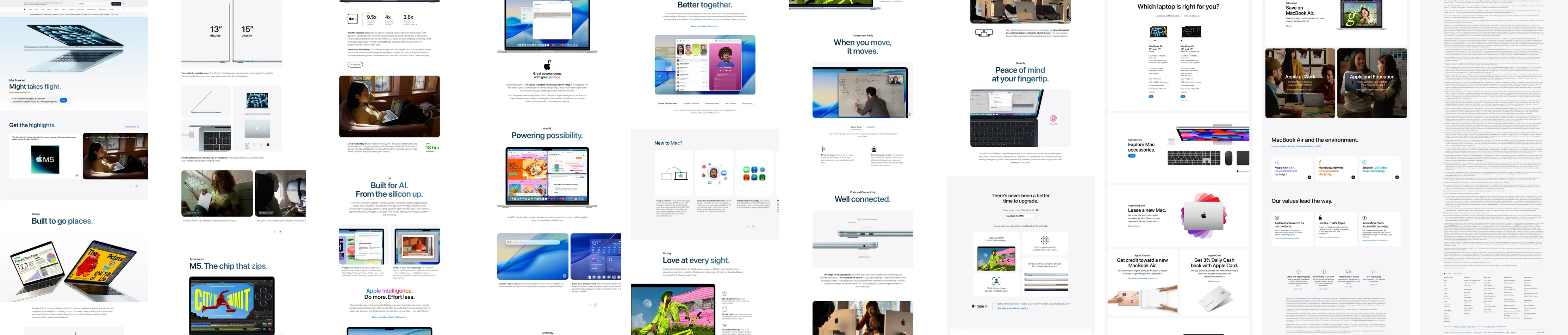
Captura de pantalla con desplazamiento en Windows, Mac, Linux y ChromeOS
La extensión hace lo mismo dondequiera que funcionen Chrome o Edge, así que el sistema operativo deja de importar. Como referencia, esto es lo que ofrece cada sistema por su cuenta:
- Windows. La Herramienta Recortes (Snipping Tool) y la tecla Impr Pant (Print Screen) capturan la pantalla, no la página. Edge tiene Captura web, con una opción de página completa, pero casi sin editor y sin PDF con saltos de página.
- Mac. Shift+Cmd+3 y Shift+Cmd+4 capturan la pantalla. Safari puede exportar una página como PDF (Archivo → Exportar como PDF), pero no como una sola imagen.
- Linux y ChromeOS. Lo mismo que Chrome en cualquier sistema: "Capture full size screenshot" en las herramientas para desarrolladores, con los límites que verás abajo.
- iPhone y Android. Viene incorporado: "Página completa" en la vista previa de la captura en Safari, y "Capture more" o "Scroll capture" (capturar más) en Android. Las extensiones no funcionan en los teléfonos.
La captura de tamaño completo de Chrome frente a FullPage Capture
| Herramientas para desarrolladores de Chrome: "Capture full size screenshot" | FullPage Capture | |
|---|---|---|
| Cómo se inicia | F12, Cmd/Ctrl+Shift+P y escribir el comando | Un clic, o Ctrl+Shift+K (⇧⌘K) |
| Paneles que se desplazan dentro de la página (Gmail, Notion, dashboards) | No | Sí |
| Encabezados fijos capturados una sola vez | NoA menudo repetidos o tapando el texto | Sí |
| Imágenes que se cargan al desplazarse | A menudo faltan | Las espera, pantalla por pantalla |
| Copiar al portapapeles | NoSolo guarda un archivo | Sí |
| Anotar, difuminar, recortar | No | SíEditor integrado; guardar una captura editada es Pro |
| PDF con saltos de página entre líneas | No | Sí |
| Páginas muy largas | Puede fallar o cortarse | Divididas en partes numeradas |
| Sin nada que instalar | Sí | NoExtensión gratuita, sin cuenta |
Preguntas frecuentes
¿Qué es una captura de pantalla con desplazamiento?
Una captura de más de lo que cabe en la pantalla: la herramienta desplaza la página, captura cada pantalla y une los trozos en una sola imagen alta. En los teléfonos se le llama captura larga, captura de página completa o captura extendida. Los navegadores de escritorio no tienen ese botón, y eso es lo que agrega esta extensión.
¿Cómo hago una captura de pantalla con scroll en Chrome sin extensión?
Abre las herramientas para desarrolladores (F12), presiona Cmd/Ctrl+Shift+P, escribe "full size" y ejecuta "Capture full size screenshot". Sirve para un artículo sencillo. No puede desplegar un panel que se desplaza dentro de la página (Gmail, Notion, dashboards), los encabezados fijos pueden repetirse o tapar el texto, a menudo faltan las imágenes que se cargan al desplazarte, y no hay copia al portapapeles, ni editor, ni PDF.
¿Funciona en PC con Windows? ¿Y en Mac?
Sí, en los dos, y también en Linux y ChromeOS: la captura ocurre dentro de Chrome o Edge, así que el sistema operativo da igual. La Herramienta Recortes (Snipping Tool) de Windows y los atajos de captura de macOS capturan la pantalla, no la página; esta extensión captura la página.
¿Por qué mi captura de pantalla larga repite el encabezado en cada pantalla?
Las herramientas que solo pegan pantallas una tras otra fotografían en cada pantalla un encabezado que se queda fijo mientras te desplazas. FullPage Capture lo captura una sola vez, arriba, y lo oculta mientras pasa el resto de la página. Lo mismo vale para las barras de cookies y las burbujas de chat.
¿Puedo hacer una captura de pantalla larga de Gmail, Notion, Slack o un dashboard?
Sí. Estas aplicaciones desplazan un panel dentro de la página en lugar de la página misma. La extensión encuentra el elemento que de verdad se desplaza, captura una vez toda la ventana, con las barras laterales y todo, y después despliega solo ese panel. Aplicaciones que se desplazan dentro de un panel (en inglés)
¿Cuánto puede medir la captura?
Lo que mida la página, hasta el propio límite del lienzo de Chrome: 28.800 píxeles por lado. Una página más alta se guarda en partes numeradas, y el editor puede volver a juntarlas en un solo lienzo siempre que la imagen entera quepa.
¿Funciona en Microsoft Edge? ¿Y en Firefox?
En Edge, sí, desde Complementos de Microsoft Edge, con las mismas funciones. Firefox tiene su propia herramienta de capturas, con una opción "Save full page" (guardar la página completa), y no puede ejecutar esta extensión. Tampoco hay versión para Safari. Complementos de Microsoft Edge
¿Puedo usarla en iPhone o Android?
No, las extensiones del navegador no funcionan en los teléfonos. Usa la función que ya traen: en iPhone, haz una captura de pantalla en Safari y elige "Página completa"; en la mayoría de los teléfonos Android, después de la captura toca la opción para capturar más ("Capture more" o "Scroll capture" en inglés, según el teléfono).
¿Es gratis?
Sí. La captura con desplazamiento, copiarla, guardarla en PNG o JPEG y exportarla a PDF con saltos de página inteligentes son gratis, sin marca de agua y sin límite de capturas. Guardar una captura que anotaste, difuminaste o recortaste, los PDF con texto buscable y los sellos de evidencia son parte de Pro. Qué agrega Pro (en inglés)
Pruébalo en la página que estás leyendo. Gratis, sin cuenta y sin marca de agua. No se sube nada.
Agregar a Chrome¿Necesitas toda la página como documento y no como imagen? Mira cómo guardar una página web como PDF sin que se corte.
Páginas relacionadas
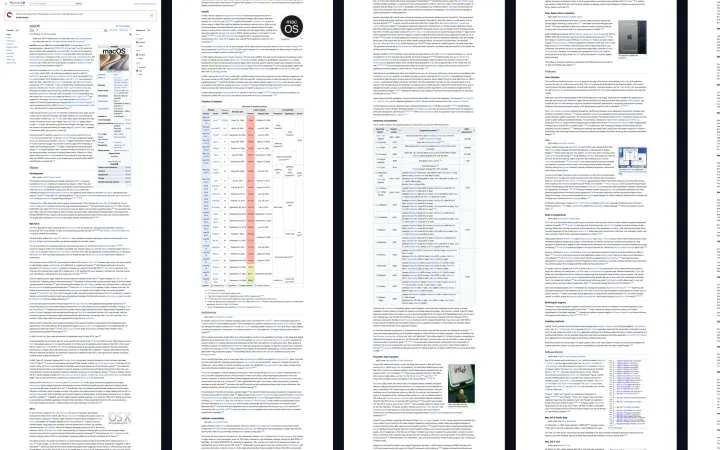 Cómo hacer una captura de pantalla completa en MacShift+Cmd+4 se queda en la pantalla. Las formas de capturar una página web entera en Mac: Safari, Chrome y Edge, Firefox, y apps de Mac para cualquier ventana.
 Cómo hacer una captura de pantalla larga en PC (Windows)Win+Shift+S captura la pantalla, no la página. Las formas de hacer una captura con desplazamiento en Windows 11 y 10: Edge, Chrome, Firefox y apps de Windows para cualquier ventana.
 Convierte cualquier página web a PDF sin que se corteDe página web a PDF tal como se ve en pantalla: una sola página larga o A4, Letter y Legal con saltos de página entre líneas y enlaces activos.