
Convierte cualquier página web a PDF sin que se corte
Guardar una página web como PDF desde "Imprimir" corta líneas de texto por la mitad, deja fuera lo que se desplaza dentro de un panel y recompone el diseño. FullPage Capture, una extensión gratuita para convertir páginas web a PDF, fotografía la página tal como la ves y después genera el PDF: una sola página larga, o A4, Letter y Legal con saltos de página que caen entre líneas y enlaces que siguen funcionando. De la página web al PDF con un clic, y sin subir nada.
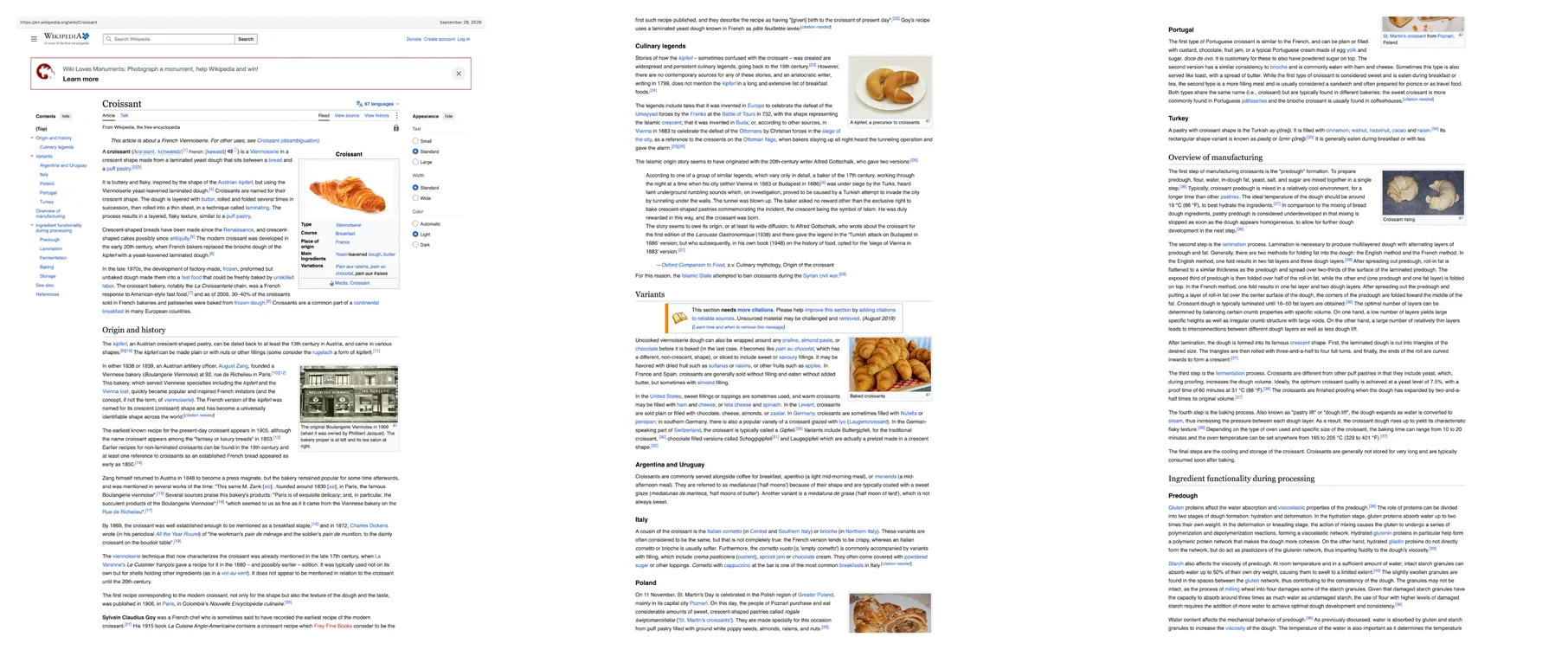
Guarda como PDF la página que estás leyendo. Gratis, sin cuenta y sin subir nada.
 Agregar a Chrome
Cómo convertir una página web a PDF en Chrome
Instala FullPage Capture. Desde Chrome Web Store o desde Complementos de Microsoft Edge (Edge Add-ons). Gratis, sin cuenta y sin marca de agua.
Abre la página y haz clic en el icono. O presiona Ctrl+Shift+K (⇧⌘K). La página se desplaza y se captura sola, con los paneles interiores y los encabezados fijos. También funciona en páginas que piden iniciar sesión, porque la captura ocurre en tu propia pestaña.
Elige PDF. En la pestaña del resultado, elige "Imagen completa" ("Full image") para una sola página larga, o Letter (carta), Legal o A4. Los saltos de página inteligentes y los enlaces que funcionan dentro del PDF ya vienen activados. El archivo se descarga en tu computadora; no se sube nada.
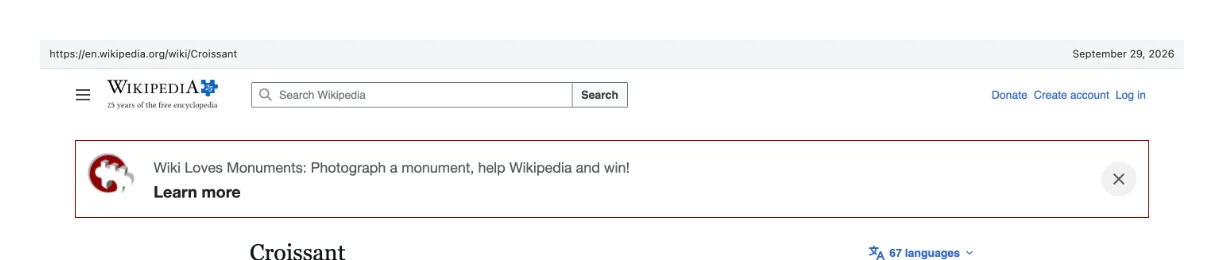
Cómo queda el PDF
- Igual que en pantalla. Una imagen de la página exacta al píxel: fondos, temas oscuros, fuentes web, todo.
- Saltos de página entre líneas. Letter, Legal o A4, en vertical u horizontal, y ninguna línea de texto queda partida entre dos páginas.
- O una sola página larga. Toda la captura en una única página PDF, como es la página en realidad.
- Los enlaces siguen funcionando. Cada enlace de la página es un enlace en el PDF.
- Aplicaciones enteras, no solo documentos. Gmail, Notion, dashboards y otras páginas que se desplazan dentro de un panel salen completas.
- Dirección y fecha en la página. Sello opcional con la URL y la hora de la captura.
- Texto seleccionable y buscable.Pro Las palabras de la página viajan con la imagen, para cualquier lector de PDF.
- Sellos de evidencia.Pro Hora exacta, dirección y una suma de verificación SHA-256, que se puede comprobar en /verify/ (en inglés).
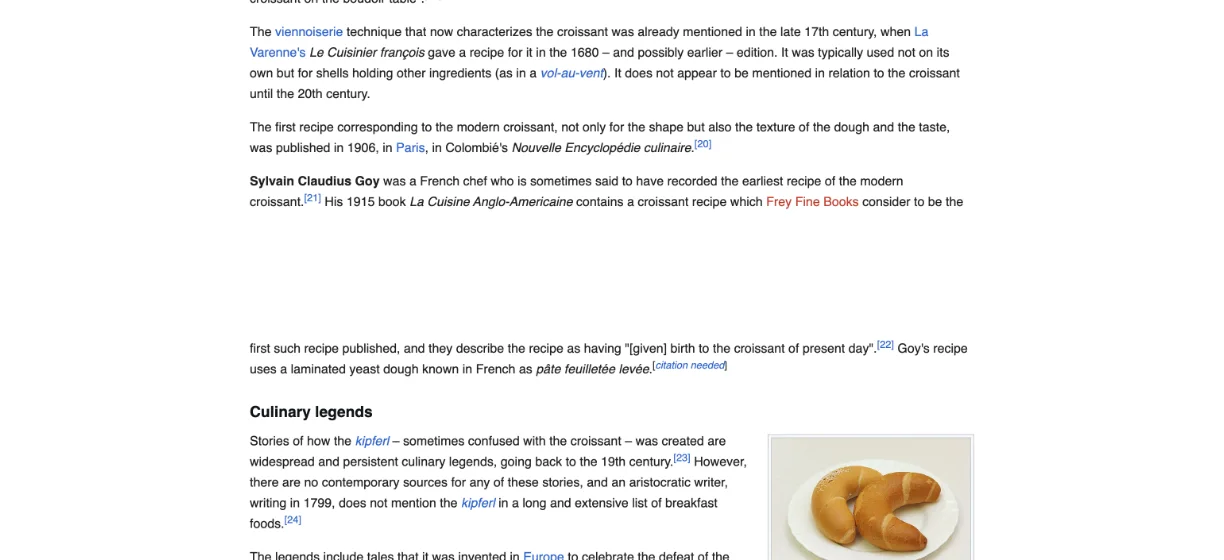

Imprimir como PDF frente a FullPage Capture
La opción propia de Chrome, Imprimir → Guardar como PDF, es la herramienta adecuada para un artículo sencillo que quieres leer en papel. Deja de serlo en cuanto la página es una aplicación o tiene que quedar igual que en pantalla.
| Chrome: Imprimir, Guardar como PDF | FullPage Capture | |
|---|---|---|
| Se ve exactamente como en pantalla | NoLa hoja de estilos de impresión la recompone | Sí |
| Las líneas de texto nunca quedan cortadas por la mitad | No | SíSaltos de página inteligentes |
| Aplicaciones que se desplazan dentro de un panel (Gmail, Notion, dashboards) | NoSolo la parte visible del panel | Sí |
| Encabezados fijos y barras de cookies | A menudo repetidos o tapando el texto | Capturados una vez, arriba |
| Una sola página larga en vez de páginas de papel | No | Sí |
| Enlaces activos | Sí | Sí |
| Texto seleccionable | Sí | ProEl PDF gratuito es una imagen exacta |
| Funciona sin conexión y no sube nada | Sí | Sí |
| Anotar, difuminar o recortar antes de guardar | No | SíEditor integrado; guardar una captura editada es Pro |
De URL a PDF, en tu propia pestaña
Los conversores en línea de "web a PDF" y "URL a PDF" abren la dirección en su servidor e imprimen lo que recibe un visitante anónimo: sin sesión iniciada, sin cookies, sin nada de lo que hiciste en la página, con las fuentes del servidor, y con la dirección, a veces la página entera, pasando por la máquina de otra persona. La extensión hace la conversión en tu pestaña. La página que ves es la página del PDF, con sesión iniciada o no, y nada de lo que capturas sale del navegador. Para toda una lista de direcciones a la vez, la captura por lotes las convierte en un solo PDF con una página por dirección.
Páginas de aplicaciones populares
Las aplicaciones en las que más falla imprimir a PDF tienen su propia guía, cada una con lo que ofrece la propia aplicación: conversaciones de ChatGPT, chats de Claude, chats de Gemini, correos de Gmail, Formularios de Google, tu perfil de LinkedIn, chats de WhatsApp Web e hilos de X.
Preguntas frecuentes
¿Por qué "Guardar como PDF" me corta la página?
El diálogo de impresión de Chrome no imprime lo que ves. Recompone la página con la hoja de estilos de impresión del sitio, así que las columnas se mueven, los fondos desaparecen y todo lo que se desplaza dentro de un panel (un hilo de Gmail, una página de Notion, un dashboard) se imprime solo hasta donde estaba desplazado el panel. Los encabezados fijos pueden quedar encima del texto. Un PDF hecho a partir de una captura de pantalla no tiene ninguno de estos problemas, porque parte de los píxeles de tu pantalla.
¿Se puede descargar la página web en PDF como una sola página larga?
Sí. Elige "Imagen completa" y toda la captura se convierte en una sola página PDF, por larga que sea. Las páginas más altas que el límite del lienzo de Chrome (28.800 px) se dividen antes en partes numeradas.
¿Los enlaces funcionan en el PDF?
Sí. Cada enlace de la página se coloca en el PDF en el mismo lugar, así que quien lo lea puede hacer clic en él. Funciona tanto en la página larga como en los tamaños de papel.
¿Puedo seleccionar y buscar el texto del PDF?
El PDF gratuito es una imagen de la página, exacta pero sin texto seleccionable. FullPage Capture Pro agrega una capa de texto invisible, para que las palabras se puedan seleccionar, buscar y copiar en cualquier lector de PDF. Qué agrega Pro (en inglés)
¿Qué tamaños de papel hay?
US Letter (carta), Legal y A4, en vertical u horizontal, además de "Imagen completa" para una sola página larga. Los saltos de página caen entre líneas de texto, nunca en medio de una. También puedes poner en el PDF la dirección de la página y la fecha de la captura.
¿Funciona en Gmail, en Notion o en páginas que piden iniciar sesión?
Sí. Las aplicaciones que se desplazan dentro de un panel se despliegan panel por panel, y se puede capturar todo lo que ves en el navegador, porque no se trae nada de fuera de tu pestaña. Cómo funciona la captura (en inglés)
¿El PDF se envía a un servidor?
No. La captura, el PDF y tu historial se quedan en este navegador; la extensión no sube nada de lo que capturas.
¿Es gratis?
Sí. Capturar la página y exportarla como PDF, con saltos de página inteligentes y enlaces activos, es gratis, sin marca de agua y sin límite de páginas. El texto buscable y los sellos de evidencia son parte de Pro.
¿Es un conversor de web a PDF o de URL a PDF?
Hace el mismo trabajo, pero en tu navegador y no en un servidor: abre la página, haz clic y elige PDF. No se sube ninguna dirección (la única excepción es una página de Chrome Web Store), funciona en páginas que piden iniciar sesión y el PDF muestra la página tal como la ves. No hay un cuadro para pegar una URL; la página tiene que estar abierta en una pestaña, y por eso mismo funciona con páginas a las que un conversor no puede llegar.
¿En qué navegadores funciona?
En Chrome y en Microsoft Edge, desde sus propias tiendas. Brave, Opera, Vivaldi y otros navegadores basados en Chromium instalan la versión de Chrome. No hay versión para Firefox ni para Safari. Complementos de Microsoft Edge
Pruébalo en la página que estás leyendo. Gratis, sin cuenta y sin marca de agua. No se sube nada.
Agregar a ChromePáginas relacionadas
 Cómo guardar una página web en PDF sin que se cortePor qué Guardar como PDF de Chrome corta líneas y pierde paneles, los ajustes de impresión que ayudan y cómo obtener un PDF idéntico a la página, con enlaces activos.
 Captura de pantalla larga, o con desplazamiento, de cualquier página en un clicUna captura de pantalla larga de toda la página en Chrome o Edge, en Windows, Mac, Linux y ChromeOS: encabezados fijos una sola vez, paneles interiores desplegados y tiempo para que carguen las imágenes.
- FullPage Capture Pro (en inglés)PDF con texto buscable, modo de evidencia, captura por lotes, subida a Google Drive y soporte prioritario.