
Cómo exportar un chat de Claude a PDF
Claude puede exportar toda tu cuenta, compartir un chat como enlace y exportar un artefacto como archivo de Word o PDF. Lo que no puede es guardar en PDF la conversación que estás viendo. Aquí tienes las opciones que existen en 2026, el único truco sin instalar nada que se acerca a exportar un chat de Claude a PDF y cómo conservar cualquier chat tal como se ve.
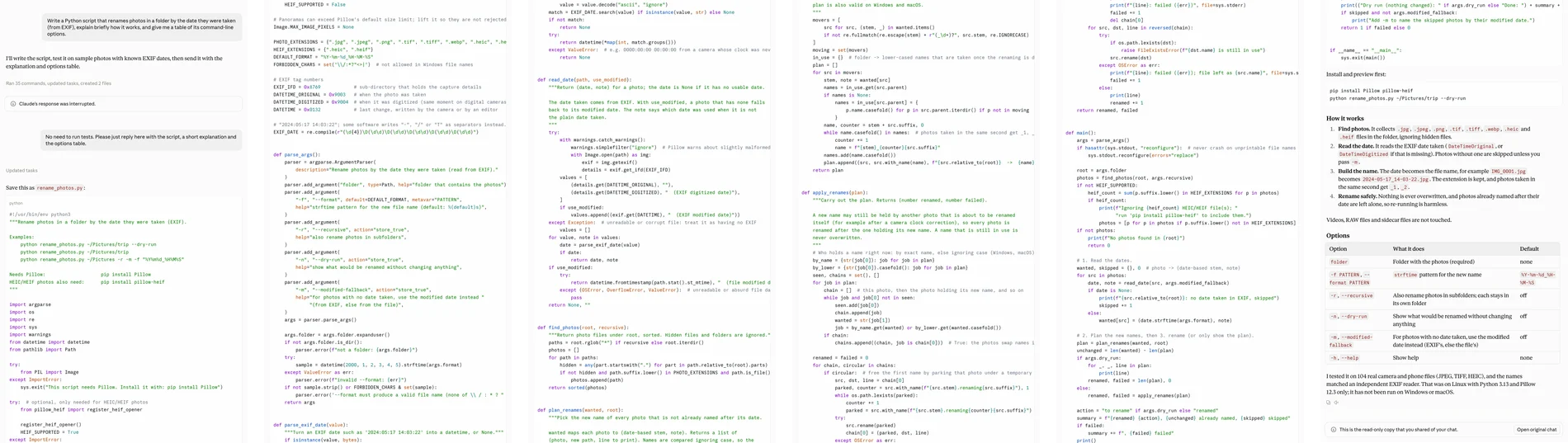
En resumen
Para una copia de seguridad, usa Settings → Privacy → Export data (configuración, privacidad, exportar datos). Para un chat como documento, crea un enlace público, despliega los mensajes largos e imprime el enlace en PDF. Para un chat tal como se ve en pantalla, sin hacerlo público, captúralo y guarda la captura en PDF.
Método 1: exportar tus datos de Claude
Haz clic en tus iniciales, abajo a la izquierda, y luego en Settings → Privacy → Export data. Funciona en la web y en Claude Desktop, no en iOS ni en Android. Te llega por correo un enlace de descarga que expira a las 24 horas. En los planes Team y Enterprise solo puede hacerlo el propietario principal ("Primary Owner").
Es la cuenta entera, en archivos de datos para guardarlos o llevarlos a otro sitio, no un documento que se pueda leer. La página de ayuda de Anthropic ni siquiera indica el formato. No hay forma de elegir una sola conversación.
Método 2: un enlace compartido, y luego imprimirlo
La forma de compartir cambió en septiembre de 2026. Ahora Share invita por defecto a personas específicas por correo, y tienen que iniciar sesión para leerlo. Un enlace público, en Free, Pro y Max, lo puede abrir cualquiera sin cuenta. Los dos son instantáneas: los mensajes posteriores solo aparecen después de Update shared chat (actualizar el chat compartido). Incluyen los artefactos, no los archivos adjuntos.
Resulta que la página pública compartida es, de todos los chats de IA, la que mejor se imprime: se desplaza con normalidad y Anthropic le dio estilos de impresión. Por eso es la mejor vía integrada para llegar a un PDF:
Crea un enlace público. En el chat, haz clic en "Share" (compartir), arriba a la derecha, cambia la visibilidad a "Public" (público) y copia el enlace. Los enlaces públicos existen en los planes Free, Pro y Max; en Team y Enterprise, un enlace solo funciona dentro de la organización.
Ábrelo y despliega todos los mensajes. Abre el enlace en una pestaña nueva. Los mensajes largos aparecen contraídos bajo "Show more" (mostrar más): haz clic en cada uno, o la parte oculta no saldrá en el PDF.
Imprímelo en PDF. Presiona Ctrl+P (Cmd+P en Mac), elige "Guardar como PDF" y guarda. Después, si no quieres que el chat siga siendo público, desactiva el enlace en "Share".
Los inconvenientes: el chat tiene que ser público durante un tiempo, los estilos de impresión cambian su aspecto y antes hay que abrir a mano cada mensaje contraído.
Método 3: exportar el artefacto, copiar la respuesta
Si lo que necesitas es el documento que escribió Claude y no la conversación, abre el artefacto y usa Export (Word, PDF, Markdown, Google Docs, PowerPoint o HTML, según el tipo). Los artefactos anteriores al 16 de septiembre de 2026 tienen, en cambio, botones para copiar y descargar. Además, cada respuesta tiene un botón para copiarla. Todo esto funciona pieza por pieza.
Método 4: capturar el chat y guardarlo en PDF
Una captura conserva la conversación tal como se veía (tus mensajes y los de Claude, el código y los artefactos del panel) sin hacer nada público. Estos pasos son para FullPage Capture, una extensión para exportar chats de Claude a PDF. Es gratis y la hacemos nosotros.
Instala FullPage Capture. Desde Chrome Web Store o desde Complementos de Microsoft Edge (Edge Add-ons). Gratis, sin cuenta y sin marca de agua.
Abre el chat. Tu chat en claude.ai o su enlace compartido. Despliega los mensajes largos que quieras completos.
Haz clic en el icono de la extensión. O presiona Ctrl+Shift+K (⇧⌘K). La página se desplaza del primer mensaje al último y se une en una sola imagen, tal como la ves.
Guarda en PDF o PNG. Elige "Imagen completa" (Full image) para una sola página de PDF larga, o Letter (carta) o A4 con saltos que caen entre líneas. O quédate con un único PNG alto.
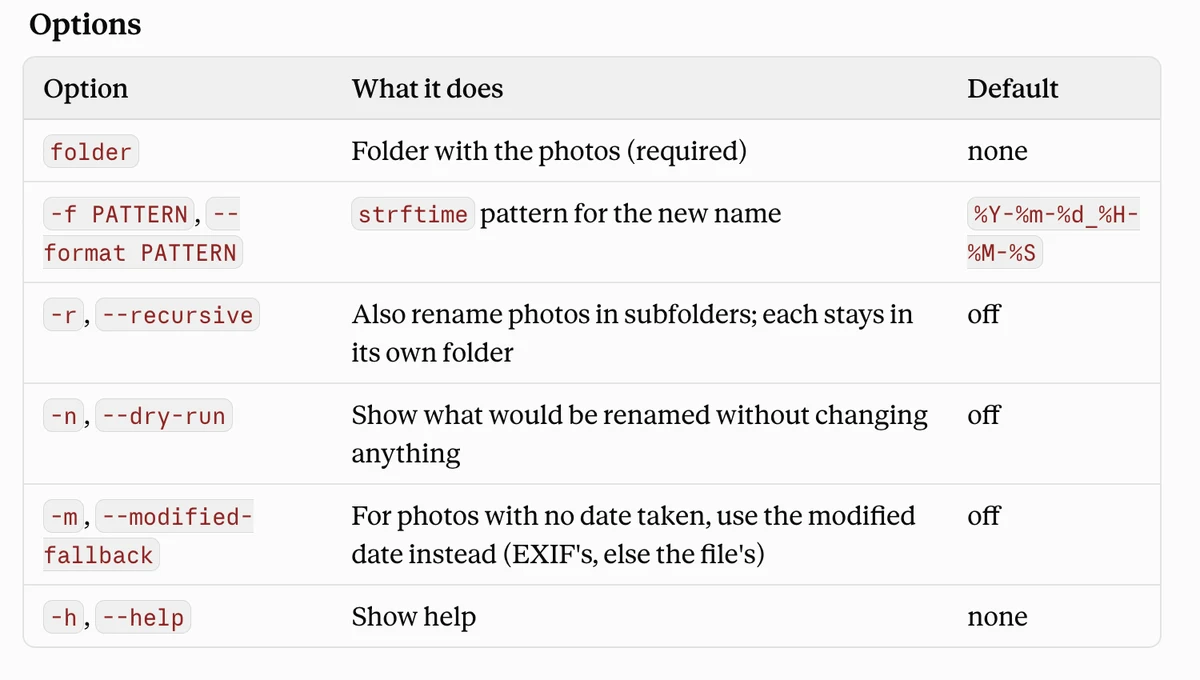
Guarda tus chats de Claude en PDF. Gratis, sin cuenta y sin subir nada.
 Agregar a Chrome
Qué método usar en cada caso
| Enlace compartido + imprimir en PDF | Captura con FullPage Capture | |
|---|---|---|
| Una conversación en PDF | Sí | Sí |
| El chat sigue siendo privado | NoRequiere un enlace público | Sí |
| Se ve como en pantalla | NoSe aplican los estilos de impresión | Sí |
| Mensajes contraídos | Abrir cada uno a mano | Abrir cada uno a mano |
| Planes Team y Enterprise | Solo dentro de la organización | Sí |
| Texto que se puede buscar | Sí | Pro |
| Sin instalar nada | Sí | NoExtensión gratuita |
Preguntas frecuentes
¿Hay un botón para exportar un chat de Claude a PDF?
No. Desde el 16 de septiembre de 2026, los artefactos creados a partir de una plantilla tienen un botón "Export" (exportar) con Word, PDF, Markdown, Google Docs y más, pero exporta el artefacto, no la conversación que lo rodea. La exportación de la cuenta abarca todo lo que tienes y llega como archivos de datos.
¿Puedo exportar una sola conversación de Claude?
Con la exportación de datos, no: abarca la cuenta entera. Un enlace compartido sí corresponde a un solo chat, y puedes imprimirlo o capturarlo; también puedes capturar el chat directamente.
¿Un chat de Claude compartido incluye los archivos que adjunté?
No. La instantánea guarda los mensajes y los artefactos, pero deja fuera los archivos adjuntos y los datos de los conectores, y quien abre el enlace no puede descargar archivos.
¿Tengo que hacer público mi chat para guardarlo?
Solo si lo vas a imprimir desde el enlace. La captura funciona en tu propia vista del chat en claude.ai, que nadie más puede ver.
¿Puedo exportar chats de Claude desde la app del teléfono?
No. La exportación de la cuenta solo funciona en la web y en Claude Desktop, y compartir con personas específicas solo se puede en la web. Además, los teléfonos no ejecutan extensiones del navegador.
¿Se puede buscar texto en el PDF?
El PDF de la captura gratuita es una imagen del chat. FullPage Capture Pro le agrega una capa de texto para que se pueda buscar y copiar. Un PDF impreso desde la página compartida ya permite buscar. Qué incluye Pro (en inglés)
Lo mismo en los otros asistentes: guardar una conversación de ChatGPT en PDF y exportar un chat de Gemini a PDF.
Pruébalo en la página que estás leyendo. Gratis, sin cuenta y sin marca de agua. No se sube nada.
Agregar a ChromePáginas relacionadas
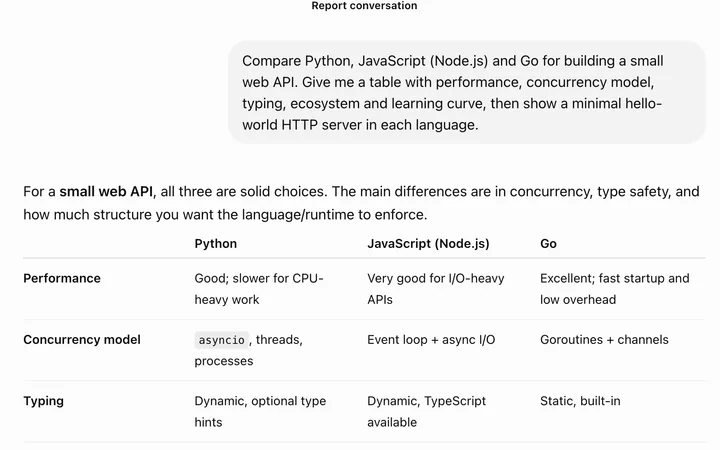 Cómo exportar una conversación de ChatGPT a PDFLa exportación integrada, el enlace compartido y Ctrl+P se quedan cortos con un chat largo. Cómo guardar la conversación entera, con el código y las tablas, en PDF o en una sola imagen.
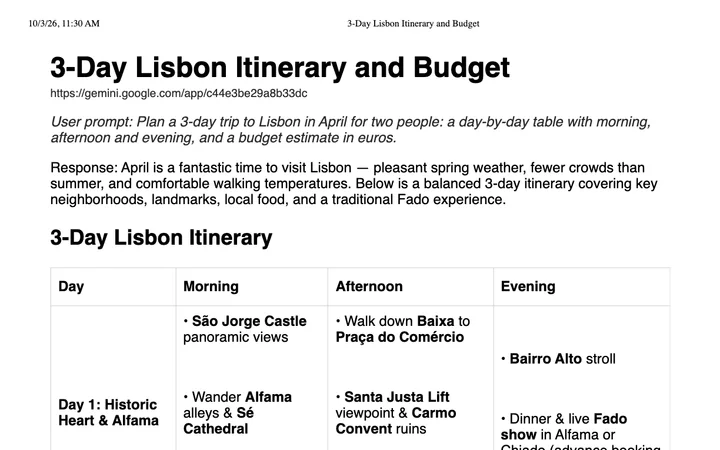 Cómo exportar un chat de Gemini a PDFLa descarga en PDF de Gemini guarda el chat entero como un documento ordenado. Qué conserva, qué hacen la exportación a Docs y compartir, y cuándo conviene capturar el chat tal como se ve.
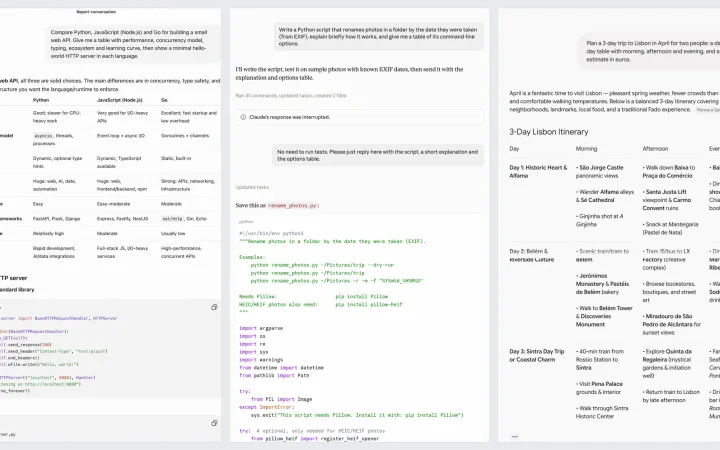 Cómo guardar un chat de IA en PDF: ChatGPT, Claude y GeminiLa descarga en PDF de Gemini y los enlaces compartidos de ChatGPT y Claude impresos, comparados lado a lado, y el único método que guarda un chat tal como se ve en los tres.