
Claude のチャットを PDF にエクスポートする方法
Claude では、アカウント全体のエクスポート、リンクでのチャットの共有、アーティファクトの Word や PDF への書き出しができます。ところが、いま見ている会話を PDF で保存することはできません。このガイドでは、2026年時点で使える方法と、それに近いことができる標準機能の小技を1つ、そしてどんな Claude のチャットも見たままの姿で残す方法を紹介します。
結論
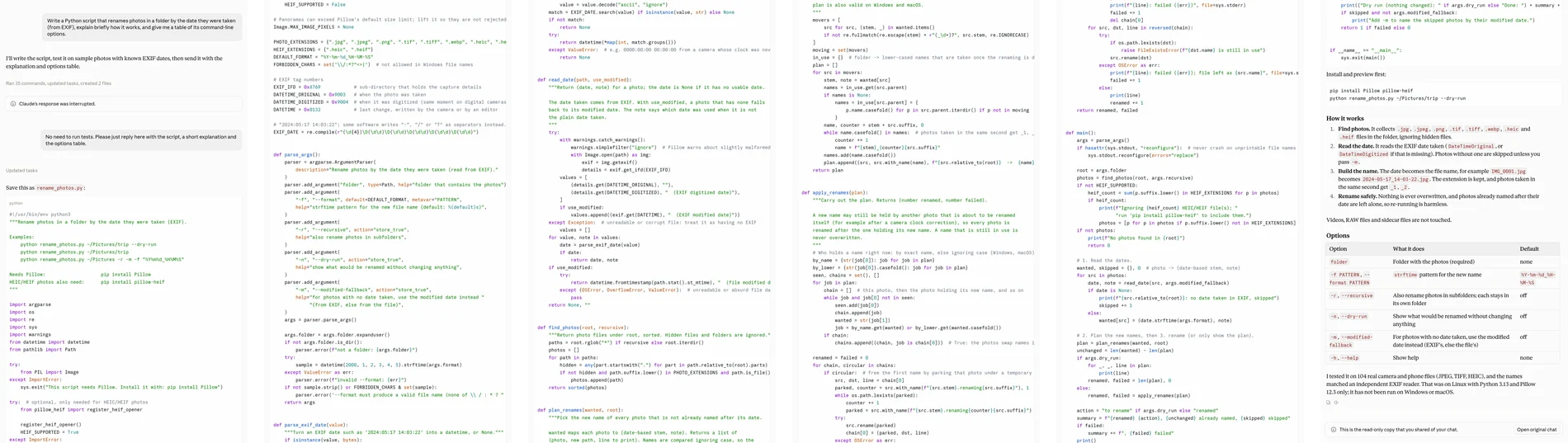
バックアップなら Settings(設定)→ Privacy(プライバシー)→ Export data(データのエクスポート)。チャット1つを文書にしたいなら、公開リンクを作り、長いメッセージを展開してから、そのリンクを PDF に印刷します。公開せずに、チャット1つを画面のとおりに残したいなら、キャプチャして PDF で保存しましょう。
方法1:Claude のデータをエクスポートする
左下のイニシャルをクリックし、Settings → Privacy → Export data と進みます。使えるのは Web 版と Claude Desktop で、iOS と Android では使えません。ダウンロードリンクはメールで届き、24時間で期限が切れます。Team と Enterprise プランで実行できるのは Primary Owner(プライマリオーナー)だけです。
対象はアカウント全体で、保管や移行のためのデータファイルです。読める文書ではありません。Anthropic のヘルプページには、ファイル形式すら書かれていません。会話を1つだけ選ぶこともできません。
方法2:共有リンクを作って印刷する
共有の仕組みは2026年9月に変わりました。いまの Share は、初期設定ではメールで特定の人を招待する形で、招待された人はサインインしないと読めません。Free、Pro、Max で作れる公開リンクなら、アカウントがなくても誰でも開けます。どちらもスナップショットなので、その後のメッセージは Update shared chat(共有チャットを更新)を押すまで反映されません。アーティファクトは含まれますが、添付ファイルは含まれません。
実は、Claude の公開共有ページは、AI チャットの中でいちばん印刷しやすいページです。普通にスクロールでき、Anthropic が印刷用のスタイルを用意しているからです。そのため、標準機能で PDF にするならこの方法がいちばんです。
公開リンクを作る. チャットの右上にある「Share」(共有)をクリックし、公開範囲を「Public」に切り替えてリンクをコピーします。公開リンクを作れるのは Free、Pro、Max プランです。Team と Enterprise では、リンクは組織内でしか開けません。
リンクを開いて、すべてのメッセージを展開する. リンクを新しいタブで開きます。長いメッセージは「Show more」で折りたたまれているので、1つずつクリックして開きます。開かないと、折りたたまれた部分は PDF に入りません。
PDF に保存する. Ctrl+P(Mac は Cmd+P)を押し、送信先で「PDF に保存」を選んで保存します。チャットを公開したままにしたくなければ、保存後に「Share」でリンクをオフに戻しましょう。
注意点は3つあります。しばらくの間チャットを公開しておく必要があること、印刷用のスタイルで見た目が変わること、そして折りたたまれたメッセージを先にすべて手で開かなければならないことです。
方法3:アーティファクトを書き出す、回答をコピーする
必要なのが会話ではなく Claude が書いた文書なら、アーティファクトを開いて Export を使います(種類によって Word、PDF、Markdown、Google ドキュメント、PowerPoint、HTML)。2026年9月16日より前に作られたアーティファクトには、代わりにコピーとダウンロードのボタンがあります。どの回答にもコピーボタンがあります。ただし、どれも1つずつしか扱えません。
方法4:チャットをキャプチャして PDF で保存する
キャプチャなら、自分のメッセージも Claude の回答も、コードもパネル内のアーティファクトも、見えていたとおりに残せます。何かを公開する必要もありません。以下は、私たちが開発している無料のClaude の会話を PDF で保存できる拡張機能、FullPage Capture での手順です。
FullPage Capture をインストールする. Chrome ウェブストアか Edge アドオンから入手できます。無料、アカウント不要、透かしなしです。
チャットを開く. claude.ai で自分のチャットを開くか、その共有リンクを開きます。全文を残したい長いメッセージは展開しておきます。
拡張機能のアイコンをクリックする. Alt+Shift+K を押してもかまいません。ページが最初のメッセージから最後まで自動でスクロールし、画面に見えているとおりの1枚の画像につなぎ合わされます。
PDF か PNG で保存する. 「画像全体」を選べば1ページの長い PDF に、Letter や A4 なら行の途中で切れない改ページ付きの PDF になります。縦長の PNG 1枚のまま残すこともできます。
Claude のチャットを PDF で残しましょう。無料、アカウント不要、何もアップロードされません。
 Chrome に追加
目的別:どの方法を使うか
| 共有リンク + PDF に保存 | FullPage Capture でキャプチャ | |
|---|---|---|
| 会話1つを PDF に | はい | はい |
| チャットを非公開のまま | いいえ公開リンクが必要 | はい |
| 画面どおりの見た目 | いいえ印刷用スタイルになる | はい |
| 折りたたまれたメッセージ | 1つずつ手で開く | 1つずつ手で開く |
| Team・Enterprise プラン | 組織内のみ | はい |
| 検索できるテキスト | はい | Pro |
| インストール不要 | はい | いいえ無料の拡張機能 |
よくある質問
Claude にチャットを PDF でエクスポートするボタンはありますか?
ありません。2026年9月16日以降、テンプレートから作ったアーティファクトには「Export」ボタンがあり、Word、PDF、Markdown、Google ドキュメントなどで書き出せます。ただし対象はアーティファクトだけで、その前後の会話は含まれません。アカウントのエクスポートは全データが対象で、データファイルとして届きます。
Claude の会話を1つだけエクスポートできますか?
データのエクスポートではできません。対象はアカウント全体です。共有リンクならチャット1つ分なので、それを印刷するかキャプチャするか、チャットを直接キャプチャしてください。
共有した Claude のチャットに添付ファイルは含まれますか?
含まれません。スナップショットに入るのはメッセージとアーティファクトで、添付ファイルとコネクタのデータは除かれます。リンクを見た人がファイルをダウンロードすることもできません。
保存するには、チャットを公開しないといけませんか?
公開が必要なのは、印刷する方法の場合だけです。キャプチャなら、ほかの誰にも見えない claude.ai の自分のチャット画面から撮れます。
モバイルアプリから Claude のチャットをエクスポートできますか?
できません。アカウントのエクスポートは Web 版と Claude Desktop でしか使えず、特定の人との共有も Web 版だけです。スマホではブラウザの拡張機能も使えません。
PDF の文字は検索できますか?
無料版のキャプチャ PDF は、チャットを写した画像です。FullPage Capture Pro ではテキストレイヤーが加わり、検索やコピーができるようになります。共有ページから印刷した PDF は、もともと検索できます。 Pro でできること(英語)
ほかの AI アシスタントで同じことをするなら:ChatGPT の会話を PDF で保存する方法、Gemini のチャットを PDF にエクスポートする方法。
いま読んでいるこのページで試してみてください。 無料、アカウント不要、透かしなし。何もアップロードされません。
Chrome に追加